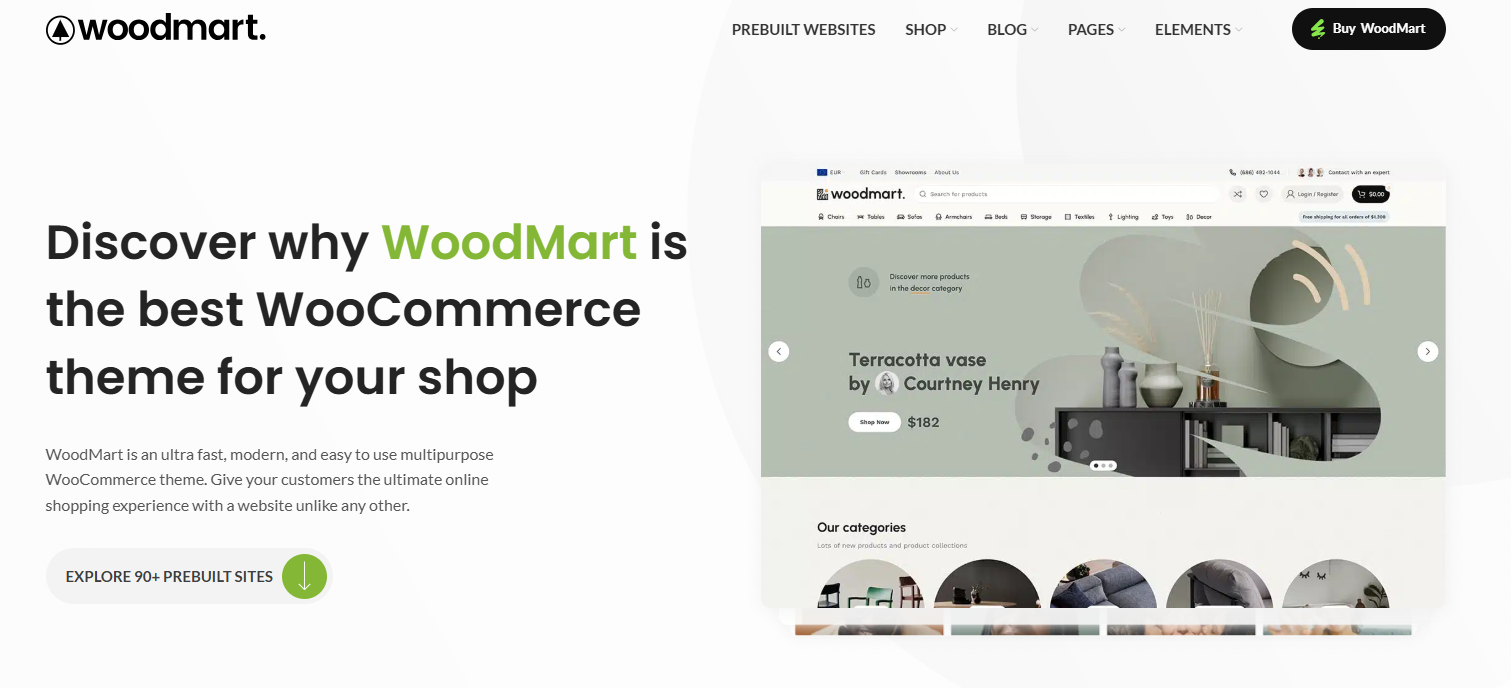





携帯電話で買い物をするユーザーが増える中、モバイルでのEコマースサイトの体験は特に重要になっている。デスクトップのデザインは素晴らしいが、モバイル側でのズレやラグ、ボタンの押しにくさなどの問題はコンバージョンに影響する。ウッドマート レスポンシブデザインは利用可能ですが、本当にモバイル体験を良くするには、さらに細部まで最適化する必要があります。今回は、設定やレイアウトの調整によって、Woodmartサイトをよりスムーズに、携帯電話でも使いやすくする方法をご紹介します。
![画像[1]-90%ウェブサイトは、モバイルでこのステップに失われた!ウッドマートモバイル最適化の完全なヒントを公開](https://www.361sale.com/wp-content/uploads/2025/07/20250730140245325-image.png)
I. モバイル編集ビューへの切り替え
を使用しているかどうか エレメンタ または、ウッドマート独自のエディターで、ページ作成時にモバイルプレビューモードに切り替えることができます:
Elementorエディタのステップ:
- ページに移動 → Elementorで編集する
- 左下のデバイスアイコンをクリックします(レスポンシブモード)
- モバイルモードを選択して、携帯電話での見え方をご確認ください。
- 誤認テキストサイズスペーシング、エレメントアライメントなどの個別設定。
![画像[2]-90% ウェブサイトは、モバイルのこのステップに失われた! ウッドマートモバイル最適化完全戦略を公開](https://www.361sale.com/wp-content/uploads/2025/07/20250730150013236-image.png)
II.カラムの順序を調整し、コンテンツ構造を最適化する。
モバイルユーザーはより多くの情報に直接注意を払うので、トップページは以下のような重要な情報を優先的に表示する必要がある:
- バナーのシンプルさ(バナーの高さは300~400pxを推奨)
- おすすめ商品、ホットリスト
- CTAボタンが常に表示されている(例:"今すぐ購入"/"カスタマーサービスに連絡")
![画像[3]-90% ウェブサイトは、モバイルのこのステップに失われた! ウッドマートモバイル最適化完全戦略を公開](https://www.361sale.com/wp-content/uploads/2025/07/20250730152617588-image.png)
- 冗長モジュールの削減または超ロングスクロールコンテンツ
![画像[4]-90% ウェブサイトは、モバイルのこのステップに失われた! ウッドマートモバイル最適化完全戦略を公開](https://www.361sale.com/wp-content/uploads/2025/07/20250730151138264-image.png)
Elementorを使用している場合、デスクトップのレイアウトに影響を与えることなく、カラムの順序設定で積み重ねの順序を再調整することができます。
III.モバイルメニュー(ハンバーガーメニュー)の有効化
ウッドマート モバイルメニューを設定するための独立したパスを提供します:
オペレーション・パス:
バックエンド → 外観 → メニュー → メニューの作成→ティック・モバイル・サイドメニュー
セッティングの推奨
- メニューのレベルはあまり深くないほうがよい。
- マイアカウント"、"ショッピングカート"、"ログイン "など、よく使う入口を追加します。
![画像[5]-90% ウェブサイトは、モバイルのこのステップに失われた! ウッドマートモバイル最適化完全戦略を公開](https://www.361sale.com/wp-content/uploads/2025/07/20250730153732581-image.png)
IV.スティッキーヘッダーの設定
モバイルページは長いので、上部のメニューバーか下部のアクションバーを残すことをお勧めします:
スティッキーヘッダーの設定方法:
- 入り込む ウッドマート → ヘッダービルダー → 設定 → スティッキーヘッダー
- ダニ "スティッキーヘッダーシャドウ"
![画像[6]-90%ウェブサイトは、モバイルでこのステップに失われた!ウッドマートモバイル最適化の完全なヒントを公開](https://www.361sale.com/wp-content/uploads/2025/07/20250730154657741-image.png)
V. 読み込み速度を向上させるために、フォントと画像を合理化する。
モバイルは画面が小さく、トラフィックも限られているため、リソースの最適化が推奨される:
- フォントは、システムデフォルトまたは単一のGoogle Fontを使用することをお勧めします。
- 画像サイズは800px以内で、WebPフォーマットを使用してください。
- 画像の遅延ロードを有効にする (レイジー・ロード)
- キャッシュ・プラグイン(WP Rocket、LiteSpeed Cacheなど)をインストールする。
結論
ウッドマートのテーマレスポンシブデザインに対応しているが、携帯電話側で本当にスムーズな体験をもたらすためには、やはりコンテンツのレイアウト、操作性、読み込み速度に工夫を凝らす必要がある。細部にまでこだわることで、ユーザーの閲覧がスムーズになるだけでなく、コンバージョン効果も高まる。
| お問い合わせ | |
|---|---|
| チュートリアルが読めない?無料でお答えします!個人サイト、中小企業サイトのための無料ヘルプ! |

カスタマーサービス WeChat
|
| ① 電話:020-2206-9892 | |
| ② QQ咨询:1025174874 | |
| 三 Eメール:info@361sale.com | |
| ④ 勤務時間: 月~金、9:30~18:30、祝日休み | |
この記事へのリンクhttps://www.361sale.com/ja/71459この記事は著作権で保護されており、必ず帰属表示を付けて複製してください。











![絵文字[wozuimei]-Photonflux.com|プロのWordPress修理サービス、ワールドワイド、迅速対応](https://www.361sale.com/wp-content/themes/zibll/img/smilies/wozuimei.gif)

![表情[baoquan]-光子波动网 | 専門WordPress修復サービス、全世界対応、迅速対応](https://www.361sale.com/wp-content/themes/zibll/img/smilies/baoquan.gif)


 简体中文
简体中文  English
  日本語
日本語  Français
  Español


コメントなし