




Elementorを使って、価格比較や機能一覧、パラメータ設定、コースカタログなどを表示するページを作る場合、「Elementorテーブル」を使うことが多いと思います。多くの方は、単純にテキスト+カラムを重ねたレイアウトで、見栄えが悪かったり、モバイル端末がそのまま爆弾バージョンになったりしているのではないでしょうか。今回は、Elementorのテーブルの作り方、見栄えの作り方、PCと携帯を考慮した作り方など、ゼロから一歩一歩わかりやすく解説していきます。
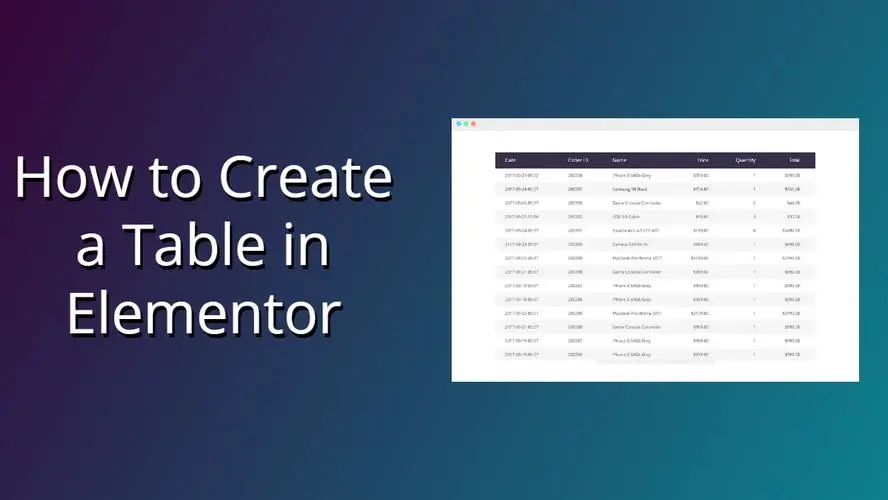
ひとつ、Elementorテーブルでできること?まず正しいプログラムを選ぶ
テーブルはElementorの独立したウィジェットではなく、さまざまな方法で実装されますが、3つの一般的なシナリオがあります:
- カラムレイアウト・シミュレーション表
- セクション+カラムで行と列を作る
- 各セルはテキストエディタ、アイコン、ボタンのコンポーネントで埋められている。
- 少量のデータ、価格比較、機能比較ページに最適
- サードパーティフォームプラグイン + Elementorショートコード
- TablePress、WP Data Tablesなどのプラグインを使ってテーブルを作成する。
- Elementorでショートコードウィジェット呼び出しを挿入する
- ソート/検索/ページネーションが必要な大量のデータを持つ「実際のデータテーブル」向け。
- テンプレート+リピーター(上級者向けプレー)
- Elementor Pro + カスタムフィールド(ACFなど)の使用
- ループ/リピータによる動的フォームの生成
- 頻繁に更新される商品リスト、記事の統計、レッスンプランなどに最適です。
最も実用的な2つのセットについては後ほど紹介する:
- 美しい軽量テーブルのための純粋なElementorカラムレイアウト
- 機能的なデータフォームのためのElementorとサードパーティ製フォームプラグイン
始める前に考えよう:このElementorフォームは何のためにあるのか?
部品を引っ張り始める前に、これらの質問をよく考えてください:
- 表示されるデータの種類は?
- 比較情報(パッケージ、機能、バージョン)
- パラメータリスト(構成、仕様、寸法)
- スケジュール/進捗状況(コーススケジュール、活動プログラム)
- ユーザーはどこで読書をするのか?
- 並べて比較するのが目的ですか?
- それとも、一行ずつ閲覧するのですか?
- 並べ替えて検索する必要があるのか?
- アクセスされたデバイスの割合は?
- Elementorのフォームは、モバイルの優先順位が高い場合、適応を優先しなければならない。
- 複雑な複数カラムのテーブルでは、サードパーティ製のテーブル・プラグインを直接使用することをお勧めします。
簡単に言えば:
- データ量は多くないが、デザインセンスは重要→「ビジュアルテーブル」のためのElementorカラムレイアウト。
- データを増やし、操作性を重視→プラグインを使って「機能的なフォーム」を作り、レイアウトやパッケージはElementorが担当。
III. 基本テーブルのElementorカラムレイアウト(少量のデータに適している)
1.セクションとカラムの作成
- Elementorの編集ページに新しいセクションを作成します。
- 必要に応じて列数を選択する:
- 3 コラム:3つのグレードに適したパッケージの比較
- 4列:複数バージョンの機能比較に最適
- これはセクションのレイアウトに設定されている:
- コンテンツの幅:全体のデザインに応じて、ボックス型または全幅型
- 列の間隔:「狭い」またはカスタムに設定し、列が詰まらないようにする。

2.ヘッダー行の設定
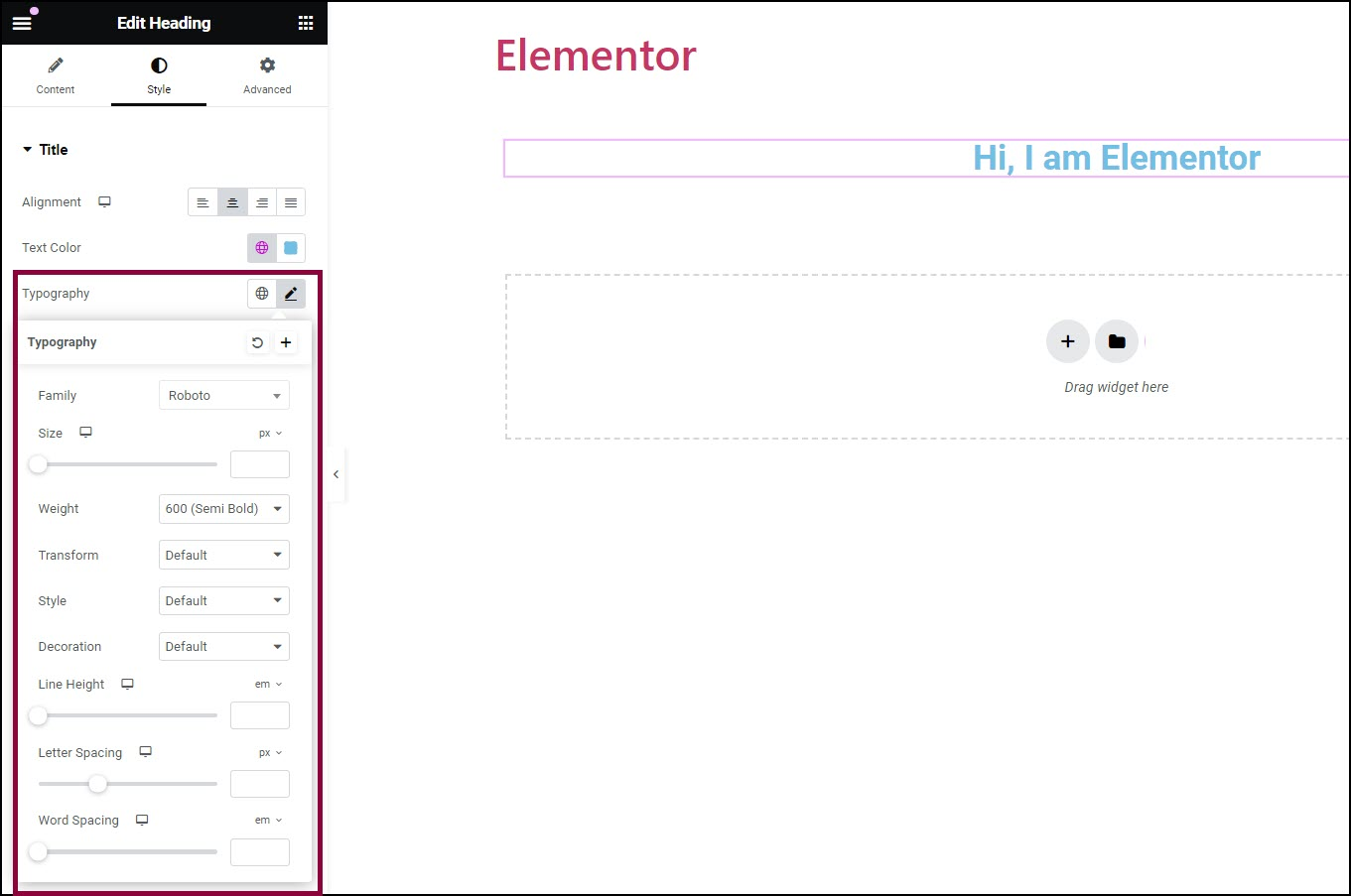
- 各列の上部にインナーセクションを追加するか、見出しを付ける。
- をカラムの "ヘッダー "として使用する:
- プログラム名(ベーシック/スタンダード/アドバンス)
- カテゴリー名(パラメータ、機能、説明)
- 統一されたスタイル:
- 背景色
- フォントサイズ、フォントウェイト
- 上下のパディング(ヘッダーをより「ブロックっぽく」見せるため)
ヘッダーの色を少し濃くし、コントラストを強調することで、Elementorのフォーム全体がすぐに構造的な感覚を持つようになります。
3.コンテンツ行の追加
各列はこのように作ることができる:
- テキストエディタの追加 アイコン一覧
- 例えば、同じ行内のコンテンツに一貫したスタイルを確保する:
- アイコンの一覧(小さなアイコン付き
- または、すべてプレーンテキストで、短い説明文付き
- Elementorのコピー&ペーストスタイル機能を使う:
- 最初に列のスタイルを設定する
- その後、右クリックで「スタイルをコピー」し、他の列のコンポーネントに貼り付ける。
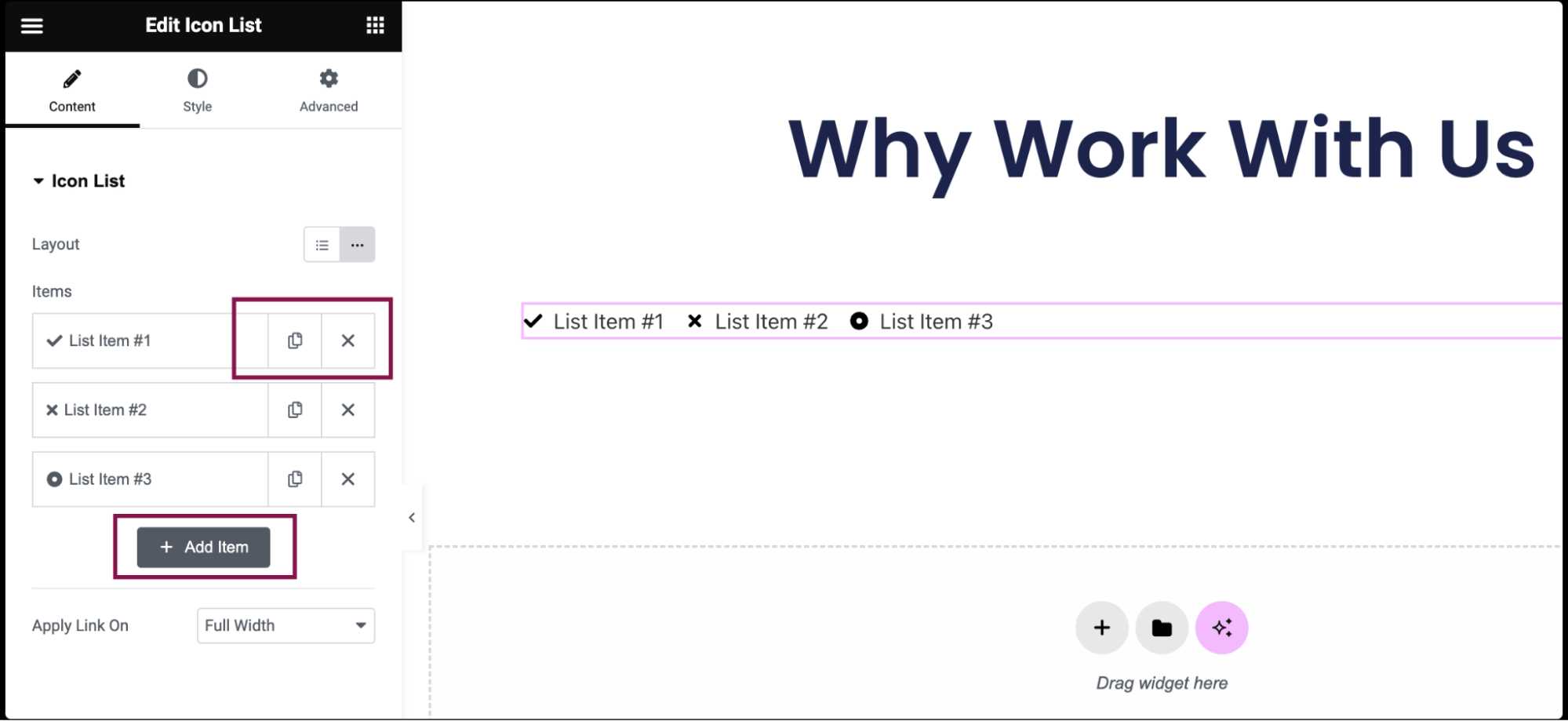
こうすることで、フォームのビジュアル・スタイルをより早く統一することができる。
4.強調と指導を加える
Elementorフォームの一般的な使い方のひとつに、「おすすめオプションを強調表示する」というものがあります:
- 真ん中の列に加える:
- 異なる背景色
- 大きな影
- より見やすいボタン(「人気番組」「おすすめ番組」など)
- バッジ/スモールラベルのテキスト説明を使用します:
- "初心者向き"
- 「最高のコストパフォーマンス
これらは、見出し+小さなフォントや、比較ページのように見えて実は柔軟なElementorのテーブルであるアイコンボックスを使って実現できます。
第四に、サードパーティのフォームプラグイン+Elementorを使用して、機能的なデータフォームを作成する。
ソート、検索、ページングが必要な場合は、検討することをお勧めする:
- テーブルプレス
- WPデータテーブル
- 忍者テーブル
これらのプラグインはデータフォーム専用で、Elementorのショートコードから呼び出されます。
1.プラグインを使ってテーブルを作る
- プラグイン・バックエンドに新しいフォーム
- 列、行、フィールドの追加
- 有効化:検索ボックス、ソート、ページングなど
- プラグインが生成したショートコードを記録する(例
[table id=1 /])
2.Elementorでテーブルを挿入する
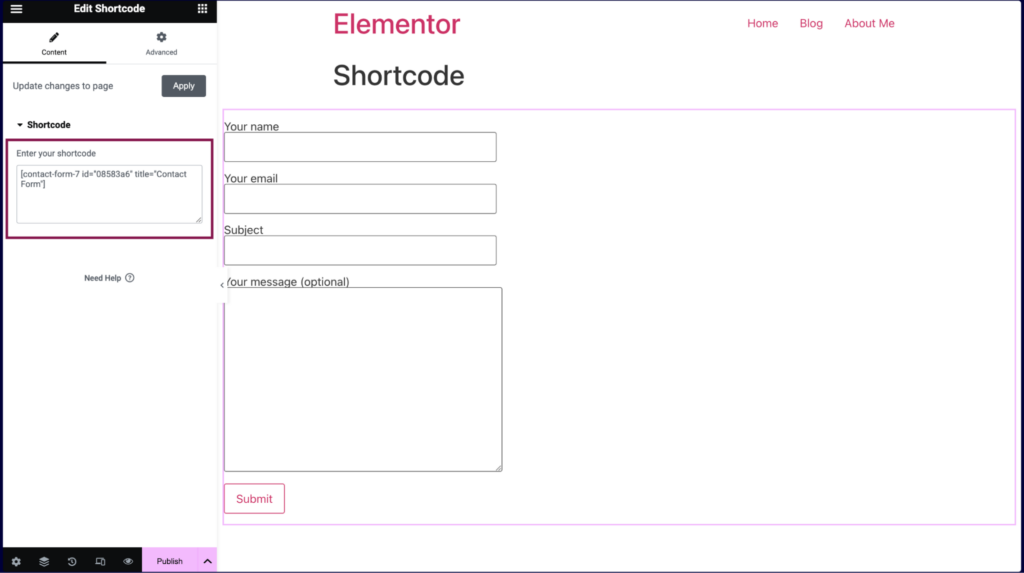
- ある Elementorにショートコード・ウィジェットを追加する
- 上記のショートコードを貼り付ける。
- 周辺部を設定する:
- 最大幅
- インナーマージン
- 背景色(ライトグレーなど)
- 表には、見出し、説明文、完全な段落を追加することができます。
このようにする利点:
- フォームデータのバックエンド一元管理と1回のサイト全面更新の修正
- 純粋なElementorのカラムレイアウトよりも強力なAjax検索、ソートエクスペリエンス
- 技術文書、価格リスト、パラメータリスト、コーススケジュールなどに適しています。
V. Let Elementorのフォームは美しく、使いやすい。デザインスキル
1.過密を避けるための列幅のコントロール
- 5カラム以上のレイアウトの使用を最小限にする。
- テキストベースのコンテンツでは長い文章を少なくし、代わりにフレーズやサブパラグラフを使う。
- 重要な情報には太字やアイコンを使用し、テキストの積み重ねへの依存を減らす。
2.対照的な色と間隔
- テーブルのヘッダーの背景色をやや濃くし、データエリアをシンプルですっきりさせた。
- 行を明るい色で交互に並べることができる(セクション+インナーセクションで擬似的な「ゼブラ交差」効果をシミュレートできる)。
- 各セルに十分なパディングがあり、表が「呼吸している」ように見えるようにする。
3.モバイル体験に注意を払う
- Elementorのレスポンシブ設定でモバイル表示に切り替える
- チェックする:
- テキストは詰め込まれているか
- ボタンが小さすぎてクリックしにくくなっていないか。
- カラムが多すぎると横スクロールが悪くなるかどうか
- 必要であれば:
- 携帯電話のマルチカラム・レイアウトを縦積み表示に変更
- あるいは、PC用の「サイド・バイ・サイド比較表」とモバイル用の「カードリスト」という2つの構造を使う。
| お問い合わせ | |
|---|---|
| チュートリアルが読めない?無料でお答えします!個人サイト、中小企業サイトのための無料ヘルプ! |

カスタマーサービス WeChat
|
| ① 電話:020-2206-9892 | |
| ② QQ咨询:1025174874 | |
| 三 Eメール:info@361sale.com | |
| ④ 勤務時間: 月~金、9:30~18:30、祝日休み | |
終わり
















![絵文字[wozuimei]-Photonflux.com|プロのWordPress修理サービス、ワールドワイド、迅速対応](https://www.361sale.com/wp-content/themes/zibll/img/smilies/wozuimei.gif)

![表情[baoquan]-光子波动网 | 専門WordPress修復サービス、全世界対応、迅速対応](https://www.361sale.com/wp-content/themes/zibll/img/smilies/baoquan.gif)


 简体中文
简体中文  English
  日本語
日本語  Français
  Español


コメントなし