




GenerateBlocks は WordPress ブロックエディタを基盤に構築された拡張プラグインであり、エディタの代替ではなく、ネイティブのブロック編集体験を強化するものです。ブロックエディタの全体構造を理解することは、より効率的な使用に役立ちます。 ブロックの生成また、編集プロセスにおける操作上の混乱を回避することもできます。以下では、全体的な視点からWordPressブロックエディターの構成とGenerateBlocksによる強化方法を体系的に整理します。

WordPress ブロックエディタの概要
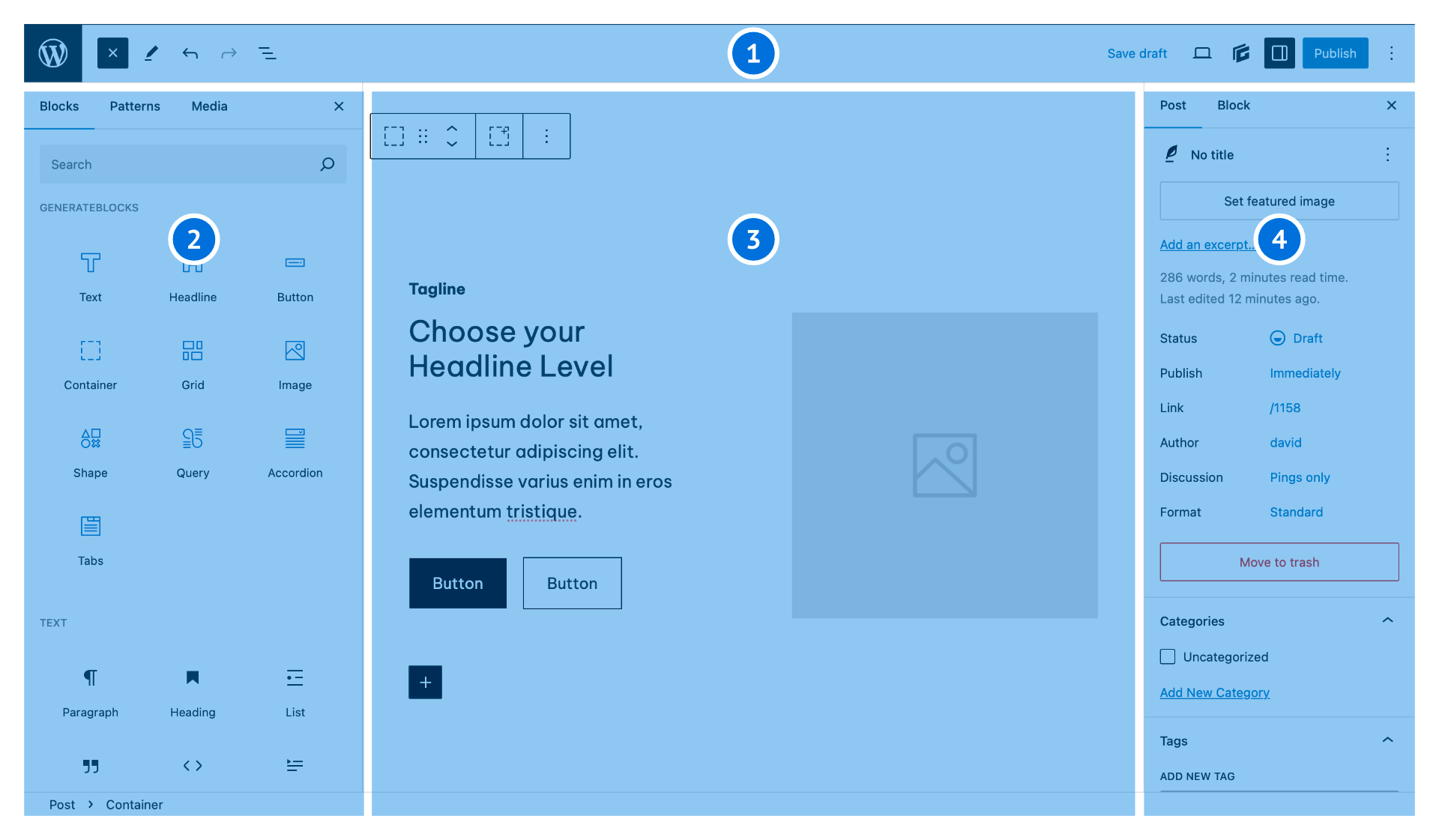
ワードプレス ブロックエディター複数の機能領域が連携して構成され、各領域は異なる編集責任を担っている。全体は四つのコア領域に分けられ、それぞれコンテンツ作成、構造管理、設定制御に対応している。
エディタの4つの主要領域
ブロックエディタは主に以下の部分で構成されています:
- トップツールバー
記事の状態、エディタの表示モード、およびグローバル編集オプションを管理するために使用されます。 - 左サイドバー領域
主にブロックの挿入、ブロック構造の管理、ドキュメント階層の表示に使用されます。 - 中央編集エリア
実際の編集と組版作業を行うワークスペース。 - 右サイドバー領域
記事設定とブロック設定を集中表示し、同時にGenerateBlocks機能のメインエントリポイントでもあります。

これら4つの領域が相互に連携し、完全な編集体験を構成しています。
トップツールバーのコア機能
上部ツールバーはエディターのコントロールセンターであり、ほぼすべてのグローバル操作をここで実行できます。
![画像[3]-WordPress ブロックエディタ完全解説:GenerateBlocksを効率的にマスターする](https://www.361sale.com/wp-content/uploads/2025/12/20251213180019575-image.png)
コンテンツの公開とプレビュー
上部バーには記事に関連する基本操作が用意されています。具体的には:
- コンテンツの公開または更新
- 下書きの保存
- プレビュー記事のフロントエンドでの表示効果
これらの機能により、コンテンツの状態を各段階で安全に管理できます。
レスポンシブビュー切り替え
WordPressにはデバイスが組み込まれていますビュー切り替え機能により、デスクトップ端末、タブレット端末、モバイル端末の表示効果をシミュレートできます。
デバイスビューを切り替えると、GenerateBlocksは自動的にスタイルビルダー内のレスポンシブ設定を同期し、異なるデバイスで対応するスタイル状態が表示されることを保証します。これはレイアウトの微調整時に非常に便利です。
パネル表示制御
上部バーには複数のパネル切り替えボタンも含まれており、左右のサイドバーの表示状態を制御します。例えば:
- ブロックインサートパネル
- ドキュメント構造の概要
- GenerateBlocks専用パネル
- 記事とブロック設定パネル
現在の編集ニーズに応じて、これらのパネルを柔軟に表示または非表示にできます。
オプションメニューの説明
上部ツールバーのオプションメニューは、エディターの高度な機能を集中管理します。これには以下が含まれます:
- 現在のユーザーに編集設定を適用する
- ショートカットキーの表示と管理
- プラグイン拡張パネル(例:GenerateBlocks パネル)を開く
- 可視化編集とコードビューを切り替える
- エディタの表示関連設定を調整する
これらのオプションは、個人の習慣に基づいて編集環境をカスタマイズするのに役立ちます。
左サイドバー:構造とブロック管理センター
左サイドバーはブロックとドキュメント構造を管理する重要な領域であり、GenerateBlocksを使用して複雑なレイアウトを構築する際に特に重要です。
ブロックとパターンの挿入ツール
左側のサイドバーから、すばやく閲覧して挿入できます:
- WordPress ネイティブブロック
- インストール済みプラグインが提供するブロック
- GenerateBlocks カスタムブロック
- 保存済みのパターンとブロックの組み合わせ
これによりコンテンツ構築がより効率的になる。
ドキュメント概要とリストビュー
ドキュメント概要のリストビューは、階層構造で現在のページ内のすべてのブロックを表示します。この表示方法は以下のシナリオで非常に有用です:
- ページ全体の構造を確認する
- ブロック間の理解ネスト関係
- 任意のブロックを素早く特定して選択する
リストビューでは、ブロックのその他のオプションからも操作できます:
- ブロックの名前変更
- 複数のブロックをまとめて選択する
- ブロックの複製、移動、または結合
- 選択したブロックをパターンとして保存する
![画像[4]-WordPress ブロックエディタ完全解説:GenerateBlocksを効率的にマスターする](https://www.361sale.com/wp-content/uploads/2025/12/20251213172317174-editor-left-panel-block-insert-gb.png)
![画像[5]-WordPress ブロックエディタ完全解説:GenerateBlocksを効率的にマスターする](https://www.361sale.com/wp-content/uploads/2025/12/20251213172314896-editor-left-panel-list-view.png)
GenerateBlocksユーザーにとって、リストビューは複雑なレイアウトを構築する際にほぼ不可欠なツールです。
編集領域:コンテンツ作成の中核となる空間
中央編集エリアは実際にコンテンツを執筆・レイアウトする場所であり、記事・ページ・テンプレートはすべてここで完成させます。
モジュールを追加する複数の方法
編集領域では、ブロックを挿入する方法は複数あります:
- 左側のモジュールインジェクターを使用する
- 編集領域内の「+」ボタンをクリック
- スラッシュとキーワードを入力してクイック検索を行います。例:/grid
この柔軟な挿入方法により、コンテンツ作成の効率が大幅に向上した。
編集体験の特徴
編集エリアはリアルタイムプレビューとWYSIWYG編集をサポートしており、GenerateBlocksと連携することで、エディターを離れることなく複雑なレイアウト設計を完了できます。
右サイドバー:設定と GenerateBlocks 機能の入口
右サイドバーは主に記事レベルとブロックレベルの設定を表示するために使用され、同時にGenerateBlocks機能の集中入口でもあります。
GenerateBlocks パネル
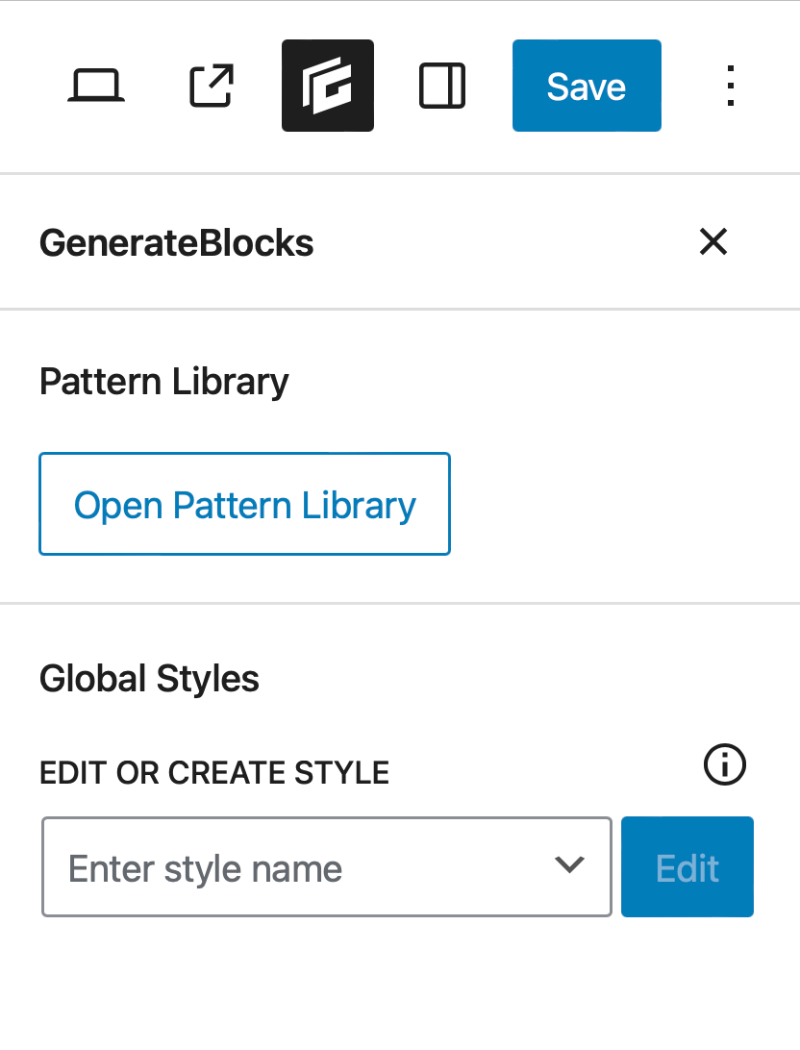
GenerateBlocks パネルはプラグイン関連のコア機能を提供し、以下を含みます:
- パターンライブラリへのアクセス入口
- グローバルスタイル管理(プロフェッショナル版機能)
グローバルスタイル機能により、ブロックを個別に変更することなく、サイト全体のスタイルルールを一元管理できます。
設定パネル構造の説明
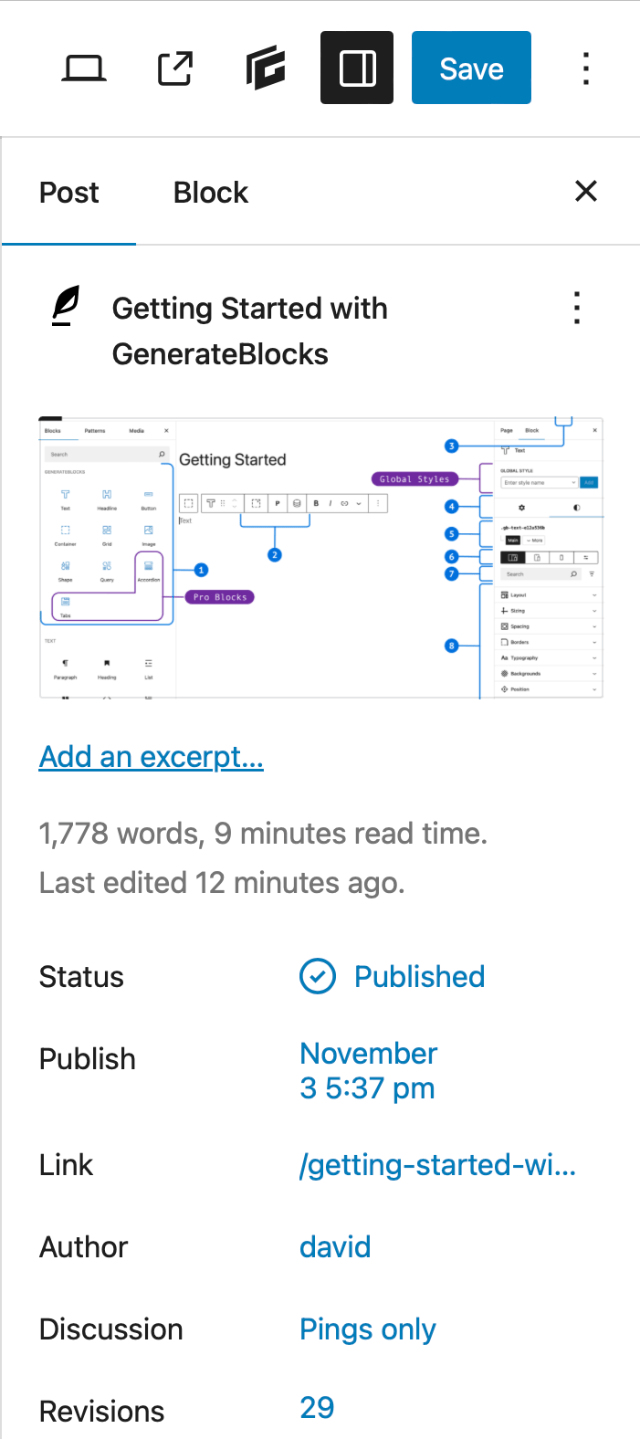
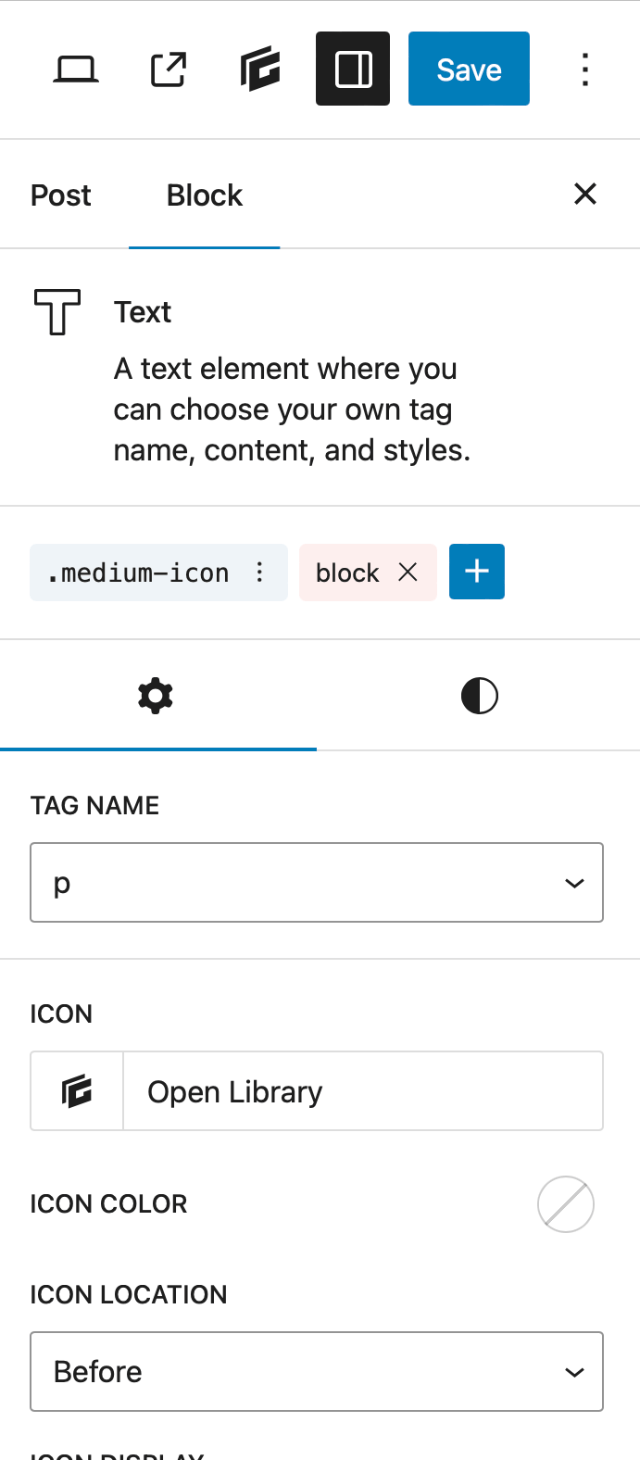
設定パネルには通常、2つの主要なタブが含まれています:
- 記事にタグを設定する
- ブロック設定ラベル
投稿設定
記事設定は、現在のコンテンツの状態、リンク構造、分類情報、およびテーマ関連オプションを管理するために使用されます。
ブロック設定は、現在選択されているブロックに基づいて対応する制御オプションを表示します。
GenerateBlocksブロックでは、各ブロックが独立した設定領域を持ち、レイアウト属性やスタイルの詳細を調整することで、より精緻で制御性の高いデザインを実現します。
概要
WordPressブロックエディタ自体はすでに充実したコンテンツ編集機能を備えていますが、GenerateBlocksの価値は、ネイティブな体験を損なうことなく、より強力なレイアウトとスタイル制御機能を追加できる点にあります。
トップバー、左右のサイドバー、編集領域それぞれの役割を真に理解した上で、GenerateBlocksのブロックとスタイル体系を組み合わせると、編集プロセス全体がより明確かつ効率的になり、長期的なメンテナンスを必要とするウェブサイト構築のニーズにも適したものとなります。
| お問い合わせ | |
|---|---|
| チュートリアルが読めない?無料でお答えします!個人サイト、中小企業サイトのための無料ヘルプ! |

カスタマーサービス WeChat
|
| ① 電話:020-2206-9892 | |
| ② QQ咨询:1025174874 | |
| 三 Eメール:info@361sale.com | |
| ④ 勤務時間: 月~金、9:30~18:30、祝日休み | |
















![絵文字[wozuimei]-Photonflux.com|プロのWordPress修理サービス、ワールドワイド、迅速対応](https://www.361sale.com/wp-content/themes/zibll/img/smilies/wozuimei.gif)

![表情[baoquan]-光子波动网 | 専門WordPress修復サービス、全世界対応、迅速対応](https://www.361sale.com/wp-content/themes/zibll/img/smilies/baoquan.gif)


 简体中文
简体中文  English
  日本語
日本語  Français
  Español


コメントなし