




GenerateBlocksは「軽量、パフォーマンス重視、ネイティブブロックとの深い統合」を中核理念としており、コンテンツ型ブログ、企業公式サイト、あるいは読み込み速度を重視するサイトにおいても、これを通じてクリーンで制御可能なページ構造を構築できます。本稿では最も基礎的な部分から解説します。 GenerateBlocks 無料版インストール まず、その主な作用を段階的に説明し、詳細に述べる。 GenerateBlocks Pro のインストールとライセンス認証手順無料版からPro版への完全な設定をスムーズに完了するお手伝いをします。
![画像[1]-GenerateBlocks 完全インストールガイド:初心者でも簡単にPro機能を有効化](https://www.361sale.com/wp-content/uploads/2025/12/20251220163511920-banner-1544x500-1.png)
1. GenerateBlocks 無料版プラグインをインストールする
ブロックの生成 無料版はWordPress公式プラグインライブラリから直接入手できます。これが最も一般的で安全なインストール方法です。追加ツールのダウンロードは不要で、数分で完了します。
1.1 WordPress 管理画面から直接インストール
ある ワードプレス バックエンドでの GenerateBlocks のインストールが最も推奨される方法です。操作手順は以下の通りです:
- WordPress管理画面にログイン
- プラグインページに移動し、プラグインを追加をクリックします
- 検索ボックスに GenerateBlocks と入力
- プラグインを見つけたら「今すぐインストール」をクリック
- インストール完了後、「有効化」をクリック
有効化が完了すると、GenerateBlocksは自動的にブロックエディター統合により、記事やページを編集する際に直接関連ブロックを使用できます。
1.2 公式プラグインライブラリからダウンロードしてインストールする
手動でインストールする必要がある場合は、WordPress公式プラグインライブラリから圧縮パッケージをダウンロードすることもできます:
https://wordpress.org/plugins/generateblocks/
ダウンロード完了後:
- WordPress 管理画面の「プラグイン」ページにアクセスする
- クリックしてプラグインをアップロード
- ダウンロード済みの zip ファイルを選択してインストールする
- インストール完了後、プラグインを有効化
この方法は、プラグインライブラリに直接アクセスできないユーザーや、プラグインファイルをローカルで管理する必要があるユーザーに適しています。
![画像[2]-GenerateBlocks 完全インストールガイド:初心者でも簡単にPro機能を有効化](https://www.361sale.com/wp-content/uploads/2025/12/20251215140758687-screenshot-20251215-135803.png)
![画像[3]-GenerateBlocks 完全インストールガイド:初心者でも簡単にPro機能を有効化](https://www.361sale.com/wp-content/uploads/2025/12/20251215140803106-screenshot-20251215-140032.png)
2.GenerateBlocks 無料版の機能説明
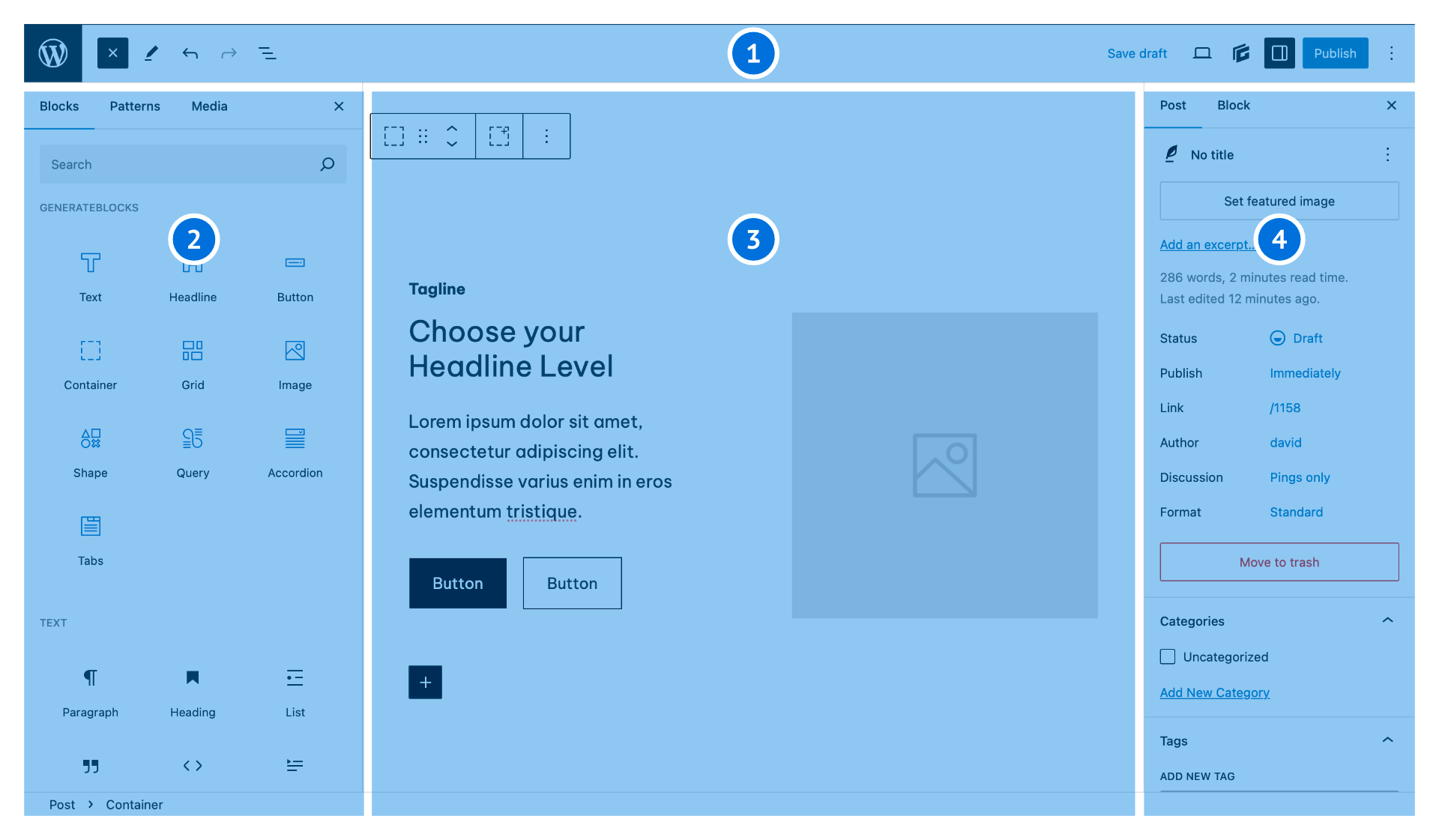
![画像[4]-GenerateBlocks 完全インストールガイド:初心者でも簡単にPro機能を有効化](https://www.361sale.com/wp-content/uploads/2025/12/20251220163604237-editor-top-level-overview-2.png)
GenerateBlocks 無料版はプラグインシステム全体の基盤であり、Pro版の使用を計画している場合でも、まず無料版プラグインをインストールして有効化する必要があります。無料版では主に以下の機能を提供します:
- コンテナ、グリッド、見出し、ボタンなどのコアブロック
![画像[5]-GenerateBlocks 完全インストールガイド:初心者でも簡単にPro機能を有効化](https://www.361sale.com/wp-content/uploads/2025/12/20251215143551256-screenshot-20251215-142529.png)
- とともに ワードプレス ブロックエディタの深い統合
- 軽量でクリーンなフロントエンドコード構造
- 優れたテーマ互換性
コンテンツ型ウェブサイトやパフォーマンスを重視するブログの場合、無料版のみでもほとんどのレイアウト要件を満たすことができます。
3. GenerateBlocks Pro プラグインのインストール前の準備作業
![画像[6]-GenerateBlocks 完全インストールガイド:初心者でも簡単にPro機能を有効化](https://www.361sale.com/wp-content/uploads/2025/12/20251215145803493-screenshot-20251215-145540.png)
GenerateBlocks Pro は有料プラグインであり、GeneratePress 公式サイトから購入する必要があります。https://generatepress.com/pricing購入してダウンロードしてください。Pro版をインストールする前に、以下の条件が満たされていることを確認してください:
- WordPress は正常に動作しています
- GenerateBlocks 無料版がインストールされ、有効化されました
- GeneratePress公式アカウントを所有しています
GenerateBlocks Pro は単独では動作せず、無料版のプラグインを基盤環境として依存しています。
4. GenerateBlocks Pro の完全なインストール手順
購入完了後、以下の手順でGenerateBlocks Proをインストールできます:
4.1 プラグインファイルのダウンロード
- GeneratePress公式アカウントページにログイン
- アカウント管理画面にアクセスし、GenerateBlocks Pro プラグインをダウンロードしてください
- ダウンロードされるのはzip圧縮ファイルです
ご注意ください、このファイルを解凍または抽出しないでください。WordPressは元のzipパッケージを直接アップロードする必要があります。
4.2 WordPress でのインストールと有効化
具体的な操作手順は以下の通りです:
- ワードプレスのバックエンドへ
- プラグインページを開き、プラグインを追加をクリック
- クリックしてプラグインをアップロード
- GenerateBlocks Pro の zip ファイルを選択
- 今すぐインストール
- インストール完了後、「有効化」をクリック
有効化後、GenerateBlocks Pro の機能が無料版に自動的に追加されます。
GenerateBlocks Pro ライセンスを有効化
![画像[7]-GenerateBlocks 完全インストールガイド:初心者でも簡単にPro機能を有効化](https://www.361sale.com/wp-content/uploads/2025/12/20251220163634978-Screen-Shot-2021-06-03-at-8.14.28-AM.png)
![画像[8]-GenerateBlocks 完全インストールガイド:初心者でも簡単にPro機能を有効化](https://www.361sale.com/wp-content/uploads/2025/12/20251220163650315-License-Key.png)
プラグインのインストールが完了した後、すべての Pro 機能を正常に使用するにはライセンスをアクティベートする必要があります。
4.3 ライセンスキーの入力
- ワードプレスのバックエンドへ
- GenerateBlocks 設定ページを開く
- ライセンスアクティベーションエリアを見つける
- ライセンスキーを入力してください
- [保存]をクリックして有効化します
アクティベーションが成功すると、Pro関連機能がすべて解除されます。これにはグローバルスタイル制御、より多くの高度なオプション、および今後のアップデートサポートが含まれます。
5. インストール時の一般的な注意事項
実際の設置作業においては、以下の点に注意することをお勧めします:
- GenerateBlocks Pro は無料版を有効化した後にインストールする必要があります
- Proプラグインのzipファイルを解凍しないでください
- ライセンスキーの入力が正しいことを確認してください
- アクティベート後、ブロックエディタにPro機能オプションが表示されるか確認してください
インストール順序が正しい場合、通常は互換性や機能不足の問題は発生しません。
6.まとめ
全体的に見て、GenerateBlocksは性能と柔軟性を兼ね備えたWordPressブロックプラグインです。GenerateBlocks無料版をインストールする場合でも、GenerateBlocks Proにアップグレードして有効化する場合でも、正しい手順に従えば設定をスムーズに完了でき、プラグインの利点を最大限に活用できます。
Container、Grid、Headline、Buttonなどのコアブロックを使用することで、サイト管理者は肥大化したページビルダーに依存することなく、SEOに有利なページ構造を実現できます。読み込み速度と保守性を重視するWordPressサイトにとって、GenerateBlocks無料版は既に高い実用価値を備えており、Pro版ではさらに高度なレイアウトとスタイル制御機能が提供されます。
| お問い合わせ | |
|---|---|
| チュートリアルが読めない?無料でお答えします!個人サイト、中小企業サイトのための無料ヘルプ! |

カスタマーサービス WeChat
|
| ① 電話:020-2206-9892 | |
| ② QQ咨询:1025174874 | |
| 三 Eメール:info@361sale.com | |
| ④ 勤務時間: 月~金、9:30~18:30、祝日休み | |
















![絵文字[wozuimei]-Photonflux.com|プロのWordPress修理サービス、ワールドワイド、迅速対応](https://www.361sale.com/wp-content/themes/zibll/img/smilies/wozuimei.gif)

![表情[baoquan]-光子波动网 | 専門WordPress修復サービス、全世界対応、迅速対応](https://www.361sale.com/wp-content/themes/zibll/img/smilies/baoquan.gif)


 简体中文
简体中文  English
  日本語
日本語  Français
  Español


コメントなし