




Elementor Pro(プロフェッショナル版)は、WordPressウェブサイトをより美しくするための高度な機能を提供します。より多くのウィジェット、テーマビルダー、ポップアップビルダー、カスタムフィールド機能が利用可能です。以下では、あなたのページをよりプロフェッショナルで美しくするために、これらの追加要素を構築する方法についてのガイドを共有します。
![画像[1] - Elementorの高度な機能の使い方 - Photon Flux|WordPress修理はワールドワイドで迅速対応のプロフェッショナルサービス](https://www.361sale.com/wp-content/uploads/2024/04/2024042608265114.jpg)
Elementorでポップアップウィンドウを作成する方法
ポップアップフォームは潜在顧客のメールアドレスを取得するのに役立ち、Elementorのポップアップビルダーはこれらのフォームを簡単に作成できます。
ステップ1:ワードプレスのダッシュボードでテンプレート > ポップアップウィンドウ > 新しいコンテンツを追加する.
ステップ2テンプレートに名前を付けてテンプレートの作成.
ステップ3ライブラリからテンプレートを選ぶか、独自のデザインを作成してください。
ステップ4クリックポストそして保存して閉じる.
ステップ5Elementorで新規ページを開きます(PCの場合はCTRL + E、Macの場合はCommand + E)。
ステップ6ボタンウィジェットをドラッグします。
ステップ7:レイアウト "で"リンク > ダイナミクス > アクション > ポップアップ".
ステップ8詳細 "ポップアップウィンドウ">"ポップアップウィンドウを開く"をクリックし、作成したポップアップを選択します。
ステップ9ライブページへ
ステップ10ボタンをクリックすると、ポップアップウィンドウが表示されます。
ElementorでWooCommerceの商品ページをカスタマイズする方法
![画像[2] - Elementorの高度な機能の使い方 - Photon Flux|WordPress修理はグローバル対応のプロフェッショナルサービスへ](https://www.361sale.com/wp-content/uploads/2024/04/2024042608301320.jpg)
WooCommerce 「は、オンラインショップの開設に役立つ人気のeコマースプラットフォームです。商品ページをカスタマイズする前に、WordPressダッシュボードにWooCommerceとElementorをインストールして有効化する必要があります。
セットアップが完了したら、商品ページをデザインすることができます。以下の手順に従ってください。
1.ワードプレスのダッシュボードでElementor > My Templates.
2.クリック新規追加ボタン。
3.セレクション単品をテンプレートの種類として選択しテンプレートの作成.
![画像[3] - Elementorの高度な機能の使い方 - Photon Flux|WordPress修理はクイックレスポンスのプロフェッショナルへ](https://www.361sale.com/wp-content/uploads/2024/04/2024042607354152.png)
4.Elementorライブラリがロードされます。
5.次に、あらかじめデザインされた商品ページのテンプレートを選択するか、ゼロから作成します。
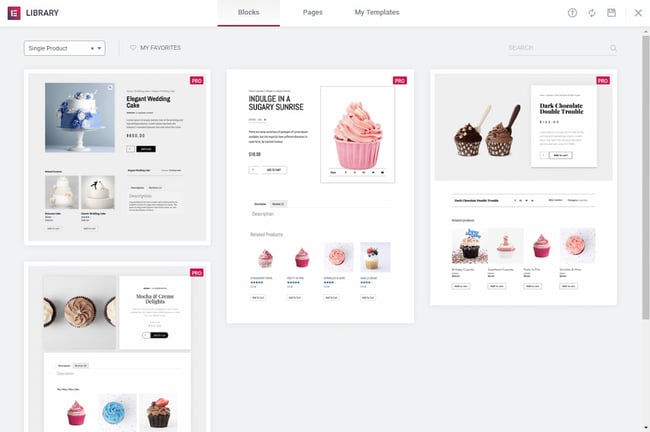
6.テンプレートで、ページをカスタマイズするためにさまざまな製品ウィジェットを追加します。
![画像[4] - Elementorの高度な機能の使い方 - Photonflux.com|専門家のWordPress修理サービス、ワールドワイド、速いレスポンス](https://www.361sale.com/wp-content/uploads/2024/04/2024042607391613.png)
7.ページをプレビューする準備ができたら、左下のパネルにある「目のアイコン」をクリックします。
8.クリックセットアップをクリックし、表示する商品を選択します。例えばこんな感じ:
![画像[5] - Elementorの高度な機能の使い方 - Photon Flux|WordPress修理はグローバル対応のプロフェッショナルサービスへ](https://www.361sale.com/wp-content/uploads/2024/04/2024042607405691.png)
9.ページを公開するには、左下のパネルの緑色をクリックします。ポスト「ボタン
Elementor互換の必須プラグイン5選
ここまでくれば、ElementorがWordPressユーザーにとって素晴らしいツールであることがお分かりいただけただろう。しかし、Elementorをさらに強力にする別の方法があります。
Elementorの優れた点の一つは、常に新しいプラグインやアドオンを作成している開発者の大きなコミュニティがあることです。これらのプラグインは、Google Mapsをウェブサイトに追加したり、カスタムフォームやレイアウトを作成して生活を便利にしたりと、さまざまなことに役立ちます。Elementorを最大限に活用したいなら、Elementor互換のプラグインを試してみてください。
マスターアドオン
![画像[6] - Elementorの高度な機能の使い方 - Photon Flux|WordPress修理はクイックレスポンスのプロフェッショナルへ](https://www.361sale.com/wp-content/uploads/2024/04/2024042607484695.png)
美しく作られたランディングページは、エンゲージメントの向上やリードの増加に役立ちます。しかし、ページ上にアニメーションヘッダーやホバー効果、スライダーを作成するためのコーディング知識がなくても、MasterAddonsを使用すれば、1行のコードも必要なく、インタラクティブで整理されたランディングページを作成できます。画像編集、さまざまなメニュー形式、デザイン済みの価格テーブルが利用可能です。
うってつけ美しいランディングページの構築
ダイナミック・コンテンツ
![画像[7] - Elementorの高度な機能の使い方 - Photonflux.com|専門家のWordPress修理サービス、ワールドワイド、速いレスポンス](https://www.361sale.com/wp-content/uploads/2024/04/2024042607580491.png)
Dynamic Contentもまた、WordPressのウェブサイトに命を吹き込むプラグインだ。アニメーションテキスト、SVGエフェクト、カーソルトラッカーを使って、ウェブサイトに動きのある感覚をもたらすことができる。Dynamic ContentはWooCommerceとシームレスに統合され、商品のアップセル、値引き、クロスプロモーションを支援する。
うってつけEコマースサイト
スターターテンプレート
![画像[8] - Elementorの高度な機能の使い方 - Photon Flux|専門家のWordPress修理サービス、ワールドワイド、速いレスポンス](https://www.361sale.com/wp-content/uploads/2024/04/2024042608003859.png)
ウェブサイトを作るのが初めてなら、テンプレートを使う方がゼロから始めるよりずっと簡単です。そこでStarter Templatesの出番です。このプラグインには、ウェブサイト構築の出発点として使えるテンプレートが600以上用意されています。利用可能なテンプレートは業種別に検索できます。例えば、Starter TemplatesにはElementorに対応したデイケアサービスのデモや、フードブロガー向けのデモがあります。お気に入りのサイトを見つけて、構築を始めましょう。
うってつけウェブサイトを作り始めたばかりのユーザー
エレメンツキット
![画像[9] - Elementorの高度な機能の使い方 - Photonflux.com|専門家のWordPress修理サービス、ワールドワイド、速いレスポンス](https://www.361sale.com/wp-content/uploads/2024/04/2024042608123491.png)
テンプレートやアドオンが必要な場合、ElementsKitはあなたのワンストップショップです。このプラグインには85のウィジェットとエクステンションが含まれており、あなたのウェブサイトですぐに使用できます。それから、アテンション機能もあります。ElementsKitを使えば、メガメニューを作成したり、お客様の声やカウントダウンタイマーを追加したりできます。あっという間に、美しく機能的なウェブサイトが完成します。
うってつけ: テンプレートとエクステンションを探しているユーザー
Livemesh アドオン
![画像[10] - Elementorの高度な機能の使い方 - Photon Flux|WordPress修理はグローバル対応のプロフェッショナルサービスへ](https://www.361sale.com/wp-content/uploads/2024/04/2024042608183139.png)
Livemeshプラグインは、カスタムウェブサイトをデザインするのに役立つ様々なよく設計された機能とウィジェットを備えています。アニメーションテキスト、スライダー、さまざまなグリッドを作成して、あなたのサービスを紹介することができます。Livemeshには、ソーシャルメディア上の存在を示すグリッドもあります。あなたのツイートや最近のYouTube動画、Vimeo上のコンテンツを表示することが可能です。
最高だ:デザイン性の高いアドオンと様々なウィジェット
Elementorの高度な機能の使い方、Elementorと互換性のある5つのプラグイン、Elementorを最大限に活用するためのプラグインを紹介します。
| お問い合わせ | |
|---|---|
| チュートリアルが読めない?無料でお答えします!個人サイト、中小企業サイトのための無料ヘルプ! |

カスタマーサービス WeChat
|
| ① 電話:020-2206-9892 | |
| ② QQ咨询:1025174874 | |
| 三 Eメール:info@361sale.com | |
| ④ 勤務時間: 月~金、9:30~18:30、祝日休み | |
この記事へのリンクhttps://www.361sale.com/ja/9029この記事は著作権で保護されており、必ず帰属表示を付けて複製してください。





















![絵文字[wozuimei]-Photonflux.com|プロのWordPress修理サービス、ワールドワイド、迅速対応](https://www.361sale.com/wp-content/themes/zibll/img/smilies/wozuimei.gif)

![表情[baoquan]-光子波动网 | 専門WordPress修復サービス、全世界対応、迅速対応](https://www.361sale.com/wp-content/themes/zibll/img/smilies/baoquan.gif)


 简体中文
简体中文  English
  日本語
日本語  Français
  Español


コメントなし