







很多 WordPress 新站卡在同一个地方:主题已经安装好了,演示站也导入了,可是一到真正改内容、做手机端、加转化模块、上线商城,就开始不知道先动哪里。搜索 kadence 教學,blocksy pro,blocksy child,woodmart theme,woodmart tutorial,blocksy content blocks 的用户,大多不是想看一份参数列表,而是想要一套能照着做的配置顺序。
这篇文章按真实建站流程来写:先判断主题适合什么网站,再配置全局样式和页面骨架,然后处理 Blocksy Content Blocks 这类可复用模块,最后再决定是否需要 child theme 或 WoodMart 的商城高级设置。你可以把它当作主题安装后的上线清单,适合企业站、教程站、内容站和 WooCommerce 商城参考。
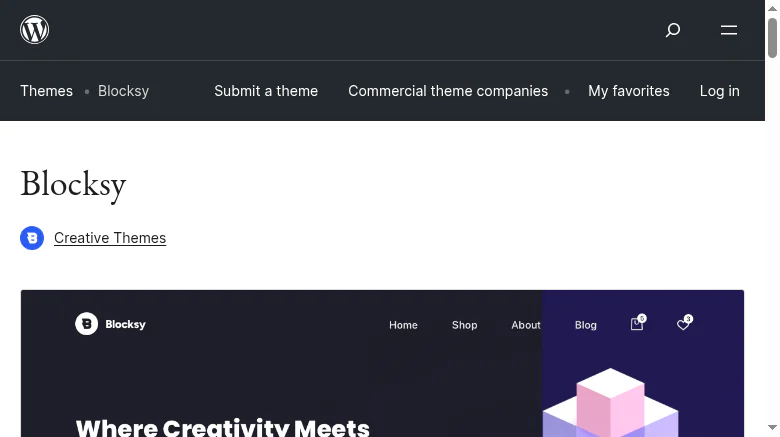
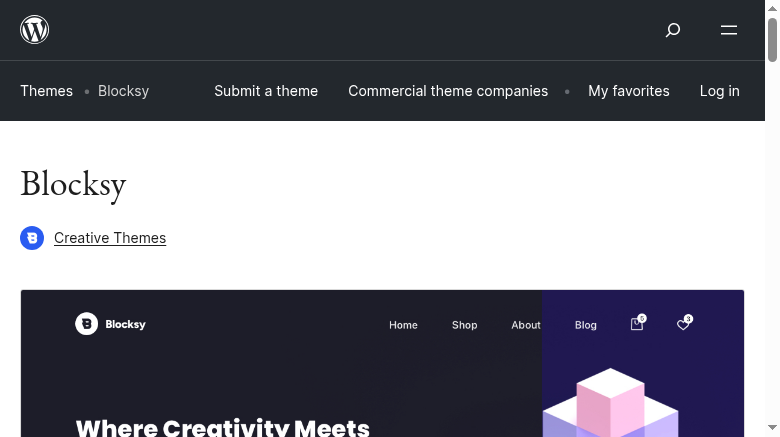
一、主题别乱选:Kadence、Blocksy Pro、WoodMart 各自适合什么站?
Kadence、Blocksy Pro 和 WoodMart 都很热门,但它们不是同一种工具。Kadence 的优势是轻量、清爽、容易和 Gutenberg 区块配合,适合博客、教程站、服务型官网。Blocksy Pro 的优势是全局构建能力,尤其是 Content Blocks、显示条件、Hook 位置、页眉页脚构建器,适合需要统一插入模块的网站。WoodMart 则明显偏 WooCommerce,适合商品数量较多、需要筛选器、变体展示、购物车优化和促销组件的商城。
如果你只是做文章站,却用 WoodMart 这类电商主题,后台会显得偏重;如果你用 Kadence 做复杂商城,后期又可能不断补插件;如果你买了 Blocksy Pro 却只改 Logo 和颜色,就浪费了它最有价值的内容块能力。正确的做法,是先按网站类型决定配置路线。
- 教程、博客、企业展示:优先考虑 Kadence 或 Blocksy,排版简洁,性能更容易控制。
- 需要全站统一模块:Blocksy Pro 更合适,Content Blocks 能按分类、页面、文章类型显示。
- 标准 WooCommerce 商城:WoodMart 更省时间,商品卡片、筛选器、购物车流程更完整。
- 需要长期代码定制:再考虑 child theme,不要一开始就改父主题文件。
二、Kadence 教学:先搭页面骨架,别急着导入一整套演示站
Kadence 的正确打开方式不是“先找最漂亮的模板”,而是先搭一套可复用的页面骨架。演示站看起来完整,但通常包含你用不到的图片、动画、区块和样式。新站如果一开始就套得太满,后面写文章、改服务页、做移动端都会越来越累。
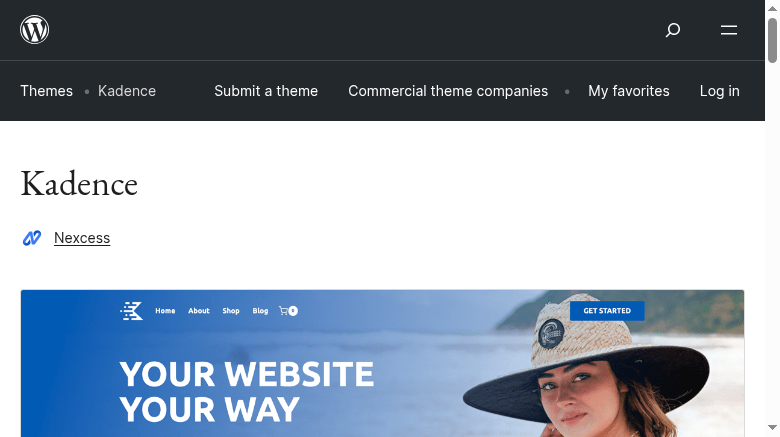
Kadence 基础配置步骤
- 进入“外观 → 自定义”,先设置 Logo、品牌色、正文与标题字体、容器宽度。
- 打开 Header Builder,分别检查桌面端和移动端菜单,手机端菜单按钮要明显,点击区域不要太小。
- 搭首页首屏时先保持简单:一句清楚的价值主张、一个主行动按钮、三到四个内容或服务入口。
- 配置文章页模板:标题、日期、分类、正文宽度、目录、相关文章即可,不要让装饰元素干扰阅读。
- 为服务页、关于页、联系页建立统一结构,后续只替换内容,不要每个页面都重新设计。
- 清理缓存,用无痕窗口和手机真机检查,确认未登录用户看到的样式与后台预览一致。
Kadence 教学里最容易被忽略的是文章页和移动端。很多站长把 80% 的时间放在首页,但用户从搜索引擎进来时,经常直接进入教程页或服务页。只要正文好读、按钮清楚、内链自然,转化效果通常不会差。
三、Blocksy Pro 的核心:把 Content Blocks 当成“全站模块系统”
blocksy content blocks 是 Blocksy Pro 最值得优先学习的功能。它不是简单插入一段内容,而是可以根据文章类型、分类、页面、用户状态、WooCommerce 页面和 Hook 位置来显示的全站模块系统。比如你可以给所有主题教程文章末尾加咨询提示,也可以只在商品页显示配送说明。
它最大的价值是可维护。以前你可能会把同一段服务说明复制到几十篇文章里,后期改按钮链接、联系方式或活动文案时非常痛苦;使用 Content Blocks 后,只要改一个模块,所有匹配页面都会同步更新。
Blocksy Content Blocks 实操步骤
- 确认 Blocksy、Blocksy Companion 和 Pro 授权都已启用。
- 进入 Content Blocks,新建模块,命名要具体,例如“主题教程文章底部引导”或“商品页配送说明”。
- 新手先选择 Hook 类型,位置可以从文章内容后、页脚前、页眉后这些安全位置开始。
- 用 Gutenberg 编辑模块内容,可以加入段落、按钮、图片、列布局或短代码。
- 设置 Display Conditions,让模块只出现在指定文章类型、分类、页面或 WooCommerce 商品页。
- 设置 Exclusions,排除购物车、结账、登录页、隐私政策等不适合展示营销模块的页面。
- 发布后清缓存,分别检查桌面端、移动端、未登录状态和不同分类页面。
判断原则很简单:重复出现、需要统一维护的内容,用 Content Blocks;只出现一次的正文内容,直接放页面里;涉及 PHP 逻辑或模板覆盖,再进入子主题。
四、blocksy child:什么时候该建子主题?
很多人搜索 blocksy child,是担心主题更新后自定义内容丢失。这个担心是对的,但不代表所有修改都要用子主题。颜色、字体、页眉、页脚、文章卡片、Archive 布局、Content Blocks 显示条件,大部分都可以在主题设置里完成。
真正需要 Blocksy child theme 的场景通常有三类:第一,你要在 functions.php 添加自定义函数;第二,你要覆盖 WooCommerce 或主题模板文件;第三,你希望把项目代码放进 Git 做版本管理。除此之外,能用主题设置解决,就不要为了“看起来专业”而过早写代码。
- 不必建子主题:改品牌色、字体、按钮样式、页眉菜单、文章底部模块。
- 建议建子主题:自定义 PHP、WooCommerce Hook、模板覆盖、复杂 CSS/JS、多人协作项目。
- 不要做:直接修改 Blocksy 父主题文件,因为主题更新后很容易被覆盖。
五、WoodMart 教程:电商站先跑通购买流程,再改视觉细节
WoodMart 的优势在 WooCommerce,所以 woodmart tutorial 的重点不应该只放在首页视觉。真正影响下单的是分类页、商品筛选、商品详情页、购物车、结账页和移动端操作路径。一个 WoodMart 商城首页再漂亮,如果筛选器混乱、变体选项不清楚、手机端加入购物车按钮不明显,转化也会受影响。
WoodMart 上线前配置顺序
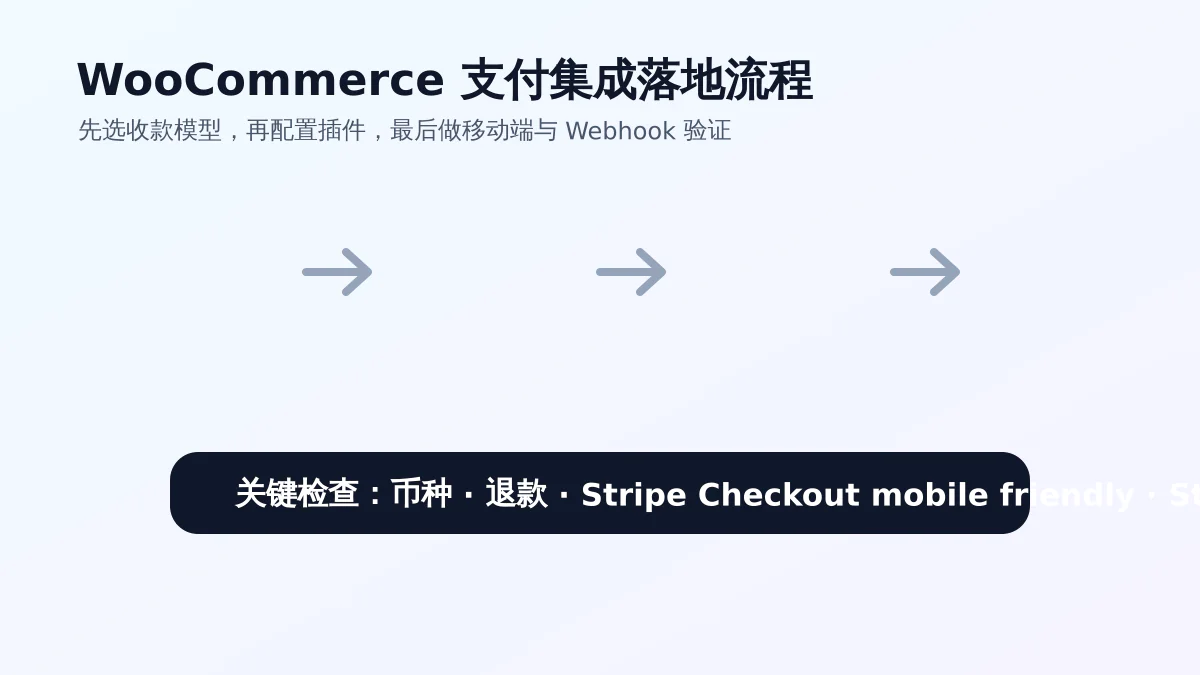
- 先完成 WooCommerce 基础设置:币种、地址、配送、税费、支付方式和邮件通知。
- 进入 WoodMart Theme Settings,配置商品卡片样式、每行商品数量、侧边栏和移动端筛选入口。
- 检查分类页:分类描述、排序、分页、筛选器、空结果提示都要正常。
- 检查商品详情页:主图比例、变体选择、库存提示、加入购物车按钮、配送说明和信任标识。
- 检查购物车和结账页:减少弹窗、视频和无关横幅,避免影响支付流程。
- 做性能优化:关闭不用的模块,压缩商品图,减少字体请求,清理缓存和 CDN。
如果你正在做 WoodMart 商城,可以继续阅读站内的 WoodMart Store Page, Category Page Performance Optimization Practical Guide,也可以参考 How to Properly Enable Product Filters on WoodMart Category Pages。这些细节往往比单纯更换首页模板更能影响购买体验。
六、推荐上线流程:按这个顺序做,后期少返工
无论你选 Kadence、Blocksy Pro 还是 WoodMart,都建议按“全局设置 → 核心页面 → 可复用模块 → 代码定制 → 上线检查”的顺序推进。这样做的好处是先把底层规则统一,再处理具体页面,不会每做一个页面就重新改一次字体、颜色和间距。
- 先备份网站,确认 WordPress、主题、插件、PHP 和 WooCommerce 版本兼容。
- 设置全站品牌元素:Logo、颜色、字体、容器宽度、按钮和链接样式。
- 配置页眉页脚,先保证导航清楚、手机端可点击,再考虑动效。
- 建立核心页面:首页、服务页、关于页、联系页、文章模板或商店页。
- 再配置可复用模块:Kadence 区块模板、Blocksy Content Blocks、WoodMart 商品模块。
- 最后判断是否需要 child theme,不要为了小改动就增加代码维护成本。
- 发布后检查缓存、图片 alt、标题层级、移动端、内链和表单提交。
七、SEO 与体验检查清单
- 页面只保留一个 H1,正文从 H2 开始,避免页面构建器里又放一个大标题。
- 图片要有贴题 alt,例如 Blocksy Content Blocks 配置截图、WoodMart 商品筛选器示意图。
- slug 要简洁,能表达主题即可,不要堆一长串关键词。
- 摘要要说明用户能得到什么,避免只重复标题。
- 内链要自然,可以链接到 WordPress 主题教程,WP Theme Decoration 或具体 WoodMart 教程。
- 发布后用无痕窗口检查缓存结果,确认前台标题、图片、分类、标签和目录都正常。
common problems
Blocksy Content Blocks 能替代 Elementor 吗?
不能完全替代。Content Blocks 更适合全站模块和条件显示,Elementor 更适合复杂落地页设计。如果只是文章底部提示、分类页广告位、商品页说明,用 Content Blocks 会更轻;如果要做高度定制的营销页面,页面构建器仍然有价值。
Kadence 和 Blocksy Pro 新手怎么选?
如果你主要做博客、教程和企业展示,Kadence 上手更直接;如果你经常要按分类、页面类型或用户状态插入不同模块,Blocksy Pro 更灵活。不要只看功能数量,要看自己后期是否真的会用。
WoodMart 适合非商城网站吗?
一般不建议。WoodMart 的强项是 WooCommerce 商店,如果你只是写文章或展示服务,轻量主题更合适。除非你明确需要商品展示、筛选和在线购买,否则没必要承担更重的主题配置成本。
summarize
主题使用教程的核心不是把所有功能都打开,而是按网站类型做取舍。Kadence 先搭页面骨架,Blocksy Pro 重点掌握 Content Blocks 和显示条件,blocksy child 只在需要代码维护时使用,WoodMart 则优先跑通商品页、分类页和购买流程。
如果你还想继续延伸,可以阅读 Blocksy Pro 的 Content Blocks 怎么用?从子主题到商店页的主题实操指南,或参考 Avada 进阶别乱搭:Timeline、Popup 与响应式断点的完整实战流程。先把基础配置做稳,再追求高级设计,网站会更好维护,也更容易长期获得稳定流量。
延伸阅读:如果你正在把内容流程接入 AI 自动化,也可以参考 OpenClaw 官方文档,把发布、验证和告警拆成可追踪步骤。

Link to this article:https://www.361sale.com/en/87902/The article is copyrighted and must be reproduced with attribution.





 简体中文
简体中文  English
  日本語
日本語  Français
  Español


0
Now definitely still do SEO, just play changed. Previously rely on heaps of content, heaps of keywords can have traffic, and now pay more attention to the quality of content + brand trust + user experience. In addition to relying solely on SEO is actually more and more difficult, a lot of good basically SEO + social media + content marketing + private domain conversion to do together. SEO is still a long-term customer acquisition channel, but can no longer be taken as the only channel.Hehe is working.
March 11, 10:540
Normal, included only on behalf of Google to see the page, does not mean that the ranking immediately, "has been included but not ranked" usually because: Keyword competition, page weight is low, the content is not strong enough, the page is relatively new. Continue to optimize the long-tail keywords, content quality and internal chain, usually takes a little time, the ranking will slowly come out!Amelia Foster March 6, 16:200
Do you have a screenshot?lit. even a son who is not a fish knows the joy of fish March 6, 09:230
Don't pile on the optimization plugins first, locate the bottlenecks first: Use Query Monitor to see slow SQL, slow hooks. Pause all plugins for comparison, then turn them on one by one. Check autoload is too big (options table). Check database indexes with large table queries. Tackle host/database performance first if server TTFB is high.Hehe is working.
March 3, 16:470
Hi Windjammer, there's really no need to mess with complicated local environments, regular people follow these steps and the update basically won't crash the site 👇 First, backup the whole site, files + database are prepared, this is the bottom line, out of the problem can be a key to go back. Don't change the whole thing in one click, change it in batches, change the unimportant plug-ins first, and then change the core ones. Immediately after the update, clear the cache, go to the foreground to check the home page, article page, buttons, forms, these key positions. It is best to install a plug-in that supports version rollback, in case of a crash, cut back to the old version in a second. To summarize: backup first, change in batches, check after changing, leave a way back, stable ✅😎 Hope this helps!bugbang March 2, 09:550
Usually it's not that the payment didn't work, but that the callback (webhook) didn't write back the order status. Troubleshooting steps: WooCommerce → Status → Logs: see if the payment gateway has webhook error / signature error / timeout Check if the site is blocked by WAF (Cloudflare, Pagoda Firewall, security plugins) Check if "Cache checkout pages/interface paths" is enabled (checkout pages and callback interfaces should not be cached) Look at the server error logs for 500/fatal errors that interrupt the callback execution. Solution: Release wp-json, wc-api, payment gateway callback URLs (configure as per gateway documentation) Disable cache and JS merge compression test on checkout page once If using Cloudflare: set no-challenge, no-block rules for callback URLsUlla Nala Zhenhuan (18嬛嬛嬛) January 31st, 09:360
1) Determine whether it is "Normal Waiting" or "Abnormally Stuck". You can first look at 3 signals: whether the page release time is within 7-14 days, whether there are only a small number of pages with this status, and whether the page has appeared in the XML Sitemap. If all three are satisfied, most likely belong to the normal crawling and evaluation stage, do not need to do it immediately. 2) Under what circumstances is it useless to "wait"? The following cases will not be solved automatically by time: the page has almost no internal links (isolated page), the content is highly similar to the existing pages on the site, canonical points to other URLs, and too many similar articles are published on the same topic for a short period of time. In this case, Google has been crawled, but judged that "it is not worth entering the index". 3) The most effective way of manual intervention (no tossing) Prioritize these 3 things: add internal links, link to the page from related old articles or columns, and enhance the density of information on the first screen. The first 2-3 paragraphs directly answer the user's question, avoid too much padding, confirm canonical as self-referential, avoid being judged as a duplicate page, and then go to GSC to request reindexing after doing so. 4) What "intervention actions" are counterproductive? It is not recommended: frequent deletion and reposting, clicking "request to index" several times in a row, forcing keywords to be stacked for indexing, changing URLs or titles arbitrarily. These operations will allow Google to reassess the stability of the page, but slow down the inclusion. 5) a practical judgment standard If an article: has been crawled, there is no noindex / robots problem, there are at least 1-2 related internal links, the content obviously solves an independent problem, then it is included, just a matter of time, not a plug-in problem.Post Porter January 30th 10:000
The new station does not do external links can be completely, the first content and station structure to do a good job more stable. Only rely on the content can generally get included and part of the long-tail word rankings, but the amount of high competition will be slow. It is recommended to wait for the site stable inclusion, 30-50 quality content, keywords began to enter the top 20/30, and then a small amount of external links, priority brand words/naked chain/citation type, do not come up to chase the number. 👍