







很多站长做 WordPress 提速时,会把 WP Rocket、Perfmatters、Imagify、Smush 一口气装上,然后再去搜索 perfmatters vs wp rocket,imagify vs smush,smush vs imagify。真正的问题往往不是“哪个插件评分更高”,而是:你的网站到底缺缓存、缺脚本减负,还是缺图片压缩流程。
这篇不做泛泛的排行榜,而是按真实网站上线前后的操作顺序来讲:先判断性能瓶颈,再确定插件分工,最后给出不同站点的组合建议。你可以把它当成一份发布前检查清单,避免优化插件互相打架。
先看一句话结论:四个插件分成两组,不要混着理解
WP Rocket 和 Perfmatters 都能让网站更快,但它们不是同一种插件。WP Rocket 更像缓存和前端优化中枢,适合把页面缓存、缓存预加载、文件优化、数据库清理集中管理;Perfmatters 更像减负工具,重点是关闭 WordPress 默认多余资源、控制脚本加载位置、减少不必要请求。
Imagify 和 Smush 也不是“谁压缩率高谁就赢”。图片优化要看上传后的自动处理、历史图片批量处理、WebP/AVIF 输出、画质回退、额度和服务器压力。对中文内容站、企业站和 WooCommerce 商城来说,选择一个稳定流程,比追求单张图片极限压缩更重要。
| concern | 优先选择 | rationale |
|---|---|---|
| 没有页面缓存,首页和文章页 TTFB 高 | WP Rocket | 先解决缓存交付,见效更直接 |
| 已经有主机缓存,但 Elementor 页面很重 | Perfmatters | 按页面卸载 CSS/JS,比盲目压缩更安全 |
| 媒体库图片多,需要 WebP/AVIF | Imagify | 格式转换和批量优化流程更清晰 |
| 新站预算有限,只想先压缩大图 | Smush | 入门友好,适合先做基础图片瘦身 |
| WooCommerce 普通页面加载购物车脚本 | Perfmatters | 可限制脚本只在需要的页面加载 |
| 缓存、图片、脚本都混乱 | 先 WP Rocket,再图片插件,最后 Perfmatters | 按顺序排查,避免一次开太多功能 |
Perfmatters vs WP Rocket:别把“缓存”和“减负”混为一谈
如果你搜索 perfmatters vs wp rocket,大概率是因为两个插件都被推荐为性能优化工具。但从落地角度看,WP Rocket 解决的是“把页面更快交给访客”的问题,Perfmatters 解决的是“页面本来就不要加载那么多东西”的问题。
WP Rocket 更适合先做第一层速度提升
一个没有稳定缓存的 WordPress 站点,每次访问都可能触发 PHP、数据库查询、主题模板和插件逻辑。WP Rocket 的优势在于把页面缓存、移动端缓存、缓存预加载、文件优化、懒加载、数据库清理集中到一个后台,非技术站长也能逐项开启。内容站、企业官网、教程站通常先用它打底。
- 适合没有服务器级缓存,或主机缓存不好控制的网站
- 适合希望用一个插件完成缓存、预加载和基础文件优化的站长
- 适合文章页、落地页、企业介绍页较多的内容型网站
- 设置时要重点检查表单、登录、搜索、购物车、结账等动态页面
Perfmatters 更适合第二阶段精细化优化
当缓存已经正常,但 Lighthouse 仍提示未使用的 CSS/JS、第三方脚本阻塞、请求数量过多时,Perfmatters 的价值会更明显。它可以关闭 emoji、embed、dashicons 等默认资源,也能用脚本管理器在指定页面禁用插件资源。比如联系表单脚本只在联系页加载,WooCommerce 脚本不在普通博客页加载。
- 适合 Elementor、WooCommerce、表单、统计脚本较多的网站
- 适合已经使用 Cloudflare APO、LiteSpeed Cache 或主机缓存的站点
- 适合愿意逐页测试资源开关的站长或维护人员
- 不建议新手一次关闭大量脚本,容易造成按钮、弹窗、结账异常
WP Rocket + Perfmatters 能不能一起用?能,但必须划清边界
很多成熟站点会同时使用 WP Rocket 和 Perfmatters。组合本身没有问题,问题在于重复开启同类功能。比如延迟 JavaScript、懒加载、Google Fonts 优化、预加载关键资源,两边都有可能涉及。如果两个插件同时处理同一类资源,前台可能出现样式闪烁、首屏图片延迟、菜单打不开、表单无法提交。
比较稳的分工是:WP Rocket 负责页面缓存、缓存预加载、数据库清理和基础文件优化;Perfmatters 负责禁用默认资源、脚本管理器、按页面卸载插件资源。每次只改一个模块,清缓存后检查首页、文章页、分类页、产品页、购物车、结账页和移动端菜单。
Imagify vs Smush:图片插件二选一,不要同时处理同一批图片
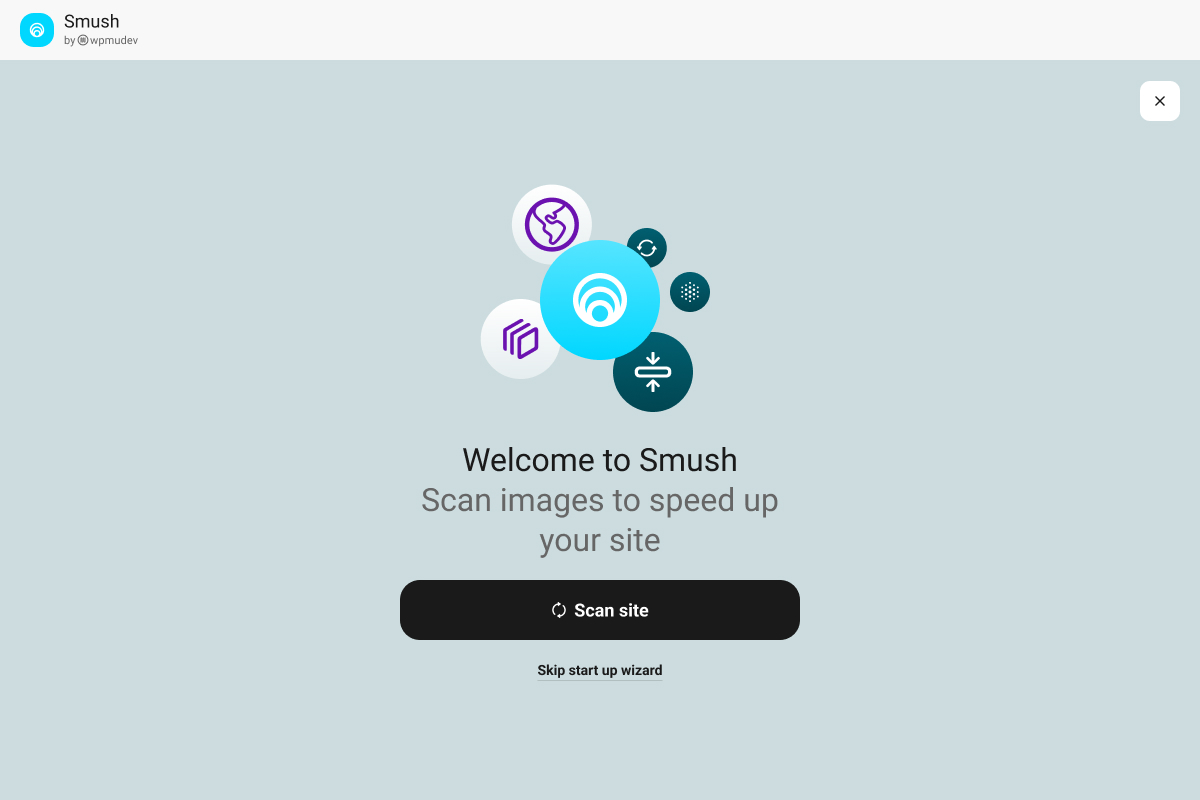
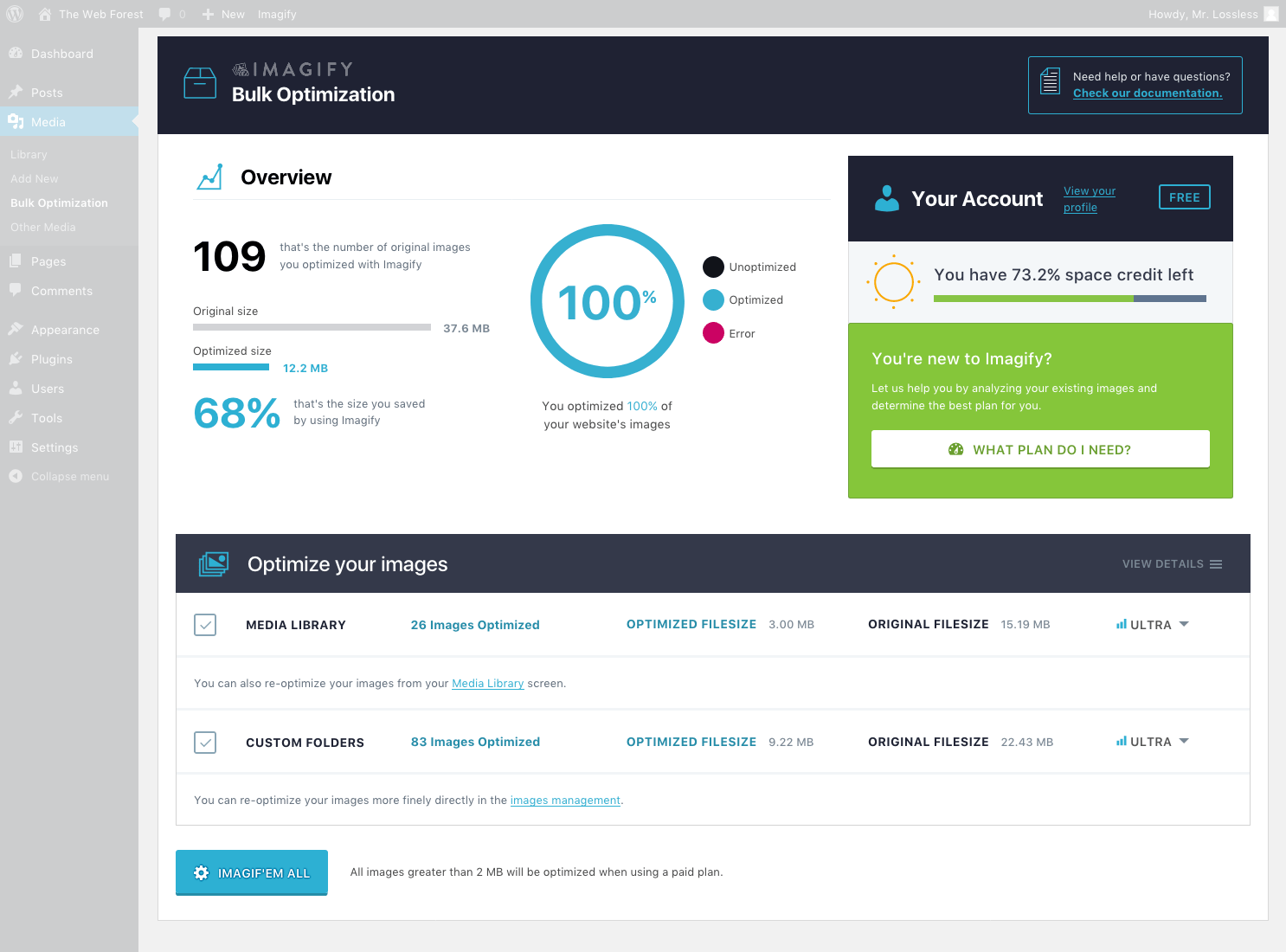
图片优化插件最容易被重复安装。有人先装 Smush,后来又装 Imagify,两个插件都开自动压缩、WebP、懒加载,结果图片路径、替换规则和缓存规则混在一起。正确做法是:先选一个主图片插件,再决定是否由 CDN 或服务器处理 WebP/AVIF,不要让多个插件同时改写同一批图片。
right imagify vs smush 的选择,可以从工作流判断。Imagify 更适合想把压缩、WebP/AVIF、批量优化放进统一流程的站点;Smush 更适合预算敏感、刚开始做图片压缩的新站,后台提示清楚,上手负担小。
| comparison term | Imagify | Smush |
|---|---|---|
| Suitable for people | 希望建立长期图片优化流程的站长 | 想先完成基础压缩的新手站长 |
| WebP/AVIF | 更适合重点配置新格式输出 | 可做基础图片优化,具体限制看版本 |
| 批量历史图片 | 适合老站集中处理媒体库 | 适合循序渐进压缩,注意免费限制 |
| 画质策略 | 可按压缩等级做取舍 | 更偏保守和易理解 |
| 搭配思路 | 常和 WP Rocket 组合 | 适合主机缓存或轻量缓存方案 |
| 最大注意点 | 批量前备份 uploads | 不要和其他图片插件重复懒加载/压缩 |
Smush vs Imagify:按新站、老站、商城分别选
如果是新站,smush vs imagify 的差距不会马上拉开。更重要的是上传前就控制图片尺寸:文章配图不需要 5000px 宽,产品缩略图也不应该直接上传相机原图。先把源文件尺寸控制住,再让插件做二次压缩,效果通常比盲目追求高级功能更稳定。
如果是老站,选择要更谨慎。媒体库里可能有几年积累的教程截图、产品图、字体预览图和活动海报。批量压缩前先备份 uploads 目录,并抽样检查清晰度。尤其是带文字的后台截图,过度压缩会影响教程阅读体验;电商产品图则要兼顾清晰度和加载速度。
不同网站的推荐组合:不要照搬别人的插件栈
| Type of website | Recommended combinations | 执行重点 |
|---|---|---|
| 中文博客/教程站 | WP Rocket + Imagify 或 Smush | 先缓存,再图片,最后看是否需要 Perfmatters |
| Elementor 企业官网 | WP Rocket + Perfmatters + Imagify | 重点卸载非当前页需要的表单、轮播、弹窗脚本 |
| WooCommerce Mall | 主机缓存或 WP Rocket + Perfmatters + 单一图片插件 | 购物车、结账、我的账户不要错误缓存 |
| 使用 LiteSpeed 服务器 | LiteSpeed Cache + Perfmatters + Imagify/Smush 二选一 | 避免再叠加 WP Rocket 页面缓存 |
| Cloudflare 前置站点 | WP Rocket 或主机缓存 + Cloudflare 规则 + 图片插件 | 区分浏览器缓存、页面缓存和 CDN 缓存 |
| 预算有限的新站 | 主机缓存 + Smush 免费版 | 先控制图片尺寸和插件数量,后续再升级 |
上线前检查清单:按这个顺序开关更稳
性能优化最怕一次打开十几个开关,然后发现前台坏了却不知道是哪一步造成的。建议按下面顺序执行,每一步都记录优化前后数据。
- 备份数据库和 uploads 目录,尤其是准备批量压缩图片前
- 用 PageSpeed Insights、GTmetrix 或浏览器 Lighthouse 记录首页、文章页、产品页数据
- 先启用页面缓存或确认主机缓存正常,再检查登录、搜索、表单和结账流程
- 选择 Imagify 或 Smush 其中一个做图片优化,先测试 20 张不同类型图片
- 确认图片没问题后再批量处理,并检查 WebP/AVIF 是否正常输出
- 最后使用 Perfmatters 逐页卸载脚本,每次只改一类资源
- 清理插件缓存、CDN 缓存和浏览器缓存,用无痕窗口与真实手机复测
常见误区:跑分高不代表真实用户一定更快
有些设置会让测试工具分数变高,却让真实用户体验变差。比如把首屏图片懒加载,LCP 反而变慢;把关键 JS 延迟执行,移动端菜单打不开;把 WooCommerce 动态页面缓存,购物车数量显示错误。性能优化不是把所有按钮都打开,而是让关键页面稳定、快速、可操作。
还要注意第三方脚本。统计、客服、广告、再营销像素,经常比 WordPress 插件本身更影响 INP 和主线程阻塞。Perfmatters 可以延迟部分脚本,但涉及转化追踪时要和广告投放、数据统计一起验证,不能只看速度分数。
相关排查与延伸阅读
性能插件设置不当,常常会和缓存、REST API、Cloudflare、后台保存问题一起出现。可以继续参考这些站内文章:
- Nicky Sans Font 免费字体推荐:清爽圆润,做标题和品牌视觉很顺手
- Perfmatters vs WP Rocket、Imagify vs Smush 怎么选?WordPress 性能优化插件这样搭配更稳
- Cloudflare 报错先看这里:1016、521、1000、403、SSL 握手失败和 500 怎么修
- Cloudflare 常见错误代码别乱改:1016、521、1000、403、SSL 握手失败和 500 这样排查
- WordPress 后台打开很慢但前台正常?先按这 7 步排查
FAQ
Perfmatters 能完全替代 WP Rocket 吗?
通常不能。Perfmatters 主要做减负和脚本管理,不是完整页面缓存方案。如果没有主机缓存、LiteSpeed Cache、Cloudflare APO 或其他页面缓存,WP Rocket 的优先级通常更高。
WP Rocket 和 Perfmatters 同时使用会冲突吗?
可以同时使用,但不要重复开启同类优化。建议 WP Rocket 管缓存和基础优化,Perfmatters 管脚本卸载和 WordPress 默认资源精简。每次改动后都要清缓存并检查关键页面。
Imagify 和 Smush 哪个更适合 WooCommerce?
两者都可以用于 WooCommerce,关键是画质、批量稳定性和回退能力。产品图对清晰度敏感,建议先抽样测试,再批量压缩。不要同时用两个插件处理同一批产品图片。
Smush vs Imagify,新站应该怎么选?
预算有限、只想先做基础压缩,可以从 Smush 开始;更重视 WebP/AVIF 和长期图片流程,可以选 Imagify。无论选哪个,都要先控制上传图片尺寸。
总结:先确定瓶颈,再选择插件
Perfmatters vs WP Rocket 的核心不是谁绝对更快,而是缓存和减负的分工;Imagify vs Smush、Smush vs Imagify 的核心也不是单张图谁压得更狠,而是图片优化流程是否稳定。对多数 WordPress 站点来说,最稳的顺序是:先做好页面缓存,再选一个图片插件,最后用 Perfmatters 精细化卸载脚本。
如果你的网站正在使用 Elementor、WooCommerce 或大量第三方脚本,不要照搬别人的插件栈。先测数据,按模块开启,保留回退方案。这样做出来的速度优化,才是真正能长期维护、不会频繁把前台功能弄坏的优化。

Link to this article:https://www.361sale.com/en/88119/The article is copyrighted and must be reproduced with attribution.











![表情[wozuimei]-光子波动网 | WordPress教程、Elementor教程与故障修复](https://www.361sale.com/wp-content/themes/zibll/img/smilies/wozuimei.gif)

![表情[baoquan]-光子波动网 | WordPress教程、Elementor教程与故障修复](https://www.361sale.com/wp-content/themes/zibll/img/smilies/baoquan.gif)


 简体中文
简体中文  English


No comments