





Un enlace es una palabra, grupo de palabras o imagen en la que se puede hacer clic para ir a una nueva página. En WordPress, insertar y editar enlaces es una parte clave para mejorar la experiencia del usuario y la navegación del sitio. A continuación se detallan los pasos e instrucciones para añadir enlaces a entradas, páginas y widgets.
Añadir enlaces a artículos, páginas y widgets
Hay varias formas de añadir enlaces a entradas, páginas, widgets y otros lugares donde normalmente se edita texto.
Método 1: Botón de enlace
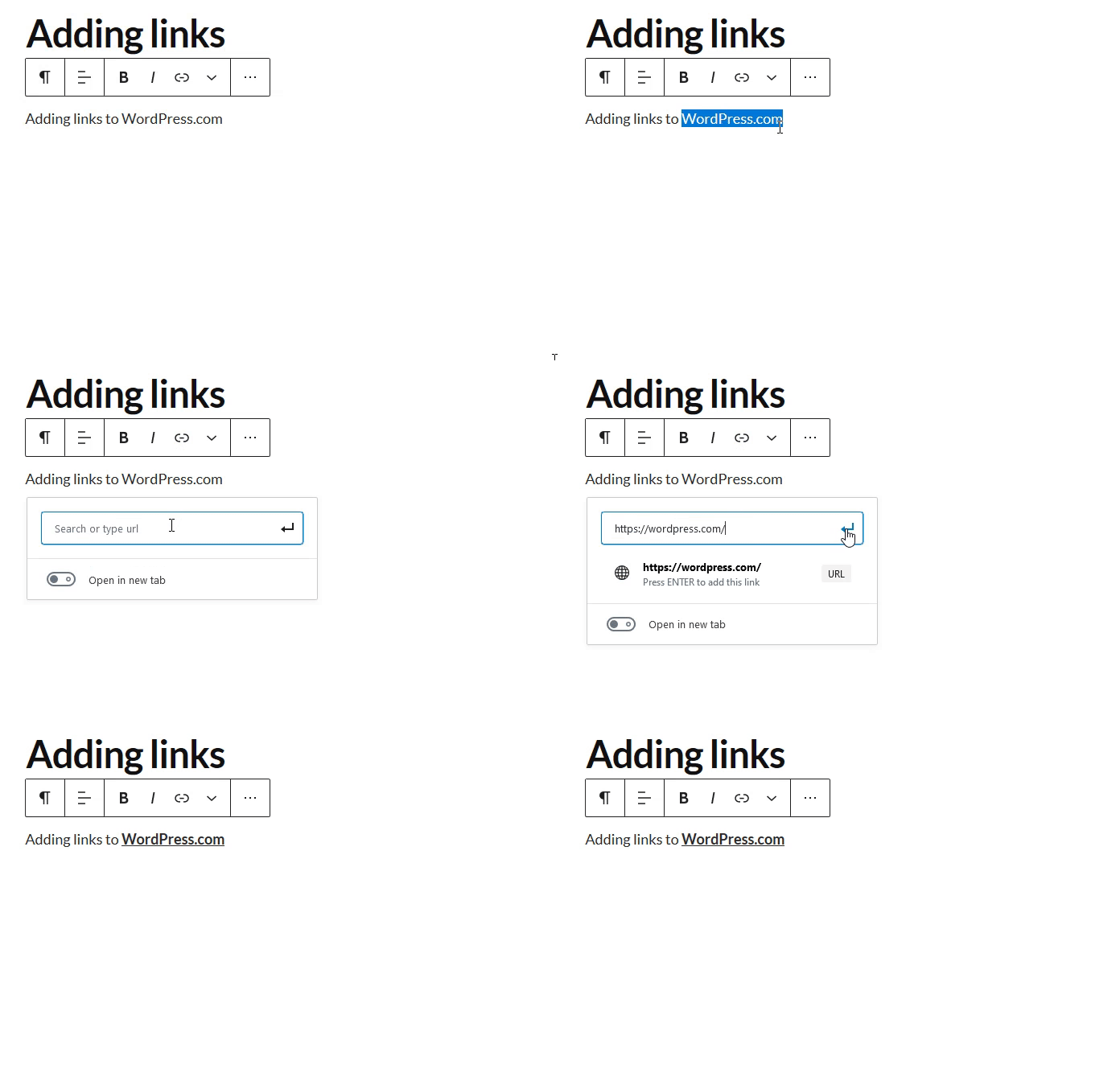
- Copie la URL que desea utilizar en el portapapeles de su ordenador.
- Para ello, resalte una URL, haga clic con el botón derecho y seleccionehaga una copia deo utilice atajos de teclado como
CTRL + C(PC) tal vezCMD + C(Mac).
- Para ello, resalte una URL, haga clic con el botón derecho y seleccionehaga una copia deo utilice atajos de teclado como
- En una página o entrada, resalte el texto que desea enlazar.
- Haga clic en el icono de enlace que aparece en la barra de herramientas del bloque.
- Pegue la URL en la ventana que aparece y pulse Intro para guardar el enlace.
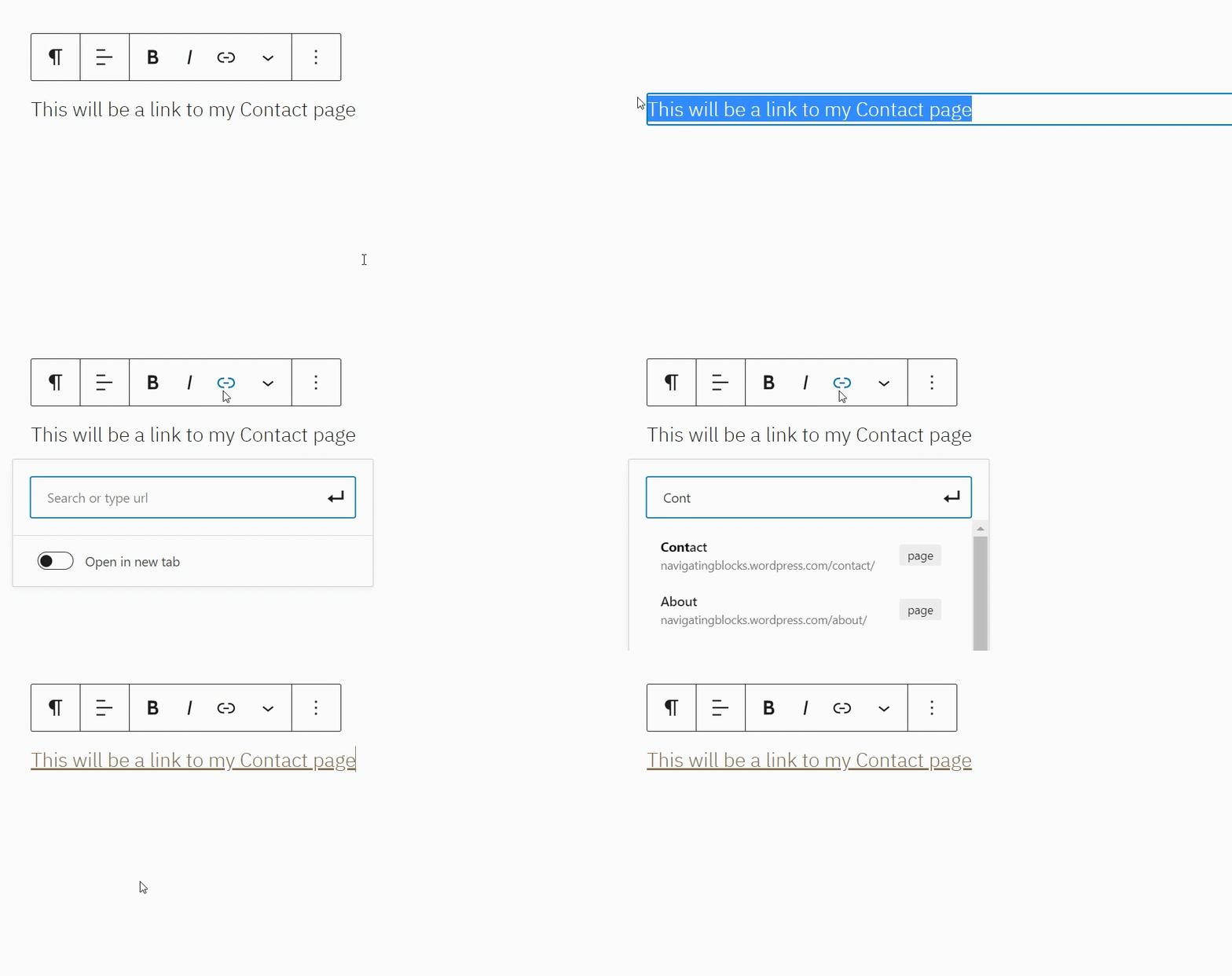
También es posible buscar artículos o páginas de su sitio en el campo Búsqueda de enlaces introduciendo primero el título de la página o del artículo y, a continuación, haciendo clic en la página o en el artículo para insertar el enlace:
Método 2: Copiar y pegar
- Copie la URL a enlazar en el portapapeles de su ordenador.
- Para ello, resalte una URL, haga clic con el botón derecho y seleccionehaga una copia deo utilice atajos de teclado como
CTRL + C(PC) oCMD + C(Mac).
- Para ello, resalte una URL, haga clic con el botón derecho y seleccionehaga una copia deo utilice atajos de teclado como
- En una página o entrada, resalte el texto que desea enlazar.
- Pegue la URL copiada directamente en el texto resaltado. Para ello, resalte el texto, haga clic con el botón derecho y seleccionepegar (como en "copiar y pegar")o utilice atajos de teclado como
CTRL + V(PC) oCMD + V(Mac).

WordPress.com creará automáticamente el enlace. El texto resaltado aparecerá subrayado y en azul.
Editar enlace existente
- Haga clic en el enlace del editor.
- Seleccione el botón "Editar" que aparece.
- Edite la URL y pulse Intro para guardar los cambios.

Borrar enlace existente
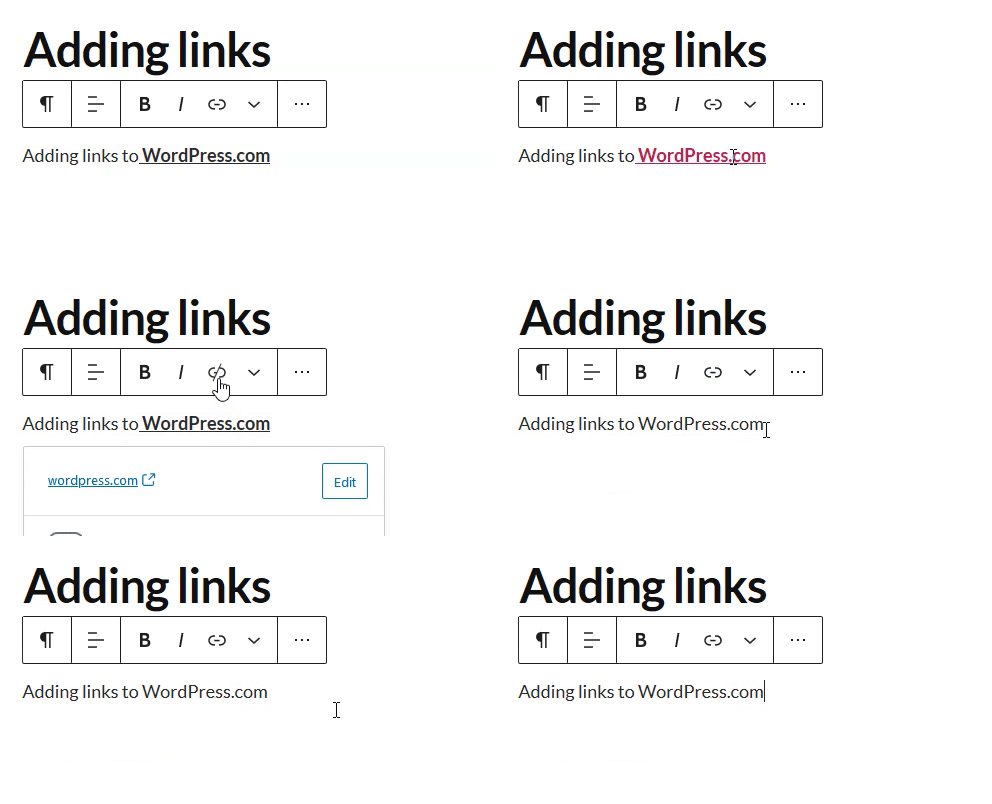
- Haga clic en el enlace que desea eliminar.
- Haga clic en el icono de enlace de la barra de herramientas (parece un eslabón de una cadena) y el enlace se eliminará inmediatamente.
Abrir enlace en una nueva pestaña
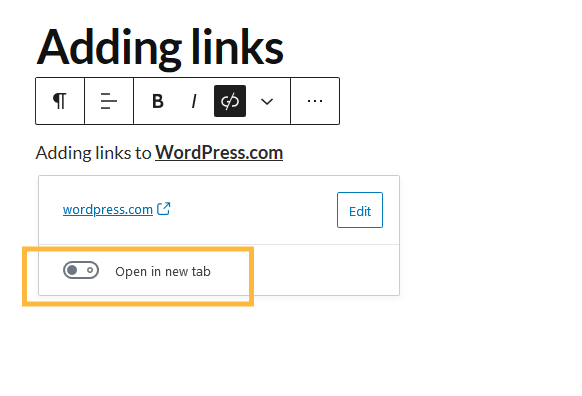
Para establecer que el enlace se abra en una nueva pestaña del navegador, haga lo siguiente:
- Añada el enlace a su texto como se ha descrito anteriormente.
- Haz clic en el enlace que has añadido y activa "Abrir en pestaña nueva"Botón
Añadir enlaces a las imágenes
Si quieres que alguien haga clic en una imagen y vaya a otra página, realiza los siguientes pasos:
- hacer uso debloque de imagenAñade una imagen a una entrada o página.
- Haga clic en la imagen y seleccione el icono de enlace (parece un eslabón de una cadena).
- Aparecerá un cuadro en el que podrá pegar su enlace o buscar contenidos existentes en el sitio.

- Una vez que hayas añadido una URL, puedes configurar el enlace para que se abra en una nueva pestaña haciendo clic en la flecha de Configuración del enlace y activando "Abrir en nueva pestaña".
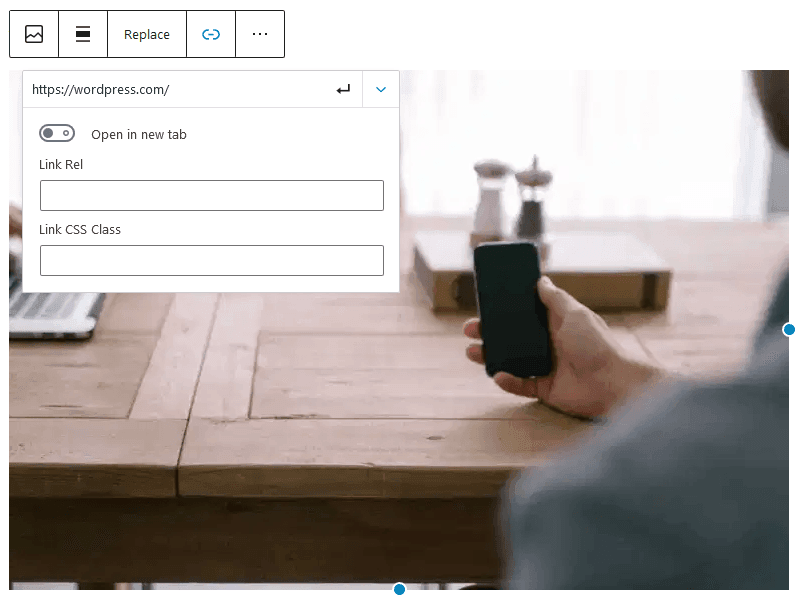
- Después de añadir el enlace, puede pulsar el teclado volver/editar se aplica.
Los enlaces sólo pueden añadirse a imágenes individuales. No es posible enlazar imágenes en un bloque de galería. Sin embargo, es posible añadirlos a bloques de galería de mampostería, apilados, desplazados y de collage (utilizando la función CoBloques(Puede utilizar estos bloques en su sitio web).
Enlazar imágenes en el editor clásico
Para insertar un enlace utilizando una imagen de su ordenador, realice los siguientes pasos:
- En la pantalla de edición de páginas o entradas, haga clic enAñadir mediosBotón.
- Cargar nueva imageno haga clic enmediatecay haga clic en la imagen que desee utilizar.
- Inserta una imagen en tu página o post.
- Haga clic en la imagen y, a continuación, en el icono de enlace de la barra de herramientas (parece un eslabón de una cadena).

En el cuadro emergente que aparece, introduzca la URL a la que desea enlazar:
![Imagen [10] - Cómo Insertar o Editar Enlaces en el Editor de Contenido de WordPress - Photon Fluctuation Network | Servicio Profesional de Reparación de WordPress, Alcance Global, Respuesta Rápida](https://www.361sale.com/wp-content/uploads/2024/07/2024071102145223.png)
Es posible buscar contenidos existentes en el sitio o pegar una URL en este recuadro. si hace clic en el icono Ajustes del engranaje, podrá marcar la casilla para abrir el enlace en una nueva pestaña al hacer clic en él.
Estilos de enlace personalizados
- Uso de enlaces de estilo CSSAñade un estilo único a los enlaces mediante CSS personalizado. Por ejemplo, puede añadir en la hoja de estilos del tema:
a.custom-link { color: #ff0000; text-decoration: underline; }- Clases personalizadas de aplicacionesAl añadir un enlace, la aplicación
enlace personalizadopara personalizar el estilo.
![Imagen [11] - Cómo insertar o editar enlaces en el editor de contenido de WordPress - Photonflux.com | Servicio profesional de reparación de WordPress, en todo el mundo, respuesta rápida](https://www.361sale.com/wp-content/uploads/2024/07/2024071101544678.png)
Resumen:
Insertar y editar enlaces en WordPress, tanto si se añaden a una entrada, página o widget, es fácil. Este artículo detalla las muchas formas de añadir y editar enlaces en WordPress, incluyendo el uso de botones de enlace, copiar y pegar URLs, editar y eliminar enlaces existentes, añadir enlaces a imágenes y abrir enlaces en pestañas nuevas.
| Contacte con nosotros | |
|---|---|
| ¿No puede leer el tutorial? Póngase en contacto con nosotros para obtener una respuesta gratuita. Ayuda gratuita para sitios personales y de pequeñas empresas |

Servicio de atención al cliente WeChat
|
| ① Tel: 020-2206-9892 | |
| ② QQ咨询:1025174874 | |
| (iii) Correo electrónico: info@361sale.com | |
| ④ Horario de trabajo: de lunes a viernes, de 9:30 a 18:30, días festivos libres | |
Enlace a este artículo:https://www.361sale.com/es/13244El artículo está protegido por derechos de autor y debe ser reproducido con atribución.


















![Emoji[wozuimei]-Photonflux.com | Servicio profesional de reparación de WordPress, en todo el mundo, respuesta rápida](https://www.361sale.com/wp-content/themes/zibll/img/smilies/wozuimei.gif)

![Emoticono [baoquan] - Photon Wave Network | Servicios profesionales de reparación de WordPress, cobertura mundial, respuesta rápida](https://www.361sale.com/wp-content/themes/zibll/img/smilies/baoquan.gif)


 简体中文
简体中文  English
  日本語
日本語  Français
  Español


Sin comentarios