





![Image[1] - WooCommerce Subscription Reminder Email Guide: Boost Customer Satisfaction and Repeat Purchases - Photon Fluctuation Network | Servicio profesional de reparación de WordPress, en todo el mundo, respuesta rápida](https://www.361sale.com/wp-content/uploads/2024/08/2024080503293247.png)
La importancia de suscribirse a los correos electrónicos recordatorios
Después de configurar una suscripción de WooCommerce, es una buena idea crear correos electrónicos de recordatorio de suscripción. Estosmensaje automatizadoRecordar a sus clientes cuándo se va a renovar una suscripción le ayuda a usted y a sus clientes de varias maneras:
- Menos problemas de gestiónRecordar a los clientes que actualicen sus datos de pago e información de contacto, reduciendo así los quebraderos de cabeza administrativos causados por pagos fallidos.
- Evite las solicitudes de devolución y las reclamaciones de los clientesOfrecer a los clientes la posibilidad de cancelar su suscripción antes de la renovación, evitando así las solicitudes de reembolso y las quejas de los clientes por renovaciones accidentales.
- Mejorar la satisfacción del clienteLos recordatorios puntuales a los clientes les hacen sentirse valorados y atendidos, lo que aumenta su satisfacción y fidelidad.
Cómo personalizar los correos electrónicos de WooCommerce con las automatizaciones de FunnelKit?
Antes de continuar con el proceso principal, asegúrese de instalar la aplicaciónFunnelKit Constructor de embudosresponder cantandoFunnelKit.
Para un correo electrónico WooCommerce más eficaz y personalizado, se requieren tanto la versión Free como la Pro, ya que utilizaremos una serie de funciones especializadas.
![Image [2] - WooCommerce Subscription Reminder Email Guide: Boost Customer Satisfaction and Repeat Purchases - Photon Fluctuation Network | Servicio profesional de reparación de WordPress, en todo el mundo, respuesta rápida](https://www.361sale.com/wp-content/uploads/2024/08/2024080503163337.png)
Después de instalar el plugin, siga los pasos que se indican a continuación:
Paso 1: Desactivar Emails por Defecto de WooCommerce
En primer lugar, debe desactivar el correo electrónico de "Pedidos completados".
Para ello, diríjase aWooCommerce ⇒ Configuración ⇒ Correo electrónicoy, a continuación, haga clic en "Pedidos completados"Opciones de gestión.
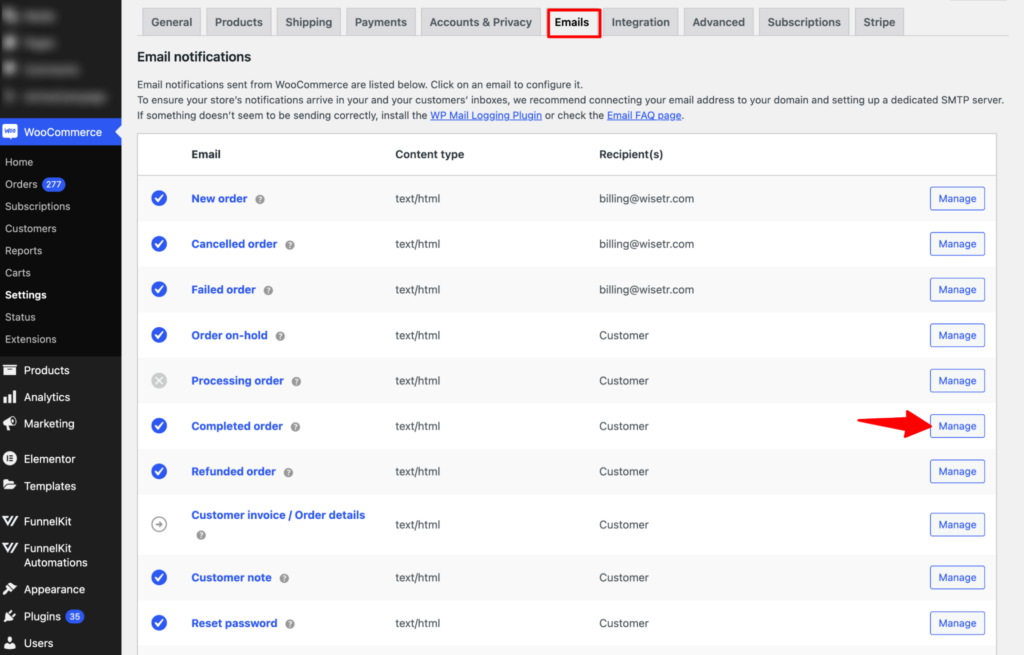
presente .Desmarca "Activar esta notificación por correo electrónico".y, a continuación, haga clic en Guardar cambios.

Esto evitará que WooCommerce envíe el email por defecto.
Ahora se creará un correo electrónico personalizado enLos pedidos se envían automáticamente a los clientes cuando se envían.
Paso 2: Añadir nueva automatización
El primer paso es crear una nueva automatización.
Navegue hastaAutomatizaciones FunnelKit ⇒ Automatizaciones (NextGen)y luegoHaga clic en Crear automatización.
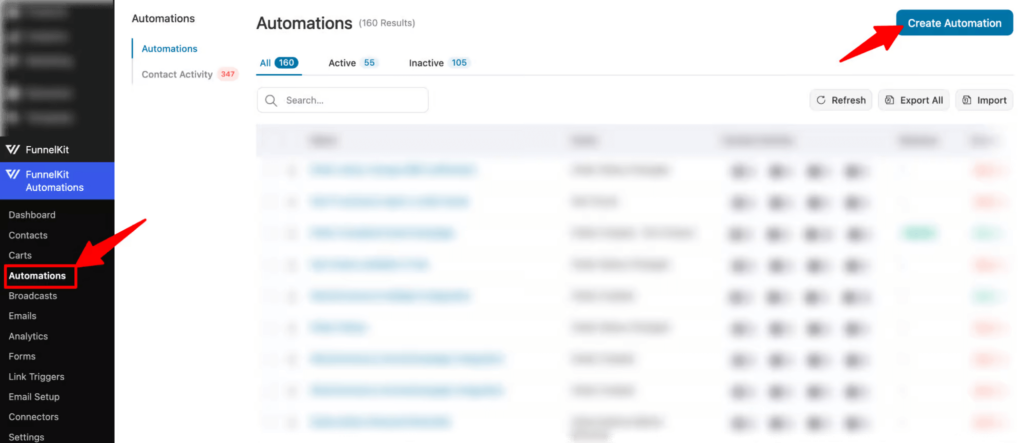
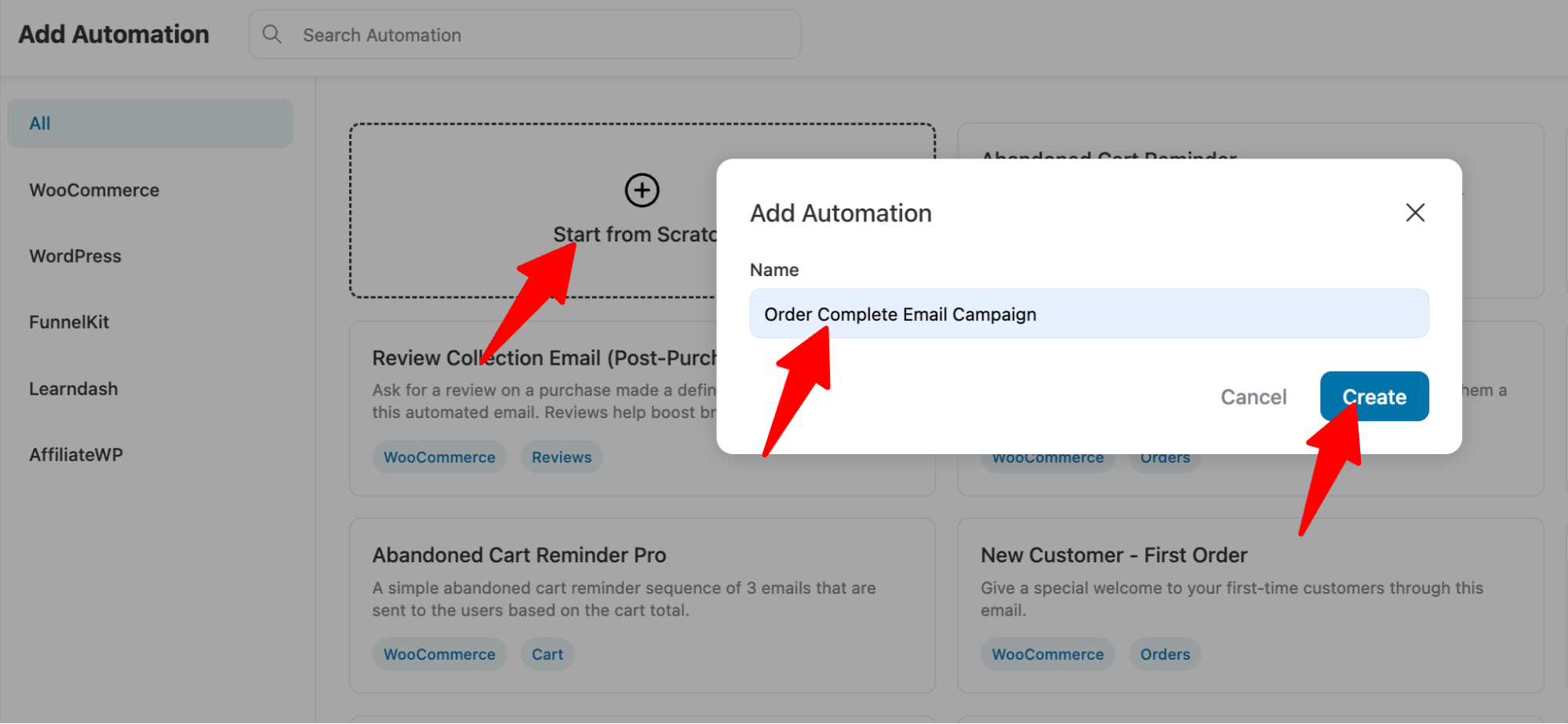
Aquí encontrará muchas plantillas prediseñadas. Pero vamos a construir la campaña de correo electrónico desde cero. En primer lugar, haga clic en "arañar"Opciones.
A continuación, indique un nombre yHaga clic en "Crear".
Paso 3: Seleccionar activador
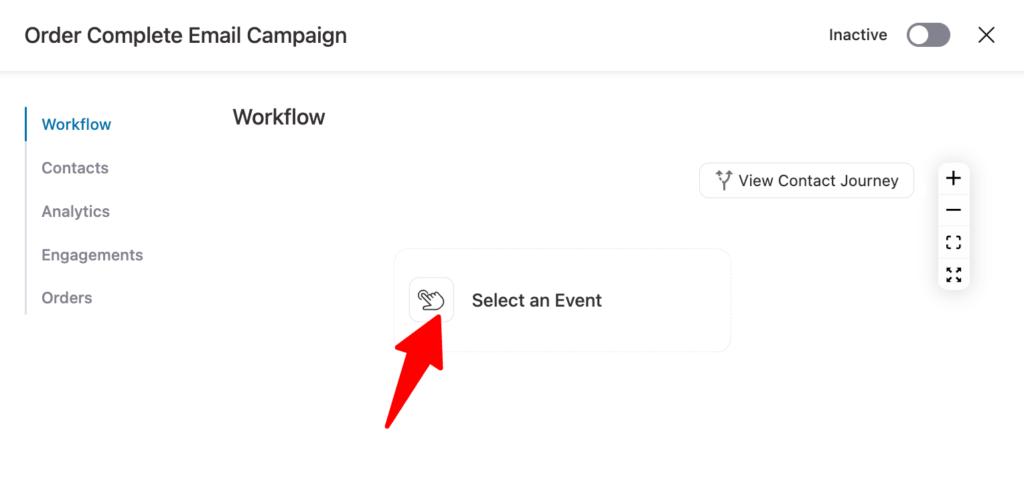
El siguiente paso es seleccionar el disparador. Los disparadores son eventos que inician la automatización y envían correos electrónicos a los clientes.
Para seleccionar un activador, haga clic en"Seleccionar disparador".
Vaya a la pestaña WooCommerce, y luego en PedidosSeleccione "Estado del pedido modificado".Por último, haga clic en "Finalizar".

Ahora debe configurar el cambio de estado que activará esta campaña de correo electrónico. Haga clic en el evento que acaba de seleccionar "Estado del pedido modificado". Seleccione el "Estado inicial" como "En proceso" y el "Estado final" como "Completado". Por último, haga clic en Guardar.
Esta campaña de correo electrónico se ejecuta una vez que el estado del pedido se actualiza de En proceso a Completado después del envío.

Paso 4: Crear un cupón dinámico (opcional)
Dado que tenemos previsto ofrecer un cupón de descuento en la próxima compra, añada una acción que estará disponible una vez queSe activa el evento setA continuación, el cupón se generará automáticamente.
Para ello, pulseIcono "+".ademásSeleccione el paso "Operación".
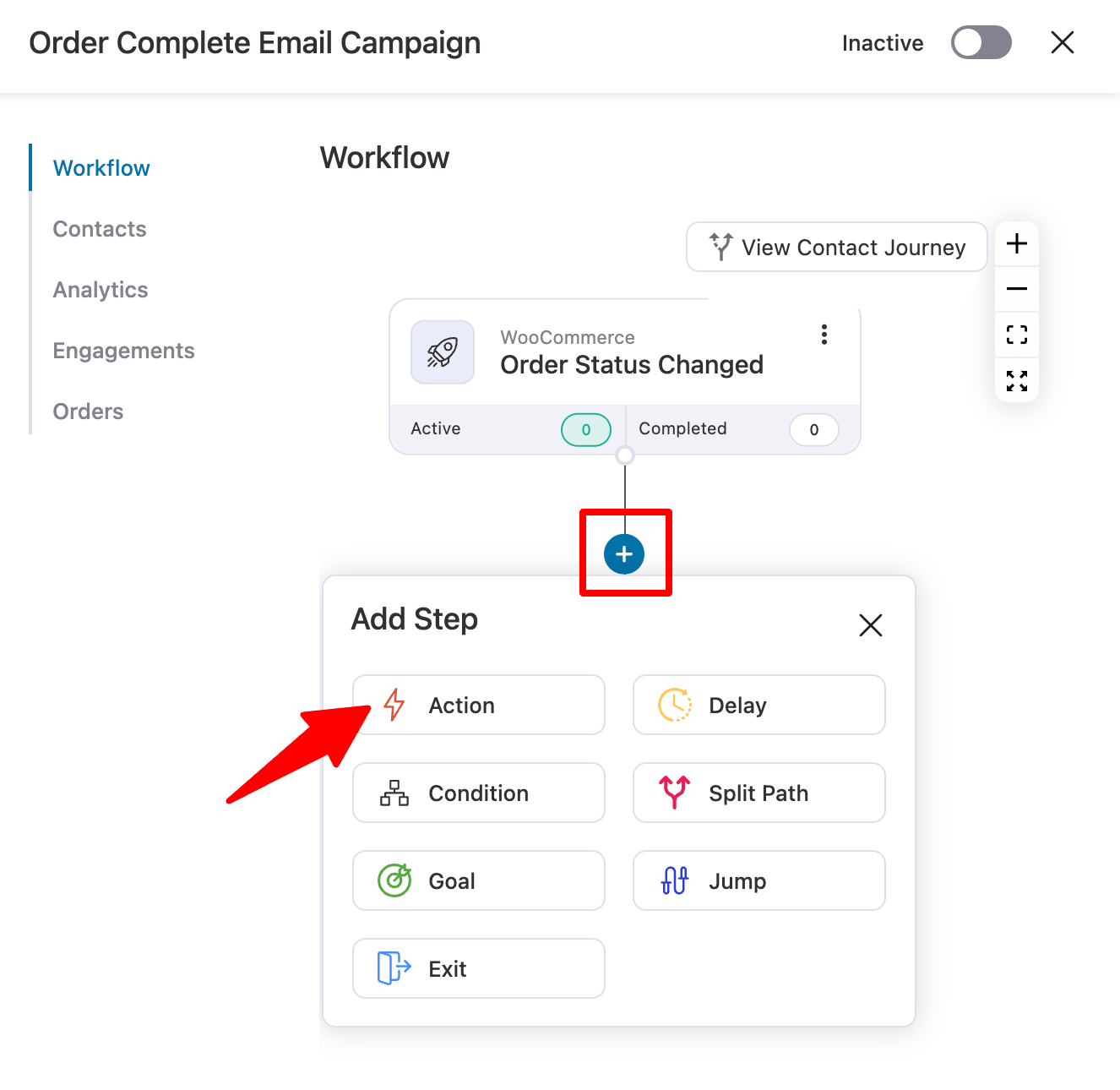
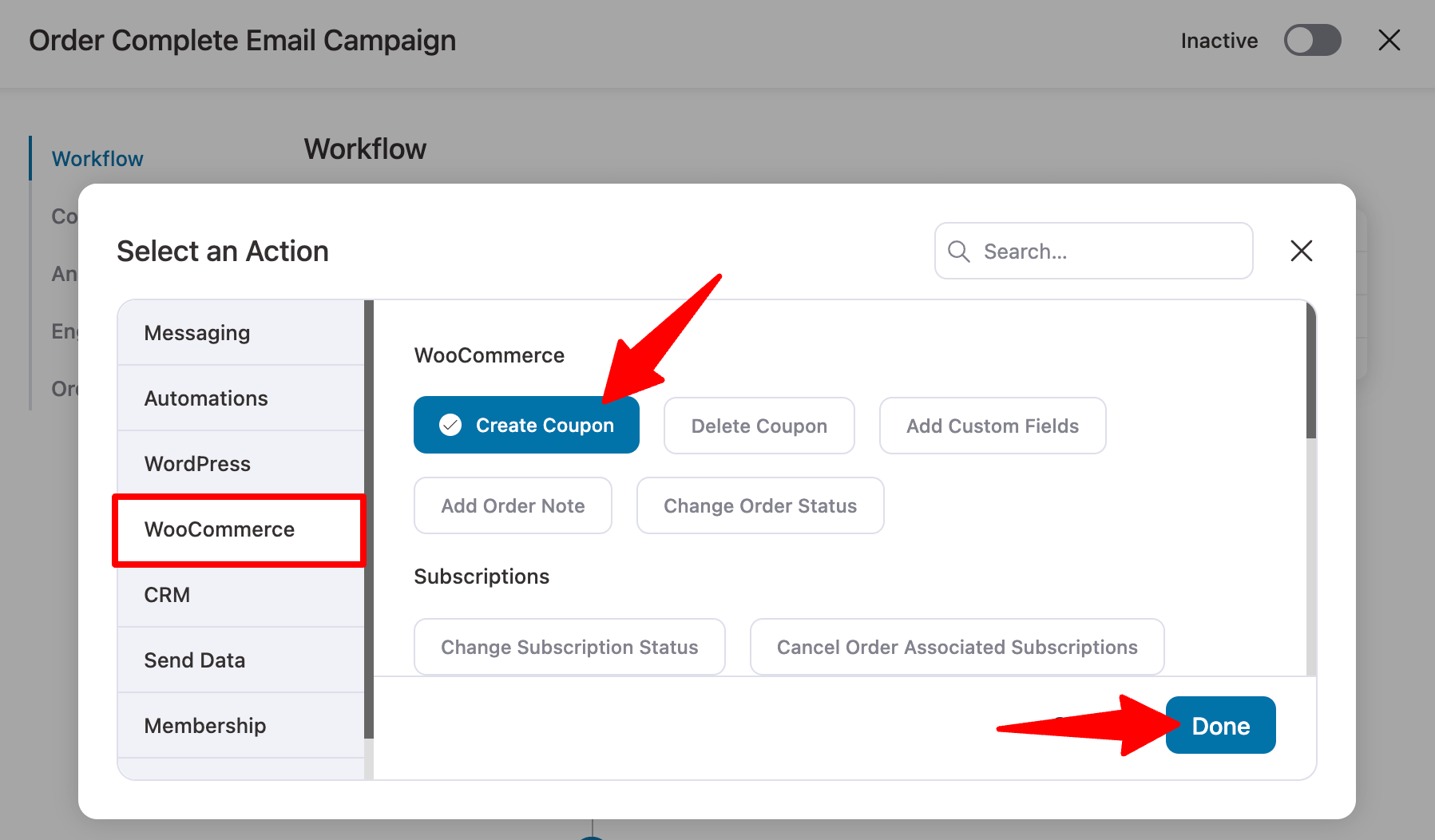
En la pestaña WooCommerce, seleccione "Creación de cupones" y haga clic en Finalizar.
Ahora proporcione todos los detalles del cupón como título del cupón, tipo de descuento, prefijo del código del cupón, fecha de caducidad del cupón, etc. para crear cupones dinámicos.
Aquí se utilizaráFusionar etiquetas"{{contact_first_name}}" como prefijo del código de cupón para personalizar el código de cupón generado añadiendo el nombre al principio del código de descuento. Por último, haga clic en Guardar cambios.
Crear un cupón válido durante 3 días para un descuento 10%.
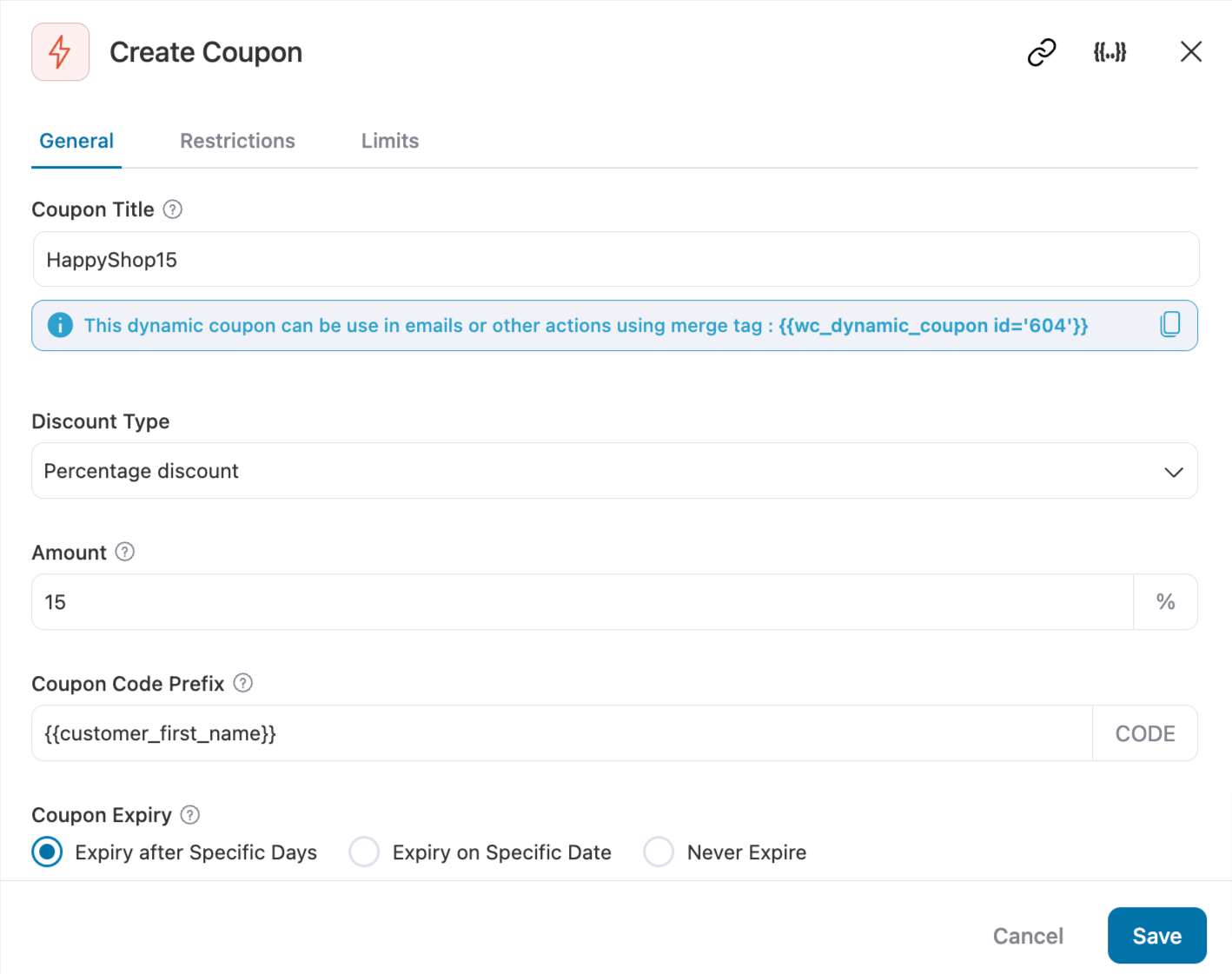
Esto crea un cupón dinámico que puede incrustarse en el cuerpo de un correo electrónico.
Paso 5: Configuración de la acción Enviar correo electrónico
Para configurar la acción Enviar correo electrónico, haga clic en Crear acción de cupón después del botónIcono "+".

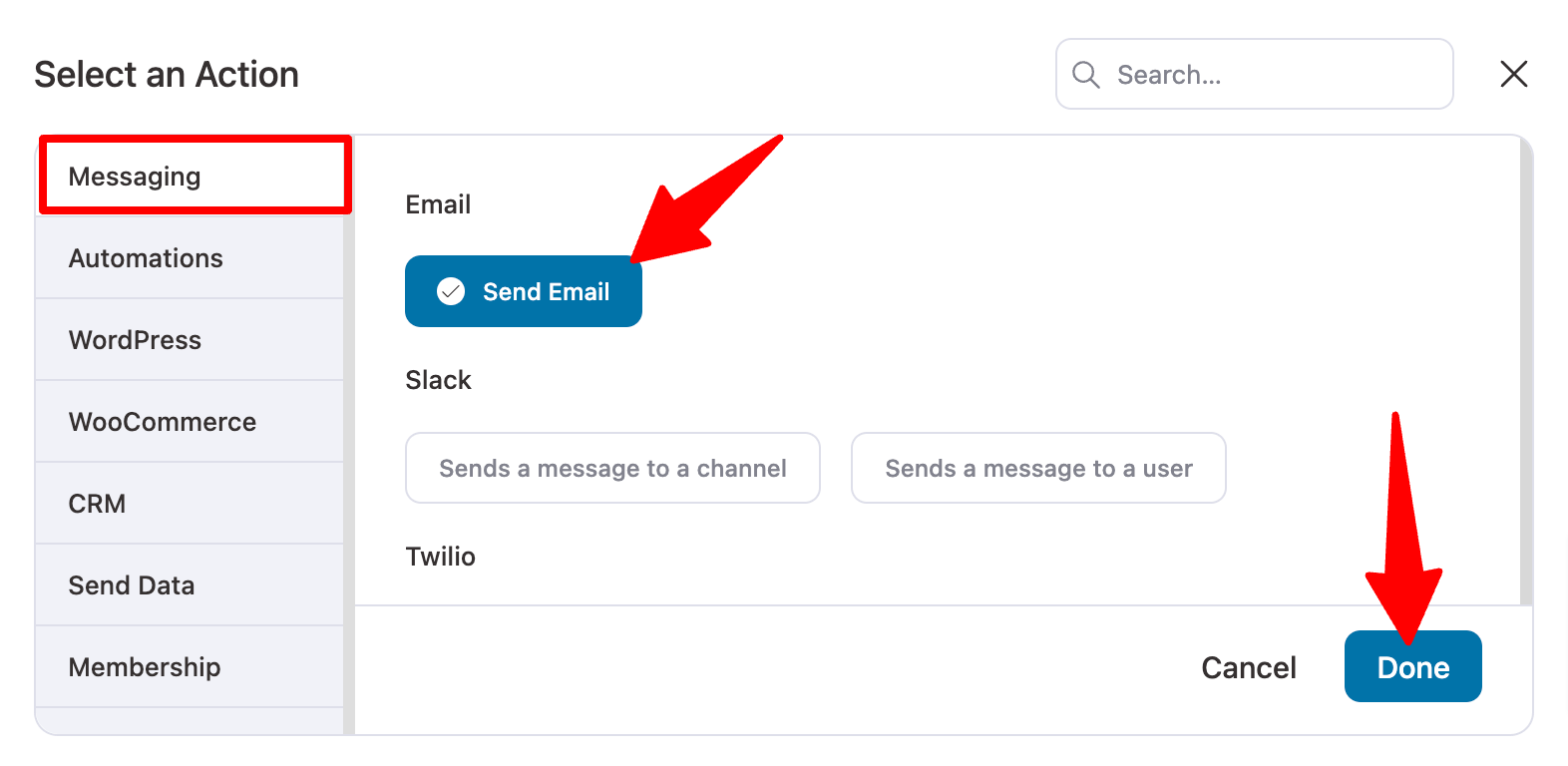
Ahora en "mensajes", en Correo electrónico.Seleccione "Enviar correo electrónico".y luego haga clic en "cumplir".
Paso 6: Personaliza tu correo electrónico
Ahora es el momento de personalizar y diseñar los correos electrónicos de finalización de pedido.
Empiece por el asunto
Para que las líneas de asunto y los mensajes de correo electrónico completos sean más personalizados y convincentes, utilice la función de etiquetas merge de Funnelkit para integrar información dinámica, como los mensajes de correo electrónico de los clientes.
Cómo añadir etiquetas merge
- Haga clic en el icono "{{...}}". icono.
- Busque la etiqueta que desea utilizar.
- Haz clic en el icono de copia para añadirlo a tu correo electrónico.
Asunto y texto de previsualización personalizados
Recomendamos combinar el nombre del cliente y el ID del pedido para que la línea de asunto y el texto de la vista previa resulten más atractivos. Ejemplo:
Texto de vista previa: Su pedido ha sido completado, {{nombre del cliente}}, por favor vea los detalles.
Asunto: ¡Gracias por su compra, {{nombre del cliente}}! ID del pedido: {{ID del pedido}}
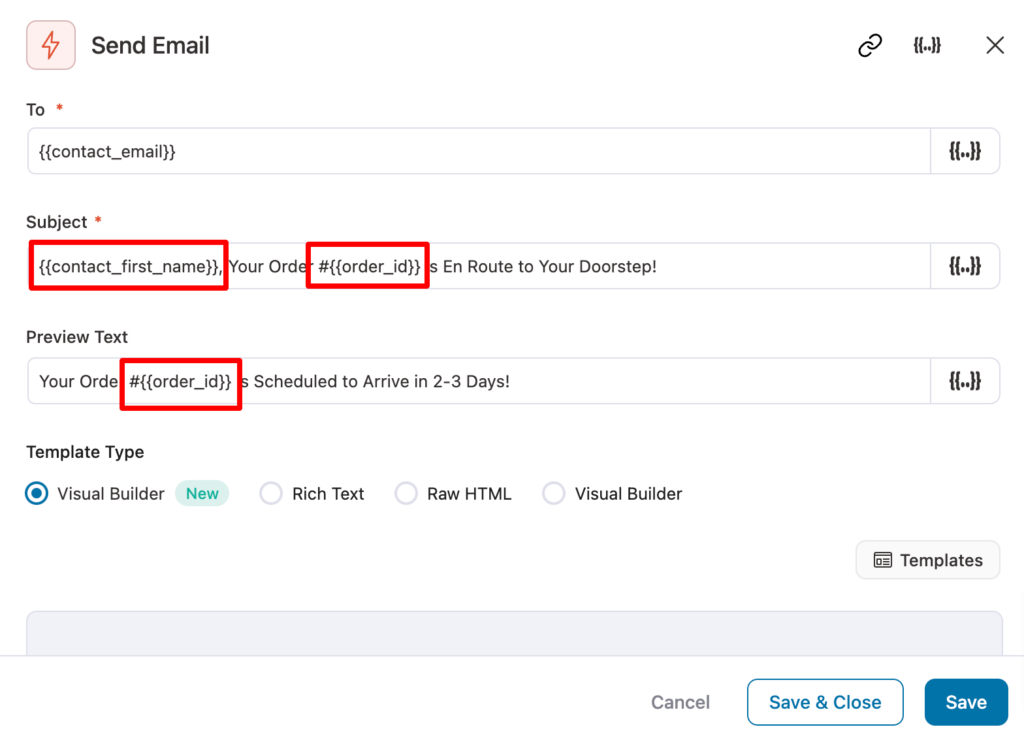
El correo electrónico puede diseñarse utilizando Visual Builder (nuevo), Rich Text, Raw HTML y Visual Builder.
Estamos utilizando Visual Builder (nuevo) para este blog, así que seleccione "Visual Builder (nuevo)" y haga clic en "compilador".
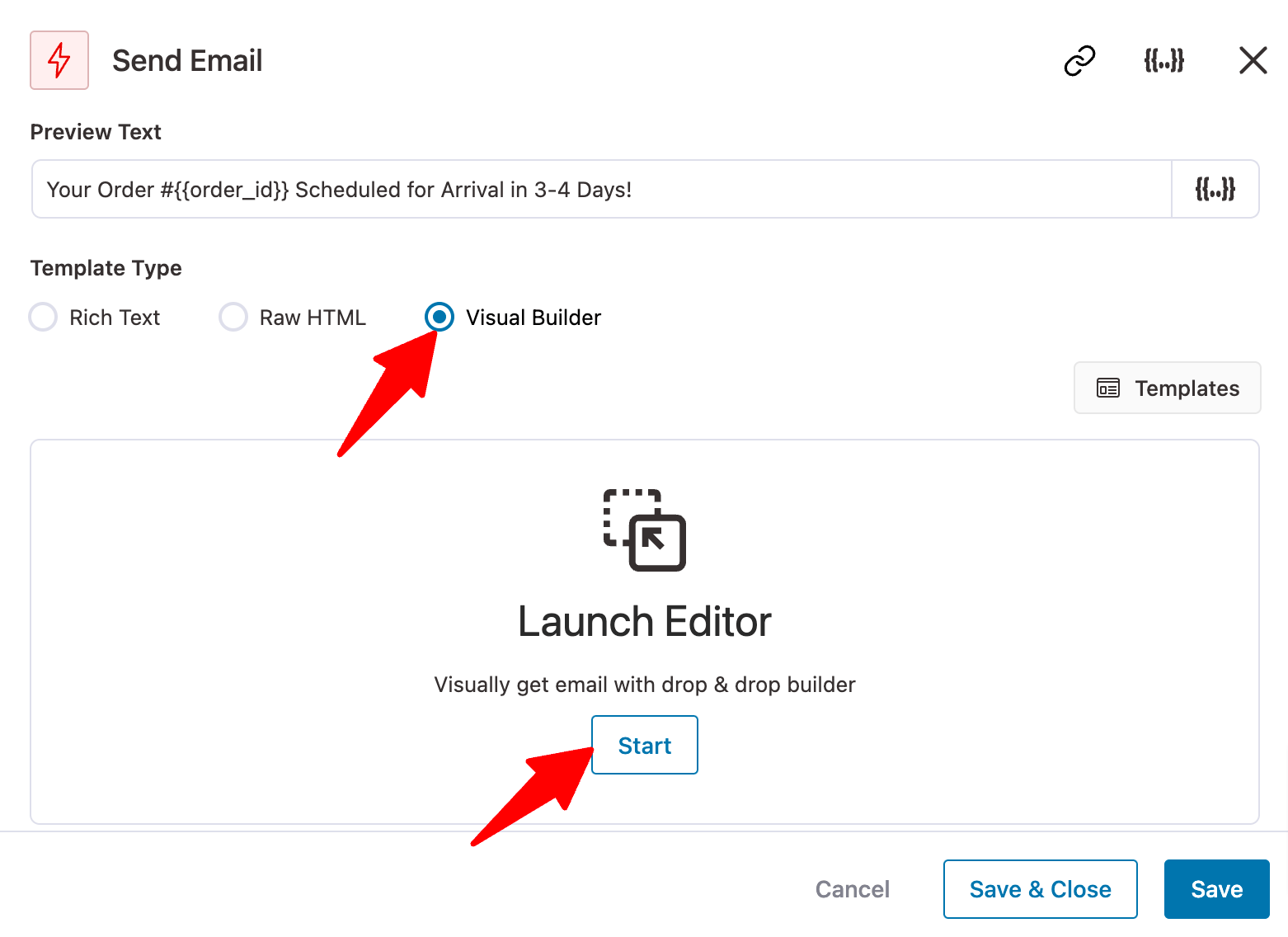
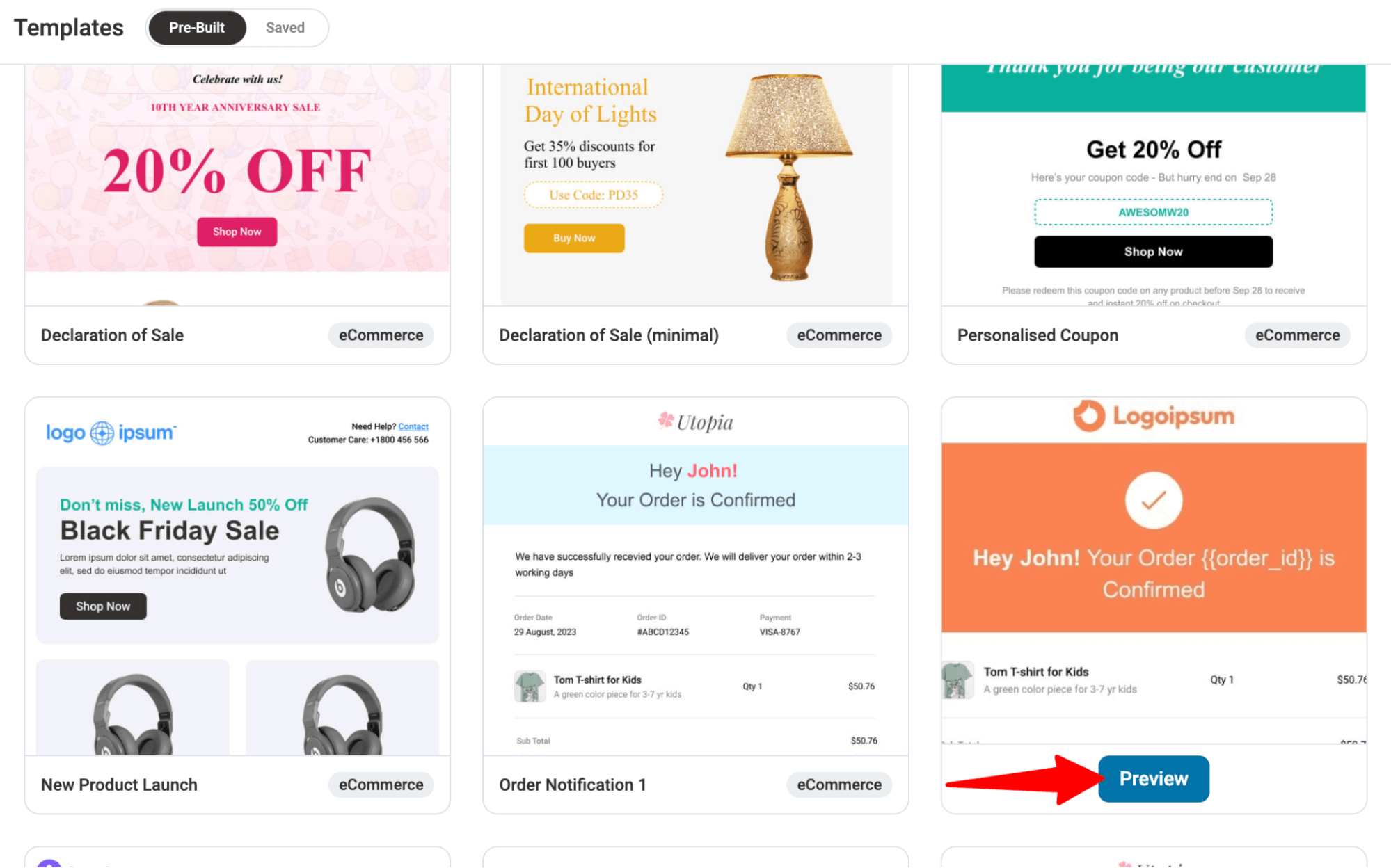
Ahora, utilizaremos una de las plantillas prediseñadas, FunnelKit Automations, para diseñar nuestros correos electrónicos de cumplimiento de pedidos.
Utilice la plantilla Notificación de pedido 2 y personalícela para crear un correo electrónico en el que se notifique al usuario que su pedido se ha completado y se le ofrezca un descuento en su próxima compra. Pase el ratón por encima de la plantilla y haga clic en "avances".
Haga clic en "Importar esta plantilla"Importándolo".
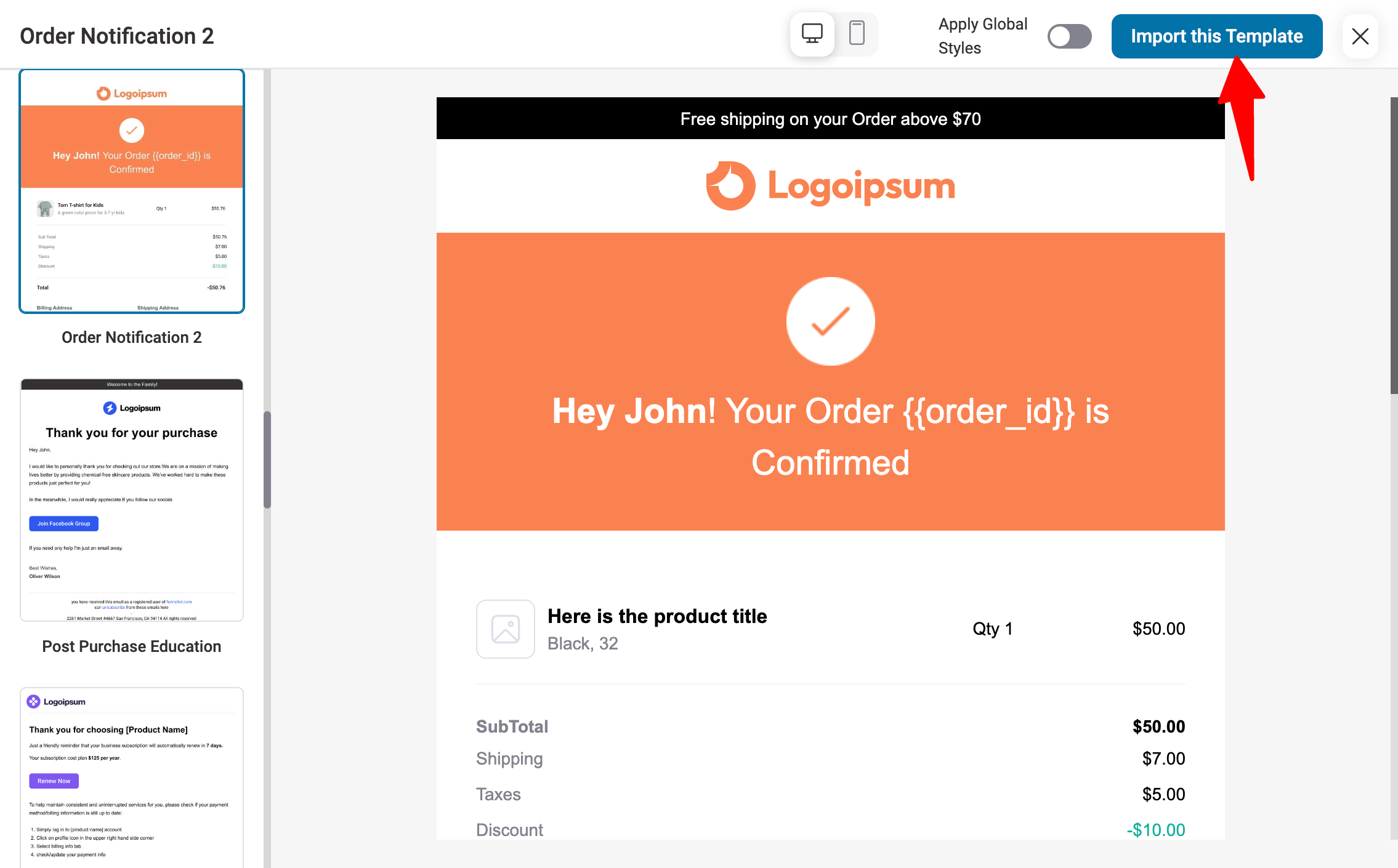
Tras la importación, siga los pasos que se indican a continuación:
- Cambiar el texto superior: Sustituya el texto actual por un texto nuevo que se adapte a sus necesidades de marca.
- Logotipo de la marca actualizadoCarga y sustituye por el logotipo de tu marca.
- Visualización dinámica de los nombres de los clientes: Sustituye el nombre de demostración "Juan" por la etiqueta merge de nombre de cliente para mostrar dinámicamente el nombre del usuario.
Texto del título actualizadoPor favor, cambie el texto del título a "Pedido completado" para representar mejor el estado de finalización del pedido.

Las plantillas prediseñadas contienen secciones de resumen de pedido, facturación e información de entrega, por lo que no es necesario añadirlas. Sin embargo, la apariencia puede modificarse según sea necesario.
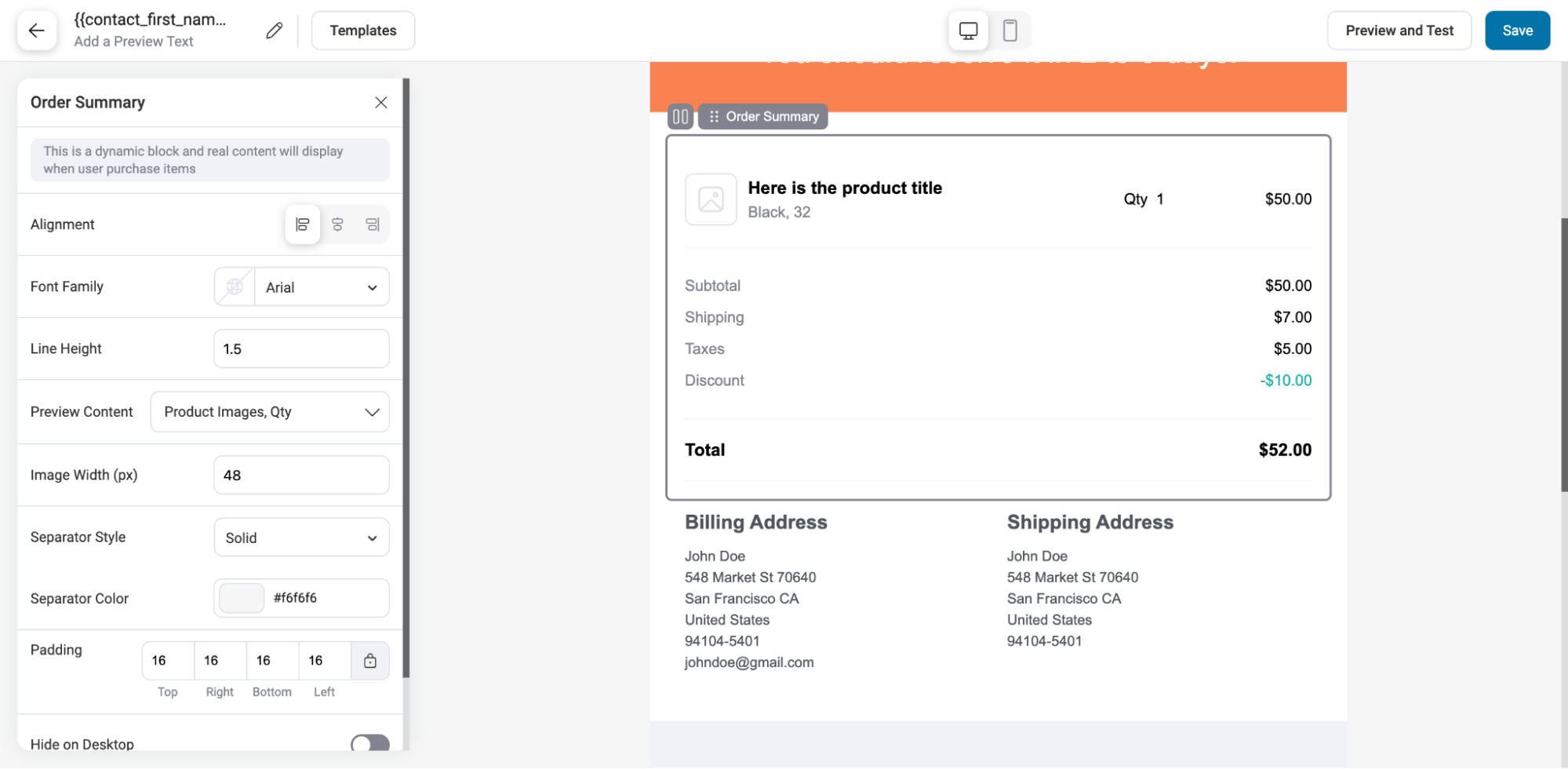
Para incentivar las compras repetidas, ofrecemos a cambio cupones de descuento. Siga los pasos que se indican a continuación:
- Configurar el enlace CTAEnlace el botón "Usar ahora" a la página de su tienda.
- Cupones de descuento compartidosComparte cupones de descuento con tus clientes utilizando el bloque Cupones de WooCommerce de FunnelKit Automations.
- Añadir código de cupón de descuentoAñade un código de cupón de descuento a la izquierda.
- Actualizar el texto del código del cupónCambiar el texto para reflejar el código de descuento que desea ofrecer.
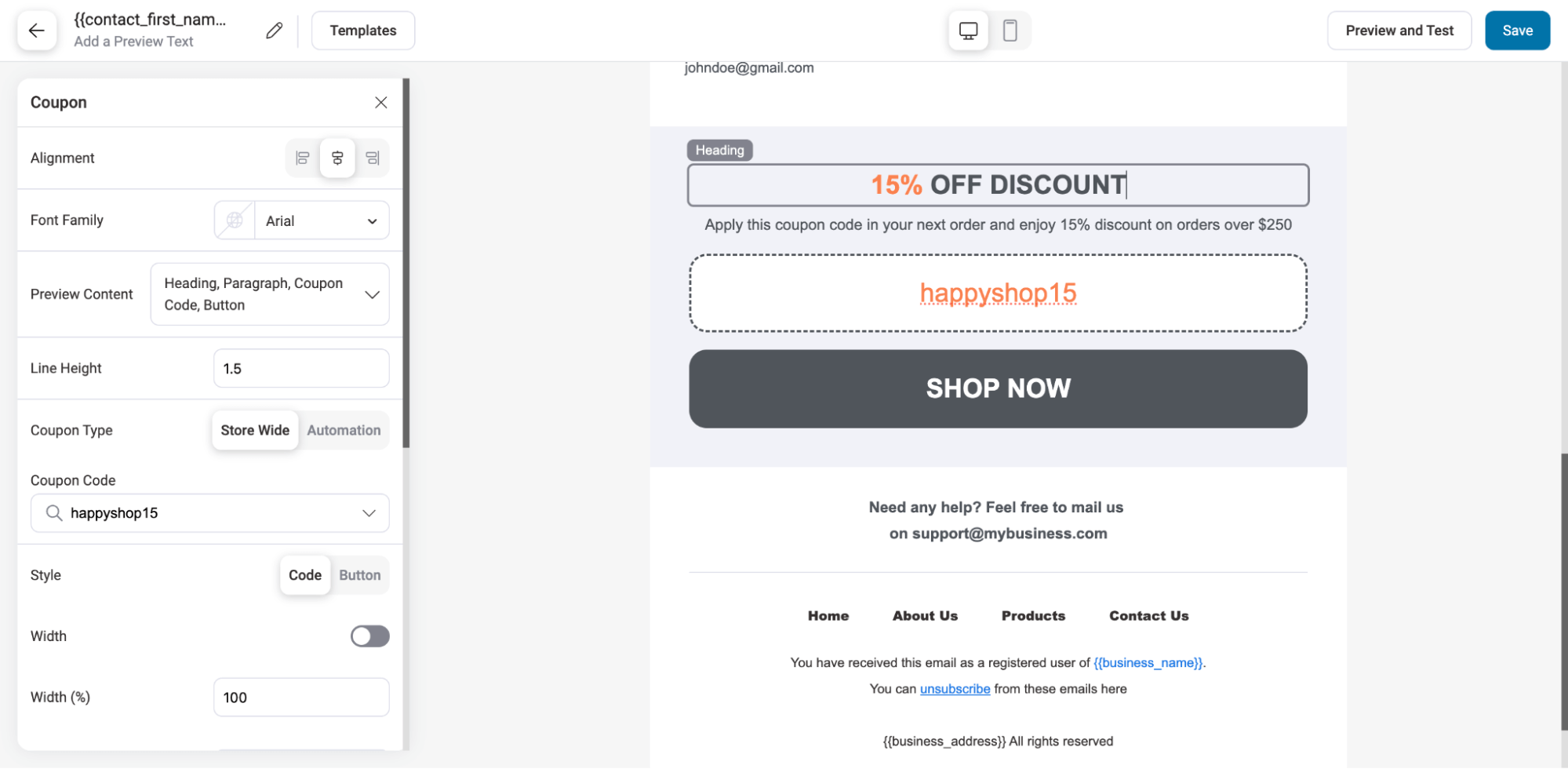
Se puede añadir una sección que destaque los productos más vendidos o relacionados utilizando el bloque de productos de WooCommerce.

Una vez realizados los cambios, pulse "guardar (un archivo, etc.) (informática)"Haciendo actualizaciones.
🔔 Nota:Puede hacer clic en "Vista previa y prueba" para ver una vista previa y enviar un correo electrónico de prueba para ver cómo aparecerán la disposición, el diseño y el contenido en tu bandeja de entrada real.
El siguiente es un ejemplo:

Atención:Asegúrese de marcar este correo electrónico como transaccional, ya que el correo electrónico de estado completo del pedido es transaccional. A continuación, haga clic en "Guardar y cerrar".
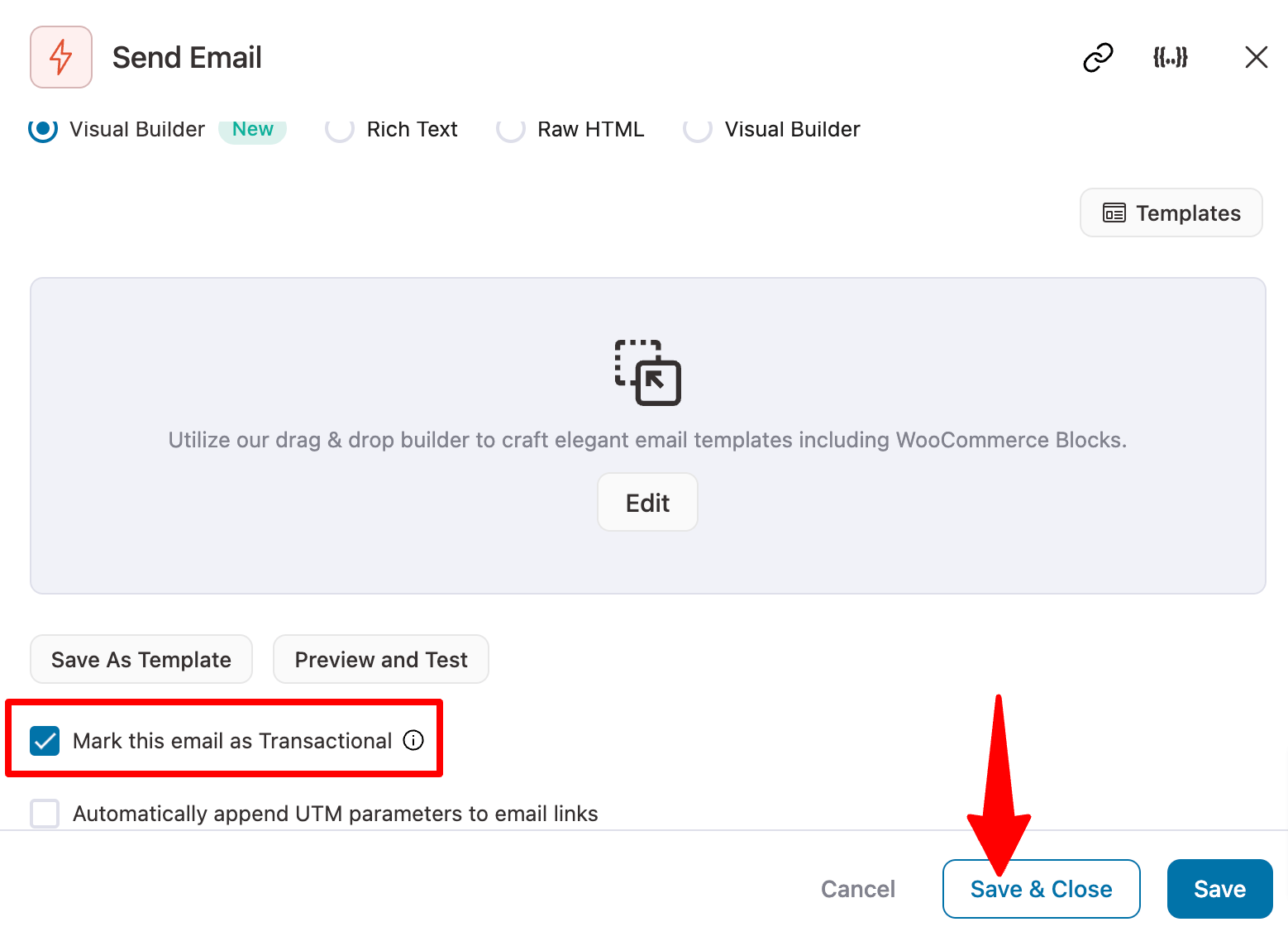
Paso 7: Activar la automatización del correo electrónico
El último paso es activar la automatización de correo electrónico que acaba de crear.
Para activar la automatización, abra la esquina superior derecha de la pantallaBotón Toggle.
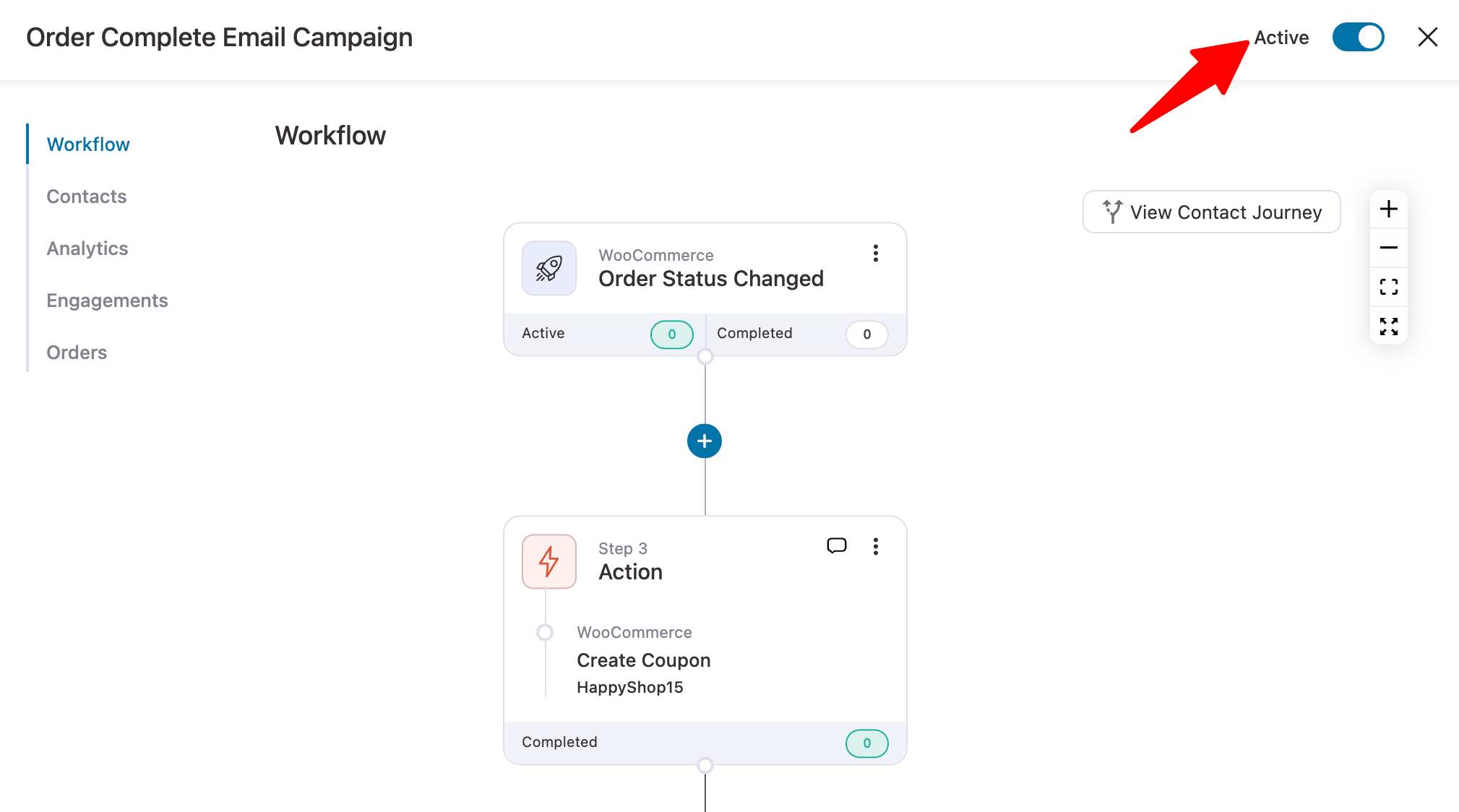
Ya está. Tu correo electrónico personalizado de WooCommerce con el estado "Pedido completado" ya está activo.
resúmenes
Al configurar los correos electrónicos de recordatorio de suscripción de WooCommerce, puede reducir eficazmente las molestias administrativas, evitar las solicitudes de reembolso y las quejas de los clientes, al tiempo que aumenta la satisfacción y la lealtad de los clientes. Utilizando FunnelKit Automations, es fácil desactivar los correos electrónicos predeterminados, crear nuevas automatizaciones, seleccionar desencadenantes, generar cupones dinámicos y personalizar correos electrónicos de finalización de pedido personalizados. Esto no sólo garantiza que los clientes reciban una alerta cuando su suscripción está a punto de renovarse, sino que también fomenta la repetición de las compras ofreciendo cupones de descuento, aumentando así la fidelidad y la satisfacción del cliente.
| Contacte con nosotros | |
|---|---|
| ¿No puede leer el tutorial? Póngase en contacto con nosotros para obtener una respuesta gratuita. Ayuda gratuita para sitios personales y de pequeñas empresas |

Servicio de atención al cliente WeChat
|
| ① Tel: 020-2206-9892 | |
| ② QQ咨询:1025174874 | |
| (iii) Correo electrónico: info@361sale.com | |
| ④ Horario de trabajo: de lunes a viernes, de 9:30 a 18:30, días festivos libres | |
Enlace a este artículo:https://www.361sale.com/es/15560El artículo está protegido por derechos de autor y debe ser reproducido con atribución.

















![Emoji[wozuimei]-Photonflux.com | Servicio profesional de reparación de WordPress, en todo el mundo, respuesta rápida](https://www.361sale.com/wp-content/themes/zibll/img/smilies/wozuimei.gif)

![Emoticono [baoquan] - Photon Wave Network | Servicios profesionales de reparación de WordPress, cobertura mundial, respuesta rápida](https://www.361sale.com/wp-content/themes/zibll/img/smilies/baoquan.gif)


 简体中文
简体中文  English
  日本語
日本語  Français
  Español


Sin comentarios