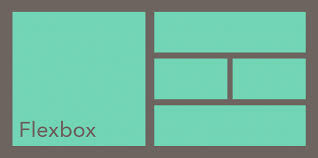





Diseño FlexboxLos modelos se han convertido en una herramienta central en el diseño web moderno, y Elementor Container integra completamente su funcionalidad en el editor visual. Comprender los fundamentos de Flexbox es un primer paso fundamental para dominar el diseño de maquetaciones en Elementor.
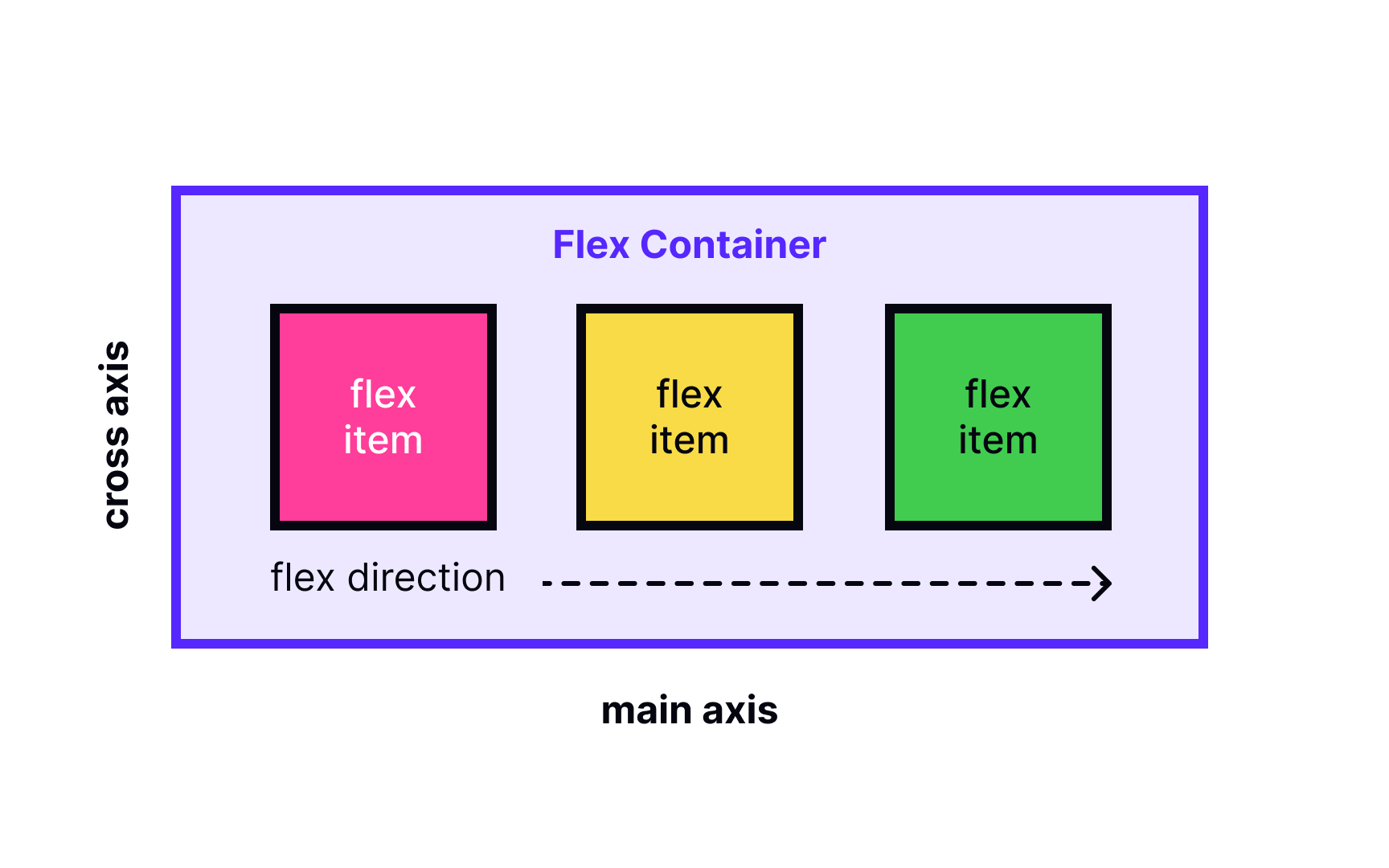
En el corazón de Flexbox se encuentra el concepto de contenedores y elementos flexibles. En Elementor, cadaContenedorPor defecto es el contenedor Flex, y los widgets que se añaden dentro son automáticamente elementos Flex. Esta estructura permite reposicionar y dimensionar dinámicamente los elementos en función de las dimensiones del contenedor.
El eje principal y el eje transversal forman la base del posicionamiento Flexbox.En el panel Configuración de contenedor de Elementor, Dirección Flex controla la dirección del eje principal (horizontal o vertical), Justificar contenido gestiona la alineación del eje principal y Alinear elementos ajusta la alineación del eje transversal. Juntas, estas tres propiedades determinan la lógica de alineación interna de los elementos.
Análisis en profundidad de la propiedad Flex de Container
ElementorProporciona opciones completas de control Flexbox para Container, con estos ajustes repartidos en múltiples submenús de la pestaña Layout.
Flex Direction admite cuatro modos estándar: Fila (horizontal de izquierda a derecha), Fila inversa (horizontal de derecha a izquierda), Columna (vertical de arriba a abajo) y Columna inversa (vertical de abajo a arriba). En la práctica, la disposición en filas es adecuada para los menús de navegación y la disposición en columnas es adecuada para el apilamiento de contenidos en dispositivos móviles.
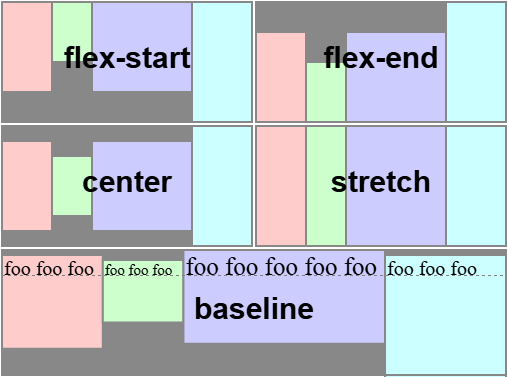
El sistema de alineación consta de dos dimensiones: la alineación del husillo (Justify Content) proporciona la6Las opciones incluyen Alineación inicial, Alineación central, Alineación final, Distribución uniforme, etc.; Alineación de ejes cruzados (Alinear elementos) ofrece4Las opciones incluyen estirar, iniciar, centrar y finalizar. Combinando estas opciones se pueden crear diseños complejos.
Práctica: Creación de un sistemamenú de navegación
Los menús de navegación son un escenario de aplicación típico para los diseños Flexbox, y Elementor Container simplifica enormemente el proceso.
Para crear una navegación horizontal, primero añade un Contenedor y establece la orientación en filas. En su interior, coloque varios widgets de botones de navegación y utilice el espaciado para controlar los intervalos de los botones.Justificar contenido se establece en el centro para obtener el efecto de navegación tradicional, seleccione la opción
La adaptación móvil requiere ajustar la dirección Flex a las columnas para que los elementos del menú se apilen verticalmente.Responsive de ElementorMode puede establecer directamente diferentes propiedades Flex para diferentes dispositivos sin escribir código media query. La incorporación de botones de alternancia para controlar la visualización del menú completa el sistema de navegación adaptable.
![Imagen [2]-Explicación de la funcionalidad Flexbox de Elementor Container: de principiante a experto](https://www.361sale.com/wp-content/uploads/2025/05/20250513113833971-image.png)
alto nivelapertura (jerga ajedrecística): Diseño de cuadrículas de tarjetas
La disposición en tarjetas es el patrón de diseño dominante en los sitios web modernos, y la combinación de Flexbox y Elementor Container hace que sea increíblemente fácil de implementar.
Al crear un contenedor de tarjetas, active la opciónEnvolverpermite alinear el contenido. La propiedad Alinear contenido gestiona la distribución vertical general de las tarjetas de varias filas, normalmente seleccionando Inicio o Centro.
![Imagen [3]-Explicación de la funcionalidad Flexbox de Elementor Container: de principiante a experto](https://www.361sale.com/wp-content/uploads/2025/05/20250517154652624-image.png)
Cada tarjeta es también un contenedor anidado, cuyo contenido se organiza internamente mediante columnas Flexbox. Esta técnica de "anidamiento Flexbox" permite construir estructuras de diseño arbitrariamente complejas. Para mantener la altura de las tarjetas consistente, los Elementos de Alineación se establecen en Estirar, y los elementos internos se alinean en la parte inferior utilizando Margen Superior:Auto.
Control preciso de la separación entre elementos
Dificultad para gestionar el espaciado de los elementos en los diseños tradicionales, la función de espacios de Flexbox resuelve este problema por completo.
El ajuste Gap de Elementor controla tanto el espaciado entre filas como el espaciado entre columnas al píxel más cercano. A diferencia del método Margen tradicional, Gap no genera un exceso de espacio en blanco en los bordes de los elementos, lo que hace que el diseño sea más estable y fiable.
Los requisitos especiales de espaciado pueden conseguirse anidando Contenedores. Por ejemplo, si necesita que un grupo de elementos tenga una separación de 20px y otro grupo una separación de 10px, colóquelos en contenedores separados y establezca sus respectivos valores de Gap. Esta técnica proporciona la máxima flexibilidad a la vez que mantiene el código limpio.
Tamaños de artículos Flex paradinámica (ciencia)adapte
El comportamiento de escalado de los elementos Flex es una de las características más potentes de Flexbox y Elementor proporciona una interfaz de control intuitiva.
Flex Grow controla la proporción de expansión del elemento, cuando al contenedor le queda espacio, el elemento con el valor más grande obtiene más espacio.Flex Basis establece la base de tamaño inicial, que puede establecerse en un número fijo de píxeles o en un porcentaje.Flex Shrink define la proporción de encogimiento cuando no hay suficiente espacio.
En la práctica, el área de contenido principal suele establecer Flex Grow en 1 y la barra lateral en 0 para dar prioridad al contenido principal a la hora de expandirse. Las galerías de imágenes pueden establecer una Base Flex uniforme con Crecer para lograr un escalado igual y mantener la coherencia visual.
Ordenación de elementos y reordenación visual
El atributo de orden de Flexbox rompeHTMLEl orden del código fuente está restringido y Elementor lo implementa visualmente.
Cada widget tiene un ajuste de valor de Orden en la pestaña Avanzado, el valor por defecto es 0. Aumentar el elemento de valor hacia atrás, disminuir el elemento de valor hacia adelante. Esta técnica es especialmente adecuada para el ajuste de diseño móvil, sin modificar la estructura HTML puede ser optimizado para el orden de visualización de pantalla pequeña.
Ejemplos prácticos incluyen la visualización como imagen-título-texto en escritorio y el ajuste a título-imagen-texto en móvil. Basta con establecer diferentes valores de Orden para los distintos dispositivos y Elementor se encarga del resto automáticamente. Esta reordenación no afecta a la accesibilidad ni al SEO.
anidadoAplicaciones avanzadas de Flexbox
Los diseños complejos requieren varios niveles de contenedores Flexbox anidados, y el sistema de contenedores de Elementor admite perfectamente esta estructura. Un diseño típico de tres columnas contiene tres niveles de anidación: el contenedor horizontal más externo (filas de dirección) contiene tres contenedores secundarios; el contenedor vertical central (columnas de dirección) del área de contenido principal contiene encabezados y contenido; y el contenedor vertical de la barra lateral contiene varios widgets. Cada capa puede establecer propiedades Flex de forma independiente.
Las técnicas de anidamiento incluyen: limitar la profundidad de anidamiento a no más de 4 capas para evitar problemas de rendimiento; añadir un color de fondo a cada capa del Contenedor para diferenciar temporalmente los límites; y utilizar convenciones sistemáticas de nomenclatura como "fila-externa", "contenido-columna", etc. para facilitar la gestión.
Optimización del rendimiento y eficacia del renderizado
Aunque los diseños Flexbox son potentes, un uso inadecuado puede provocar problemas de rendimiento, por lo que Elementor ofrece diversas herramientas de optimización.
aceleración por hardwaremejora el rendimiento de las animaciones complejas, activada en la configuración avanzada del contenedor. Limita el número de operaciones de reordenación para evitar los frecuentes recálculos de diseño provocados por el cambio de dirección de Flex. El contenido estático puede ser más eficiente utilizando CSS Grid, y Elementor es compatible con ambos modos de diseño.
La supervisión del rendimiento de las herramientas de desarrollo muestra queEl anidamiento excesivo aumenta el tiempo de renderizado. La mejor práctica es mantener la estructura plana y utilizar el anidamiento sólo cuando sea necesario. Comprueba regularmente la eficiencia del diseño con el analizador de rendimiento de Elementor.
straddleCompatibilidad con navegadoresprograma
Aunque los navegadores modernos son totalmente compatibles con Flexbox, algunas versiones antiguas requieren un manejo especial, y Elementor tiene una variedad de soluciones de compatibilidad integradas.
Los prefijos automáticos de proveedor garantizan que las propiedades funcionen correctamente en motores como Webkit, Ms, etc. ParaIE10/11El sistema genera automáticamente la sintaxis especial sin intervención manual. La política de degradación del diseño habilita automáticamente diseños simplificados cuando se detectan navegadores antiguos.
Para las pruebas en el mundo real, céntrate en comprobar la funcionalidad de Flex Wrap en IE y la compatibilidad con Gap en Safari; el modo de vista previa de Elementor incluye un emulador de navegador para verificar rápidamente la compatibilidad. Se pueden utilizar comentarios condicionales para cargar hojas de estilo alternativas cuando se detecten problemas.
Consejos de depuración y resolución de problemas comunes
Los diseños Flexbox a veces pueden producir resultados inesperados, y es vital tener un control sobre los métodos de depuración.
El inspector de CSS en tiempo real de Elementor muestra directamente las propiedades Flex de la aplicación para ayudar a localizar los problemas rápidamente. Entre las excepciones de diseño más comunes se incluyen: olvidarse de definir la altura del contenedor, lo que provoca que falle la alineación vertical; que la base de Flex entre en conflicto con la anchura; y que los elementos secundarios con posición absoluta rompan el contexto de Flex.
1) Comprobar que el contenedor está en modo Flex 2) Comprobar la orientación correcta 3) Comprobar los ajustes de alineación 4) Solucionar conflictos de tamaño 5) Comprobar la integridad de la estructura anidada. Documentar una biblioteca de casos de error comunes puede acelerar la resolución de problemas.
De Flexbox a CSS Grid para aplicaciones conjuntas
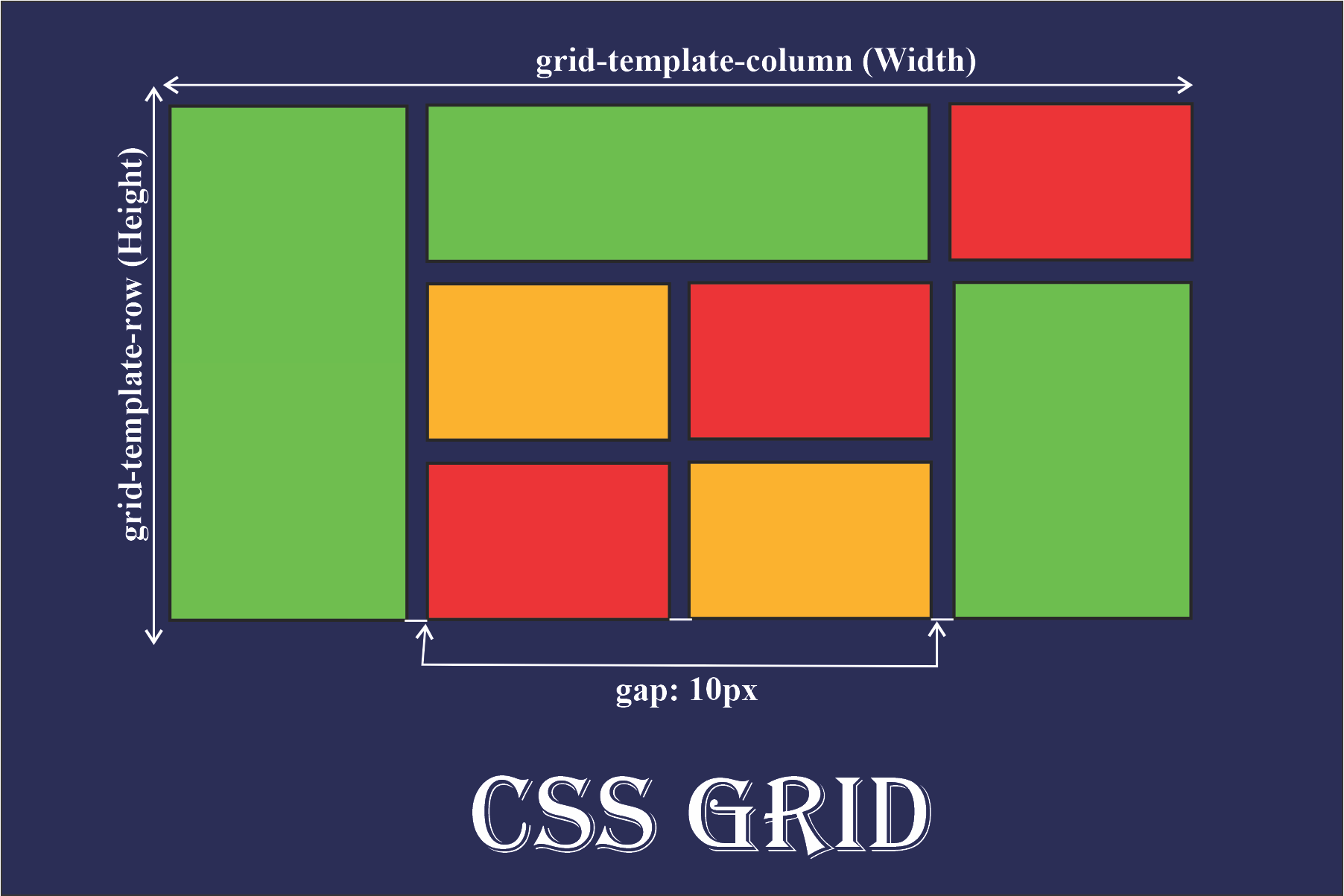
El diseño web moderno a menudo requiere Flexbox conRejilla CSSSi se utiliza conjuntamente, Elementor permite una integración perfecta de ambos modos de diseño.
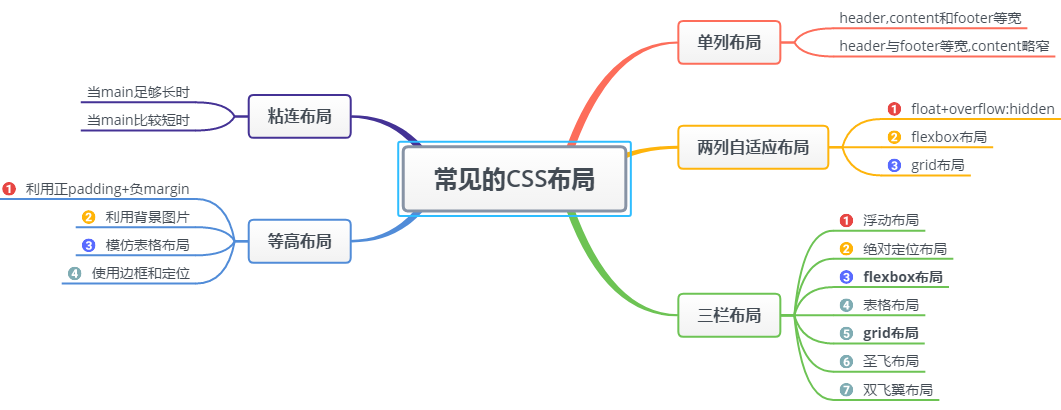
El marco general utiliza Grid para crear una estructura estable, mientras que los componentes internos utilizan Flexbox para un contenido flexible. Por ejemplo, toda la página está diseñada como una cuadrícula, y cada área de contenido utiliza Flexbox para gestionar los elementos internos.Elementor permite una mezcla de contenedor y tradicional sección / columna en la misma página.
La herramienta de conversión de Elementor puede convertir un sencillo diseño Flexbox en una estructura Grid con un solo clic.
Ejemplo práctico: listados de productos de comercio electrónico
Los listados de productos para sitios web de comercio electrónico demuestran las ventajas típicas de los diseños Flexbox, y Elementor proporciona soluciones profesionales.
El contenedor de lista establece la orientación a filas y permite saltos de línea, y el Gap define el espaciado entre productos. Cada ficha de producto utiliza Flexbox con orientación a columnas para organizar imágenes, títulos, precios y botones.
Alinear elementos: Estirar para mantener la altura de la tarjeta consistente, configuración de botones
Margen superior: Implementa automáticamente la alineación inferior.
La barra de filtros utiliza un diseño Flexbox horizontal con ajuste automático del espaciado para los criterios de filtrado. Los componentes complejos, como los deslizadores de precios, también utilizan Flexbox internamente para gestionar los elementos hijos. El diseño responsivo optimiza la visualización en móviles ajustando los valores de Flex Direction y Order.
Funciones ampliadas y desarrollo personalizado
El sistema Flexbox de Elementor admite extensiones profundas para necesidades de desarrollo avanzadas.
Se pueden añadir propiedades Flex personalizadas mediante inyección de CSS, como diferentes modos de Alinear contenido.API de JavaScriptLos parámetros de Flex pueden modificarse dinámicamente para crear efectos de diseño interactivos. Los estilos Flex predeterminados pueden anularse en los temas hijo para conseguir un sistema de diseño de marca.
Al desarrollar widgets personalizados, deben seguirse las reglas de contexto de Flexbox de Elementor para garantizar una integración perfecta. Los ganchos y filtros pueden modificar el comportamiento Flex por defecto del contenedor, adaptándose a las necesidades específicas del proyecto. Estas funciones avanzadas requieren conocimientos de HTML/CSS.
Recursos de aprendizaje e itinerarios de mejora de las competencias
El aprendizaje sistemático de las funciones Flexbox de Elementor requiere un camino estructurado.
Dominio a nivel principiante de los controles de orientación, alineación y espaciado para poder construir maquetaciones responsivas básicas. Nivel intermedio: dominio de la resolución de problemas de diseño complejos mediante estructuras anidadas y la propiedad Order. El nivel avanzado implica la optimización del rendimiento, el desarrollo personalizado y la integración entre pilas tecnológicas.
Entre los recursos de aprendizaje recomendados se incluyen el capítulo Container de la documentación oficial de Elementor, el sitio web del tutorial de visualización de Flexbox y la biblioteca de casos creada por la comunidad.
| Contacte con nosotros | |
|---|---|
| ¿No puede leer el tutorial? Póngase en contacto con nosotros para obtener una respuesta gratuita. Ayuda gratuita para sitios personales y de pequeñas empresas |

Servicio de atención al cliente WeChat
|
| ① Tel: 020-2206-9892 | |
| ② QQ咨询:1025174874 | |
| (iii) Correo electrónico: info@361sale.com | |
| ④ Horario de trabajo: de lunes a viernes, de 9:30 a 18:30, días festivos libres | |
Enlace a este artículo:https://www.361sale.com/es/53731El artículo está protegido por derechos de autor y debe ser reproducido con atribución.










![Emoji[wozuimei]-Photonflux.com | Servicio profesional de reparación de WordPress, en todo el mundo, respuesta rápida](https://www.361sale.com/wp-content/themes/zibll/img/smilies/wozuimei.gif)

![Emoticono [baoquan] - Photon Wave Network | Servicios profesionales de reparación de WordPress, cobertura mundial, respuesta rápida](https://www.361sale.com/wp-content/themes/zibll/img/smilies/baoquan.gif)


 简体中文
简体中文  English
  日本語
日本語  Français
  Español


Sin comentarios