




GenerateBlocks es un complemento de extensión basado en el editor de bloques de WordPress. No sustituye al editor, sino que mejora la experiencia de edición de bloques nativa. Comprender la estructura general del editor de bloques facilita un uso más eficiente. GenerarBloquesEsto también evita confusiones operativas durante el proceso de edición. A continuación, describiremos sistemáticamente la composición del editor de bloques de WordPress y las mejoras introducidas por GenerateBlocks desde una perspectiva holística.
Descripción general del editor de bloques de WordPress
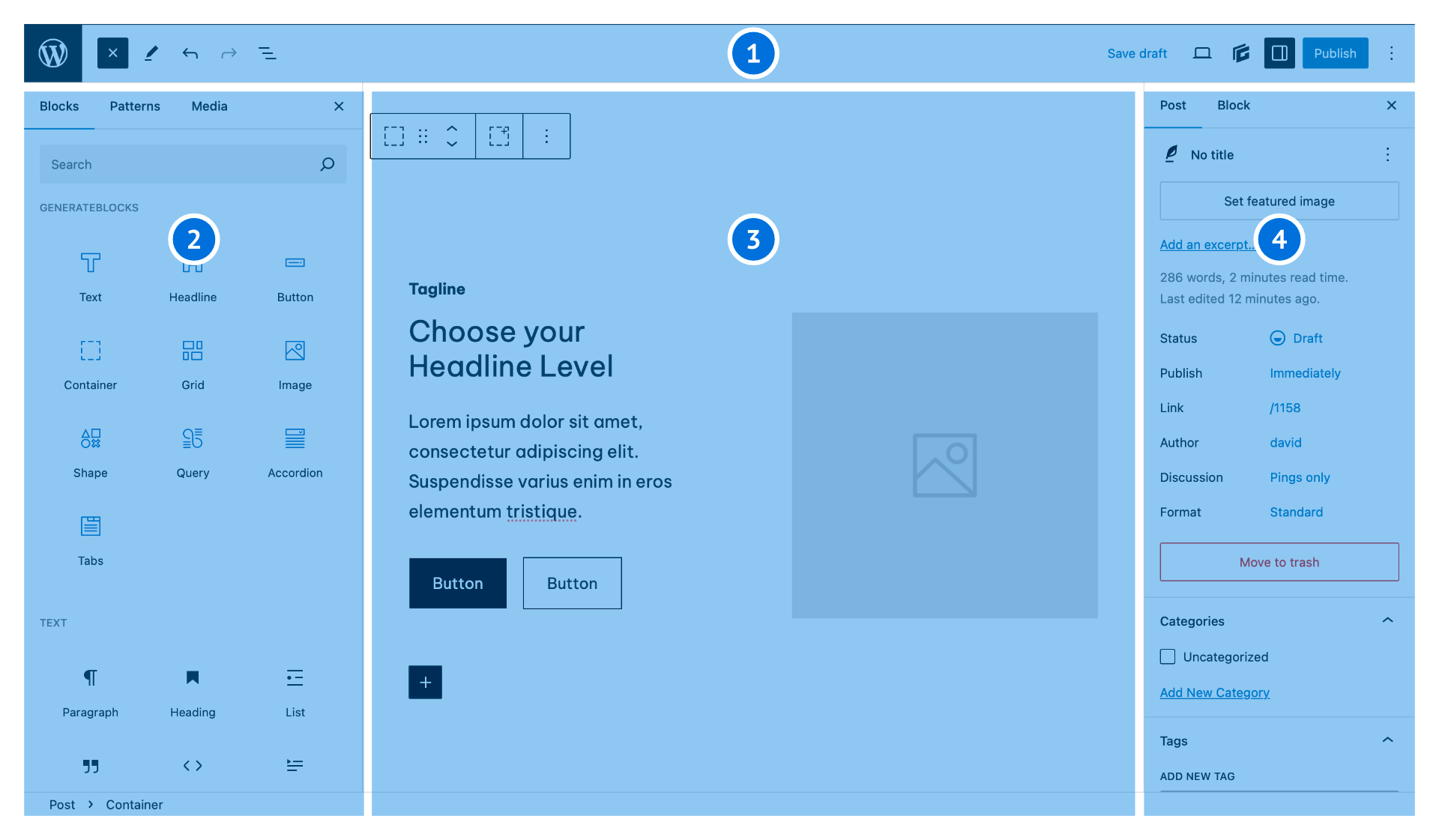
WordPress Editor de bloquesCompuesto por múltiples zonas funcionales que trabajan en conjunto, cada zona asume responsabilidades editoriales distintas. El conjunto se puede dividir en cuatro áreas principales, que corresponden respectivamente a la creación de contenido, la gestión estructural y el control de la configuración.
Las cuatro áreas principales del editor
El editor de bloques comprende principalmente las siguientes secciones:
- Barra superior
Se utiliza para gestionar el estado de los artículos, los modos de visualización del editor y las opciones de edición globales. - Área de la barra lateral izquierda
Se utiliza principalmente para insertar bloques, gestionar la estructura de bloques y ver la jerarquía de documentos. - Área editorial central
El espacio de trabajo para la redacción y maquetación del contenido real. - Área de la barra lateral derecha
Visualización centralizada de la configuración de los artículos y bloques, que sirve como punto de entrada principal para la funcionalidad GenerateBlocks.

Estas cuatro áreas trabajan juntas para ofrecer una experiencia de edición completa.
Funciones principales de la barra de herramientas superior
La barra de herramientas superior sirve como centro de control del editor, donde se pueden realizar prácticamente todas las operaciones globales.
![Imagen [3] - Análisis exhaustivo del editor de bloques de WordPress: dominar GenerateBlocks de manera eficiente](https://www.361sale.com/wp-content/uploads/2025/12/20251213180019575-image.png)
Publicación y vista previa de contenido
La barra superior ofrece operaciones básicas relacionadas con los artículos, entre las que se incluyen:
- Publicar o actualizar contenido
- Guardar borradores
- Vista previa de cómo aparecerá el artículo en la interfaz de usuario.
Estas funciones garantizan que puedas gestionar de forma segura el estado del contenido en diferentes etapas.
Cambio de vista adaptativa
WordPress tiene compatibilidad integrada con dispositivos.verLa función de cambio permite simular los efectos de visualización en ordenadores de sobremesa, tabletas y dispositivos móviles.
Al cambiar entre las vistas de los dispositivos, GenerateBlocks sincroniza automáticamente los ajustes de respuesta dentro del Style Builder, lo que garantiza que veas el estado de estilo correspondiente para cada dispositivo. Esto resulta muy práctico a la hora de ajustar los diseños.
Control de pantalla de panel
La barra superior también contiene varios botones de alternancia de paneles para controlar el estado de visualización de las barras laterales izquierda y derecha, por ejemplo:
- Panel insertador de bloques
- Descripción general de la estructura del documento
- Panel dedicado de GenerateBlocks
- Panel de configuración de artículos y bloques
Puede activar o desactivar estos paneles de forma flexible según sus necesidades de edición actuales.
Descripción del menú de opciones
El menú de opciones de la barra de herramientas superior gestiona de forma centralizada las funciones avanzadas del editor, entre las que se incluyen:
- Establecer preferencias de edición para el usuario actual
- Ver y gestionar los atajos de teclado
- Abre el panel de extensiones del complemento (como el panel GenerateBlocks).
- Cambiar entre la edición visual y la vista de código
- Ajustar la configuración de visualización del editor
Estas opciones ayudan a personalizar el entorno de edición según las preferencias individuales.
Barra lateral izquierda: Centro de gestión de estructuras y bloques
La barra lateral izquierda es un área crucial para gestionar los bloques y la estructura del documento, lo que resulta especialmente importante a la hora de crear diseños complejos con GenerateBlocks.
Inserción de bloques y patrones
A través de la barra lateral izquierda, puedes navegar e insertar rápidamente:
- Bloques nativos de WordPress
- Bloques proporcionados por los complementos instalados
- Bloques personalizados GenerateBlocks
- Patrones guardados y combinaciones de bloques
Esto hace que la creación de contenido sea más eficiente.
Descripción general del documento y vista de lista
La vista de lista en la vista general del documento muestra todos los bloques de la página actual en una estructura jerárquica. Esta vista resulta especialmente útil en los siguientes casos:
- Ver la estructura general de la página
- Comprender la relación entre bloquesanidadoRelación
- Localiza y selecciona rápidamente cualquier bloque.
En la vista de lista, también puede acceder a más opciones para cada bloque:
- Renombrar bloque
- Seleccionar varios bloques a la vez
- Copiar, mover o combinar bloques
- Guardar el bloque seleccionado como patrón
![Imagen [4] - Análisis exhaustivo del editor de bloques de WordPress: dominar GenerateBlocks de manera eficiente](https://www.361sale.com/wp-content/uploads/2025/12/20251213172317174-editor-left-panel-block-insert-gb.png)
![Imagen [5] - Análisis exhaustivo del editor de bloques de WordPress: dominar GenerateBlocks de manera eficiente](https://www.361sale.com/wp-content/uploads/2025/12/20251213172314896-editor-left-panel-list-view.png)
Para los usuarios de GenerateBlocks, la vista de lista es prácticamente indispensable a la hora de crear diseños complejos.
Área editorial: El espacio central para la creación de contenidos.
El área central de edición es donde se lleva a cabo la redacción y el formateo del contenido; aquí se completan tus artículos, páginas o plantillas.
Múltiples métodos para añadir módulos
Dentro del área de edición, los bloques se pueden insertar de varias maneras:
- Utilice el módulo insertador de la izquierda.
- Haga clic en el botón «+» dentro del área de edición.
- Introduzca una barra seguida de una palabra clave para realizar una búsqueda rápida, por ejemplo, introduzca /grid.
Este método de inserción flexible mejora significativamente la eficiencia en la creación de contenido.
Características de la experiencia de edición
El área de edición admite la vista previa instantánea y la edición WYSIWYG. Cuando se combina con GenerateBlocks, se pueden completar diseños complejos sin salir del editor.
Barra lateral derecha: Punto de acceso a la configuración y a la funcionalidad GenerateBlocks.
La barra lateral derecha muestra principalmente la configuración a nivel de artículo y de bloque, al tiempo que sirve como centro neurálgico de la funcionalidad GenerateBlocks.
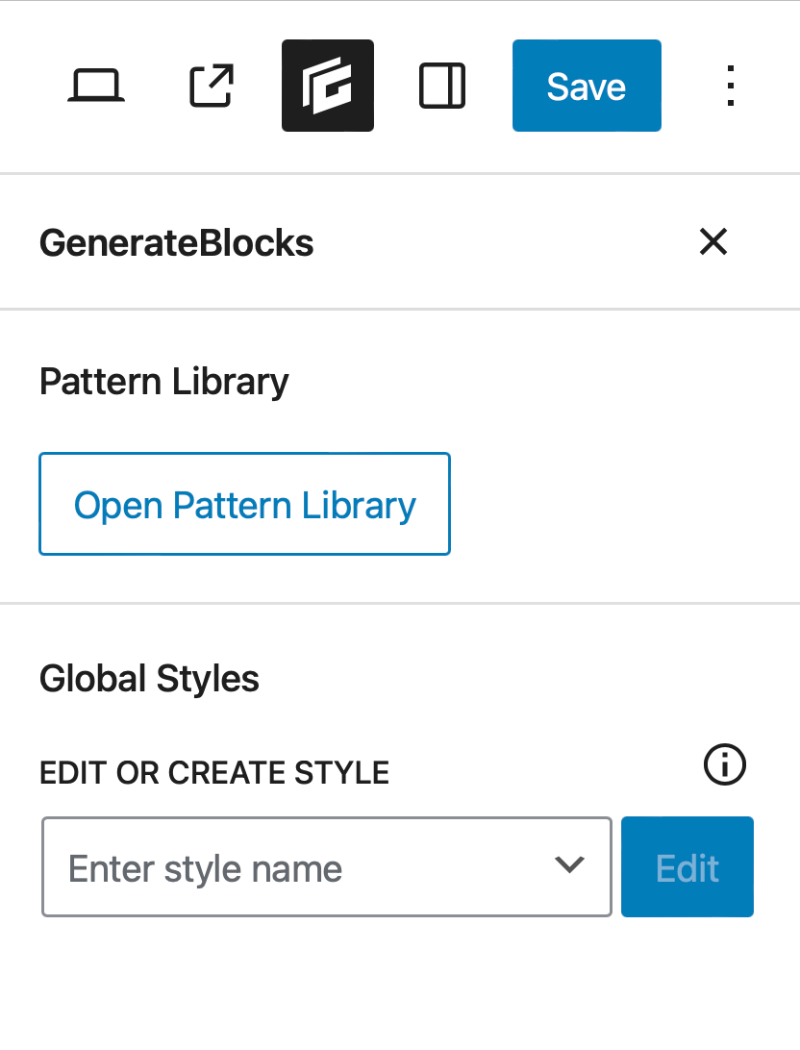
Panel GenerateBlocks
El panel GenerateBlocks proporciona funciones básicas relacionadas con los complementos, entre las que se incluyen:
- Portal de acceso a la biblioteca de patrones
- Gestión global de estilos (función de la edición Pro)
Con la función de estilos globales, puedes gestionar de forma centralizada las reglas de estilo de todo tu sitio web sin tener que modificar cada bloque individualmente.
Descripción de la estructura de configuración del panel
El panel de configuración suele constar de dos pestañas principales:
- Establecer etiquetas de artículo
- Pestaña Configuración del bloque
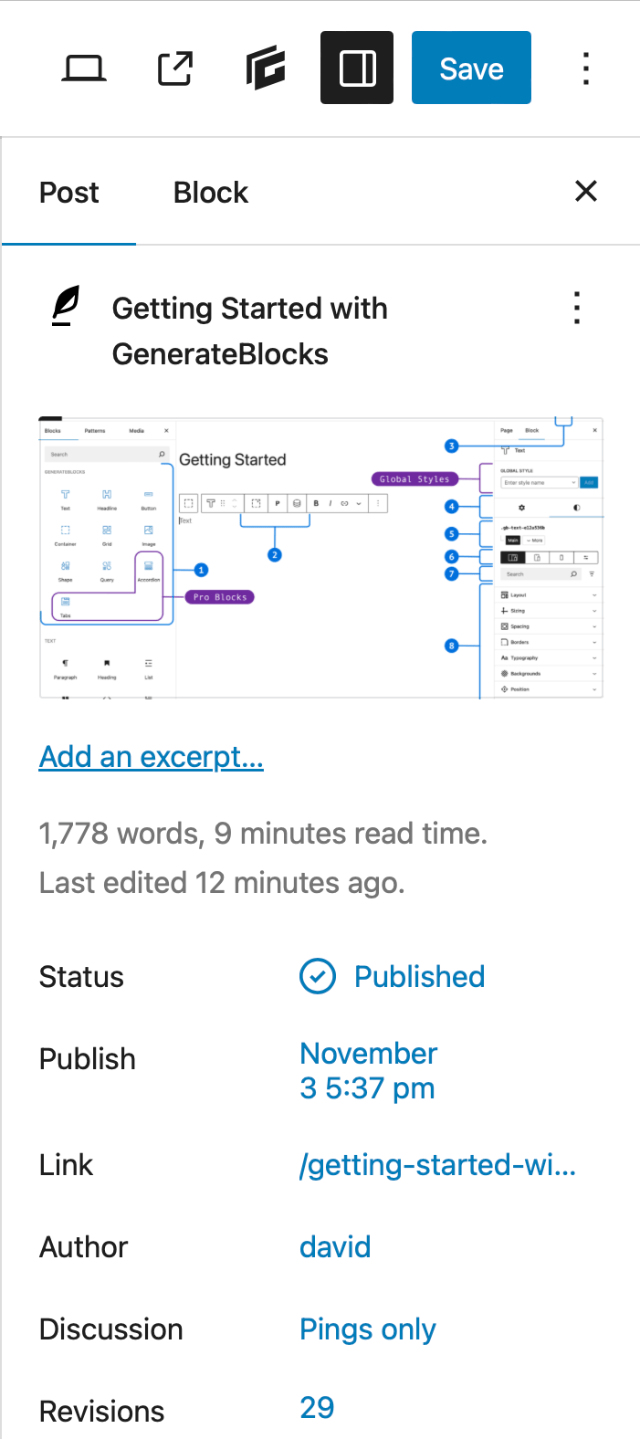
Configuración de publicaciones
La configuración del artículo se utiliza para gestionar el estado, la estructura de enlaces, la información de categorización y las opciones relacionadas con el tema del contenido actual.
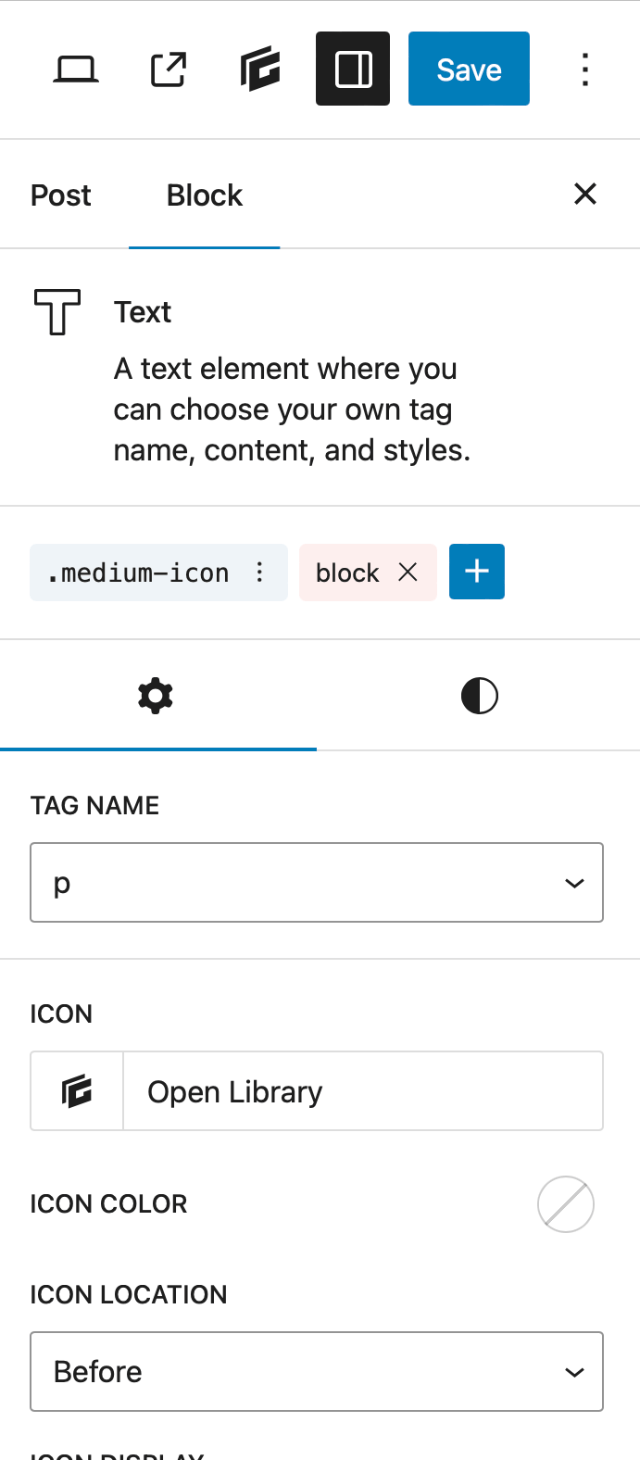
La configuración de bloques muestra las opciones de control correspondientes en función del bloque seleccionado actualmente.
En el caso de los bloques GenerateBlocks, cada bloque incorpora una sección de configuración específica para ajustar los atributos de diseño y los detalles de estilo, lo que permite un diseño más preciso y controlable.
resúmenes
El editor de bloques de WordPress ya cuenta con sólidas capacidades de edición de contenido, mientras que el valor de GenerateBlocks reside en complementarlas con controles de diseño y estilo más potentes sin comprometer la experiencia nativa.
Una vez que comprenda completamente las funciones específicas de la barra superior, las barras laterales izquierda y derecha y el área de edición, y combine este conocimiento con el sistema de bloques y estilos de GenerateBlocks, todo el proceso de edición se vuelve más claro, más eficiente y más adecuado para los requisitos de mantenimiento a largo plazo del desarrollo de sitios web.
| Contacte con nosotros | |
|---|---|
| ¿No puede leer el tutorial? Póngase en contacto con nosotros para obtener una respuesta gratuita. Ayuda gratuita para sitios personales y de pequeñas empresas |

Servicio de atención al cliente WeChat
|
| ① Tel: 020-2206-9892 | |
| ② QQ咨询:1025174874 | |
| (iii) Correo electrónico: info@361sale.com | |
| ④ Horario de trabajo: de lunes a viernes, de 9:30 a 18:30, días festivos libres | |
Enlace a este artículo:https://www.361sale.com/es/82858El artículo está protegido por derechos de autor y debe ser reproducido con atribución.















![Emoji[wozuimei]-Photonflux.com | Servicio profesional de reparación de WordPress, en todo el mundo, respuesta rápida](https://www.361sale.com/wp-content/themes/zibll/img/smilies/wozuimei.gif)

![Emoticono [baoquan] - Photon Wave Network | Servicios profesionales de reparación de WordPress, cobertura mundial, respuesta rápida](https://www.361sale.com/wp-content/themes/zibll/img/smilies/baoquan.gif)


 简体中文
简体中文  English
  日本語
日本語  Français
  Español


Sin comentarios