





Cada vez más sitios web están delegando la optimización del rendimiento front-end a plugins para «gestión con un solo clic», pero los dos más propensos a fallar son, invariablemente, la «fusión» de JavaScript y la «carga diferida»: las páginas se desalinean repentinamente, los carruseles se congelan y los botones dejan de responder. En lugar de revertir los cambios a ciegas, es más prudente primero cruzar referencias.Optimización del plugin AutoptimizeEl enfoque consiste en dividir el problema en dos aspectos: «secuencia» y «sincronización».
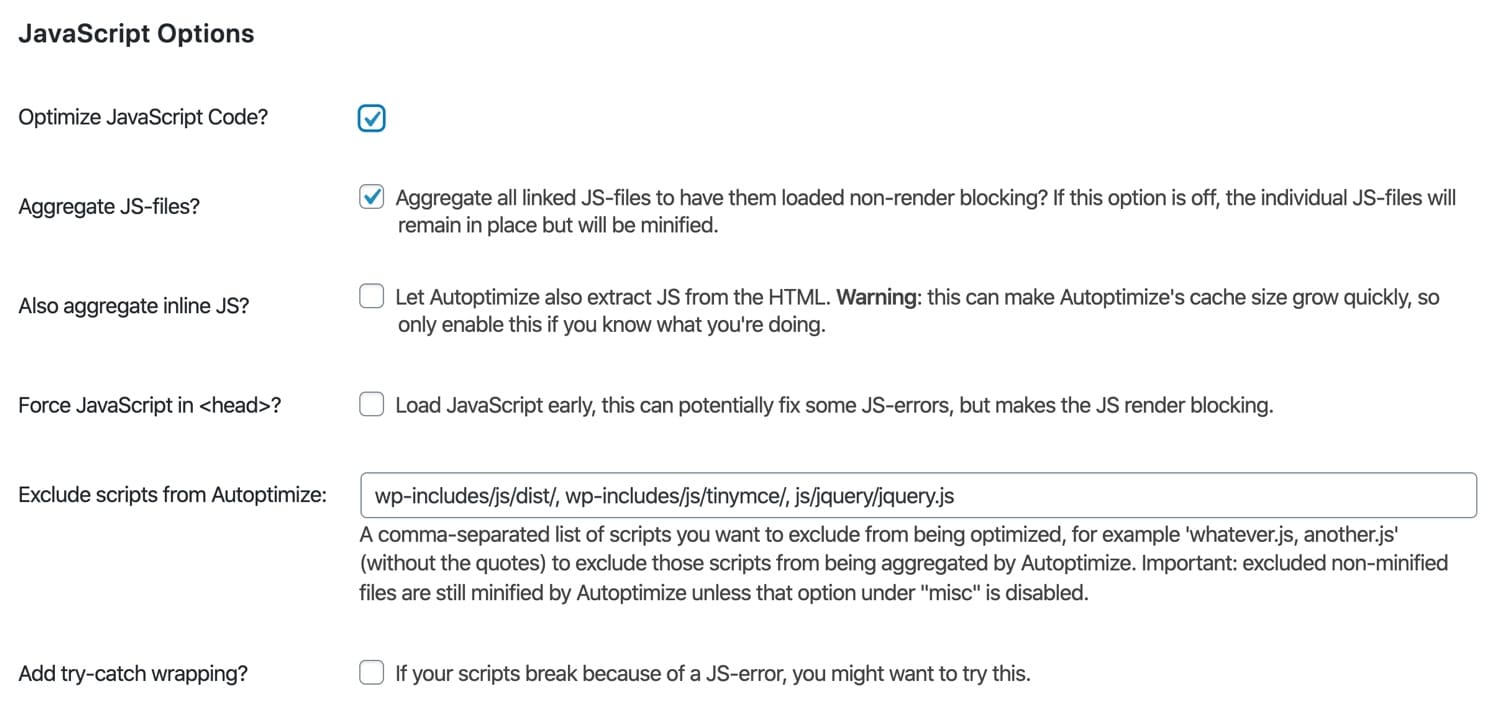
1. Primero, distinguamos: la diferencia entre fusionar JS y diferir JS en el «punto de ruptura».
1.1 Fusión de JavaScript: más parecido a una «cola de reordenación», con riesgos concentrados en las dependencias y la secuencia de ejecución.
La esencia de la fusión de JavaScript consiste en combinar varios scripts en menos archivos para reducir las solicitudes. El problema surge cuando se reestructuran los scripts: las dependencias en el orden de carga, como cargar A antes que B, pueden verse alteradas. Algunos scripts también pueden depender de su posición dentro de las etiquetas, los atributos de carga o incluso su secuencia en relación con los scripts en línea. Una consecuencia típica es que un pequeño error al principio puede detener por completo la inicialización posterior. Las variables CSS permanecen sin escribir, los cálculos de diseño quedan incompletos y lo que se observa no es solo lentitud, sino caos.
1.2 JavaScript diferido: más parecido al «inicio diferido», con riesgos concentrados en el momento de la representación de la primera pantalla y los desencadenantes de interacción.
La lógica detrás de diferir JavaScript normalmente implica renderizar primero la estructura de la página y los estilos críticos, y luego ejecutar los scripts durante las interacciones del usuario, los períodos de inactividad o después de alcanzar un umbral determinado. Este enfoque aumenta la probabilidad de que «los eventos que deberían haberse vinculado antes» pierdan su oportunidad. Algunos ejemplos son los efectos al pasar el cursor por los menús, los carruseles en la parte superior de la página, las animaciones activadas por el desplazamiento, la validación de formularios y la sincronización de precios/inventario. Percibirás la página como visualmente funcional, pero las interacciones se sentirán lentas, como si funcionaran sin energía; o las animaciones pueden activarse ocasionalmente mientras permanecen estáticas en otros momentos, lo que se asemeja a fallos esporádicos.
2. Escenarios típicos de fallo y el «método de localización más rápido»
2.1 Problemas de diseño de página: antes de culpar al CSS, comprueba primero si el JavaScript crítico no se ha ejecutado según lo previsto.
Los «desajustes» comunes son, en realidad, scripts que dependen del diseño: por ejemplo, la altura por encima del pliegue, los encabezados fijos, las ventanas emergentes modales que bloquean el desplazamiento, los marcadores de posición de imágenes y la reescritura en cascada. Retrasarlos garantiza que se carguen más tarde, lo que permite que la página se muestre inicialmente en su «estado predeterminado»; fusionarlos conlleva el riesgo de romper las cadenas de dependencia, lo que podría impedir que los scripts relacionados se ejecuten por completo. El método más rápido para solucionar el problema es forzar la actualización en el navegador y abrir la pestaña Red. Observe si los scripts críticos aparecen en la secuencia esperada, si se han dividido en nuevos archivos combinados y si se producen fallos de carga o se sirven versiones obsoletas almacenadas en caché.
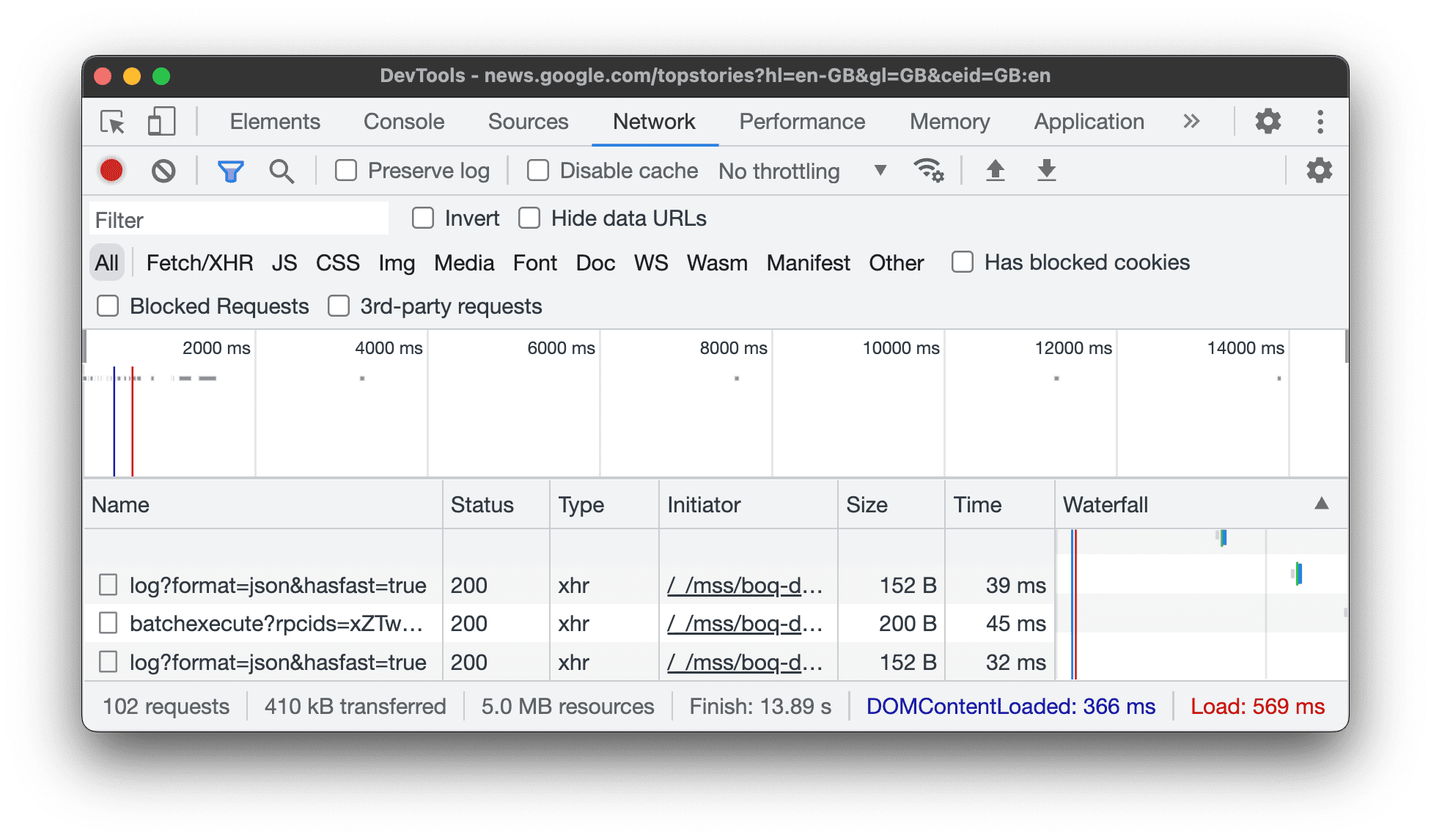
2.2 Fallo de animación: En la mayoría de los casos, esto no se debe a una biblioteca defectuosa, sino más bien a que el tiempo de inicialización se ha retrasado o interrumpido.
Las animaciones suelen depender de dos cosas: en primer lugar, que el DOM esté listo y, en segundo lugar, que las dimensiones y los recursos se hayan estabilizado. Retrasar JavaScript puede provocar que las bibliotecas de animación solo se inicien después de que se renderice la primera pantalla, perdiéndose cálculos que deberían inyectarse durante DOMContentLoaded o la finalización del diseño inicial. Fusionar JavaScript puede permitir que un complemento se ejecute antes que sus dependencias, provocando errores de inicialización que rompen toda la cadena de animación. La pregunta que hay que plantearse no es «¿por qué no se mueve la animación?», sino «¿ha comenzado siquiera a inicializarse y en qué paso se ha detenido?».
![Imagen [3] - Primeros auxilios definitivos para problemas de diseño de página: resolución de problemas y corrección de fallos de JS fusionados/aplazados.](https://www.361sale.com/wp-content/uploads/2025/12/20251226172956683-profiling-results.png)
3. Proceso de resolución de problemas: de «apagar la mitad» a una precisión milimétrica
3.1 Realice primero un experimento con dos alternativas: pruebe la fusión y el retraso por separado.
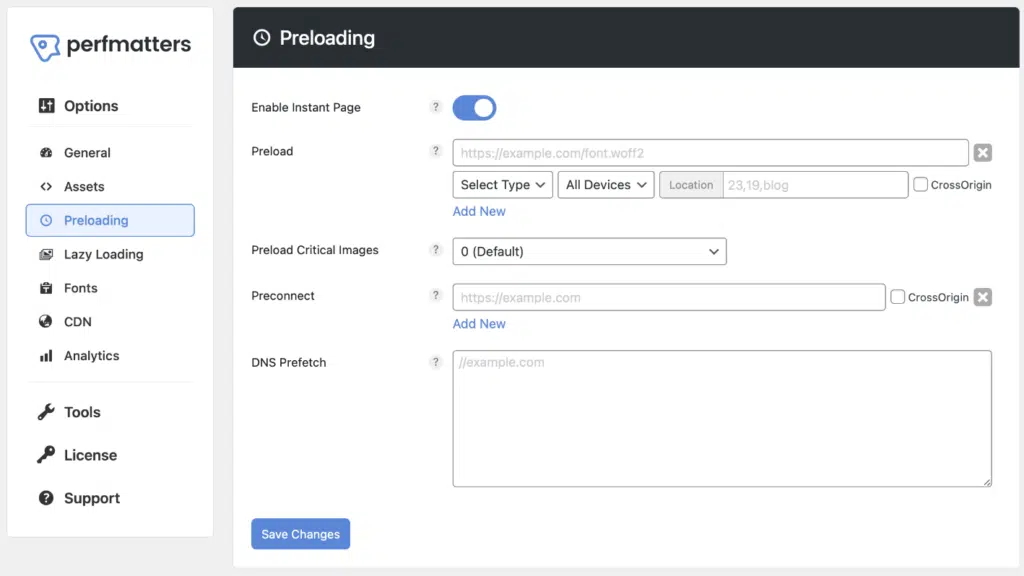
El primer paso más eficaz no es ajustar las configuraciones, sino reducir a la mitad las variables: habilite solo el retraso y deshabilite la fusión; luego, habilite solo la fusión y deshabilite el retraso. Esto le permite determinar rápidamente si la «desalineación/fallo» se debe a problemas de secuenciación o de sincronización. Si su objetivo es reducir los bloqueos de renderizado y evitar al mismo tiempo los impactos funcionales, puede comparar con...Reducir el bloqueo de renderizadoEl enfoque consiste en gestionar por capas los «scripts críticos que solo afectan a la visualización inicial de la pantalla» y los «scripts mejorados que se pueden aplazar», en lugar de retrasar o fusionar todos los scripts a la vez.
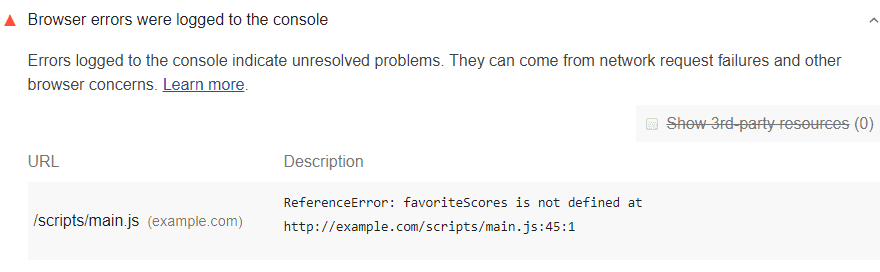
3.2 Utilice la consola para bloquear la primera instancia de texto en rojo: suele ser la «primera ficha del dominó».
Cuando la fusión provoca incompatibilidades entre dependencias, el primer error encontrado suele hacer que todos los intentos de inicialización posteriores resulten inútiles. Abra la consola, fuerce una actualización y localice el archivo y el número de línea del primer error. A continuación, vuelva a la lista de recursos para verificar: ¿se ha fusionado su dependencia con otro archivo? ¿Se ejecutó más tarde debido a un retraso? ¿O fue excluido por una regla? Muchos solo observan que «la página no se carga», pasando por alto que «el script se detuvo hace mucho tiempo debido a un error». Para escenarios que impliquen una gestión de scripts más compleja o reglas de retraso, consulteResolución de errores de PerfmattersEnfoque para la resolución de problemas: primero restaure la carga y la secuenciación de los scripts críticos, luego reduzca progresivamente el alcance de la optimización.
3.3 Implementar un enfoque de «lista blanca» en lugar de un retraso indiscriminado: dar prioridad a la restauración de scripts que requieren una ejecución inmediata.
Una vez que hayas confirmado que el problema se debe a los retrasos, el siguiente paso no es abandonar los retrasos por completo, sino establecer una lista de exclusión: da prioridad a excluir los scripts que deben vincular eventos en la primera pantalla, calcular dimensiones en la primera pantalla o que están estrechamente relacionados con el proceso de pago o las interacciones. Los scripts destinados exclusivamente al análisis, los comentarios, las animaciones de pantallas secundarias o las mejoras no críticas deben retrasarse. Los temas de comercio electrónico y las páginas altamente interactivas son especialmente sensibles: retrasar por error los scripts para la función de añadir al carrito, la selección de variantes, las actualizaciones del minicarrito, los menús o los encabezados fijos a menudo da lugar a una «falta de respuesta al primer clic» inmediata. Si utiliza un tema con muchas funciones como WoodMart, la estrategia de exclusión se puede adaptar en consecuencia.Guía de optimización del rendimiento de WoodMartEl enfoque de «dar prioridad a la funcionalidad antes que a la optimización»: primero hay que garantizar que las interacciones críticas funcionen de forma fiable y, a continuación, refinar el alcance de la latencia desde el «nivel de página» al «nivel de módulo».
4. Recuperación y finalización: borrar cachés, reconstruir recursos, evitar soluciones falsas.
4.1 Borrar la caché de tres capas: Si no se borra alguna de las capas (navegador, complemento o CDN), se pueden producir errores de juicio.
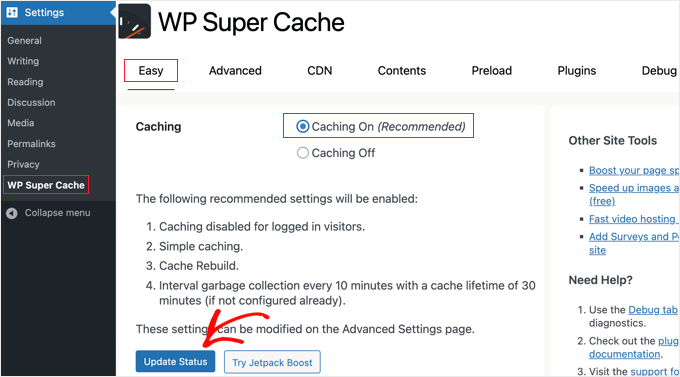
La fusión/retraso suele generar nuevos archivos o alterar las estrategias de carga. Si la caché sigue sirviendo recursos obsoletos, es posible que perciba esto como «cambios sin efecto» o «comportamiento inconsistente». Es aconsejable proceder de forma secuencial: primero, aplique una actualización y realice una verificación limpia; a continuación, borre los archivos estáticos generados por los complementos de caché y, por último, aborde la CDN. Si se encuentra con que «algunas páginas se muestran correctamente, mientras que otras siguen desalineadas», es probable que esto indique resultados de caché inconsistentes. Puede proceder de la siguiente manera:Borrar la caché de WordPressDespués de cortar completamente el enlace de la caché, vuelva a realizar la prueba.
4.2 Reconstrucción del resultado de la creación de páginas: los archivos CSS/de datos de Elementor suelen ser la «pieza final del rompecabezas».
Cuando se restauran la secuencia y la sincronización del script, pero persisten desalineaciones locales o estilos de componentes inconsistentes, tenga en cuenta los resultados almacenados en caché de los creadores de páginas: por ejemplo, el CSS generado por Elementor, las cachés de datos y los archivos de recursos combinados de temas/plugins. Muchas «desalineaciones aparentes relacionadas con JS» se deben en realidad a que se sigue haciendo referencia a CSS obsoletos. PuedeBorrar la caché de ElementorEl procedimiento consiste en acceder primero a la página de herramientas de Elementor, luego borrar y regenerar los archivos pertinentes y, por último, volver a la interfaz para realizar una prueba de comparación limpia.
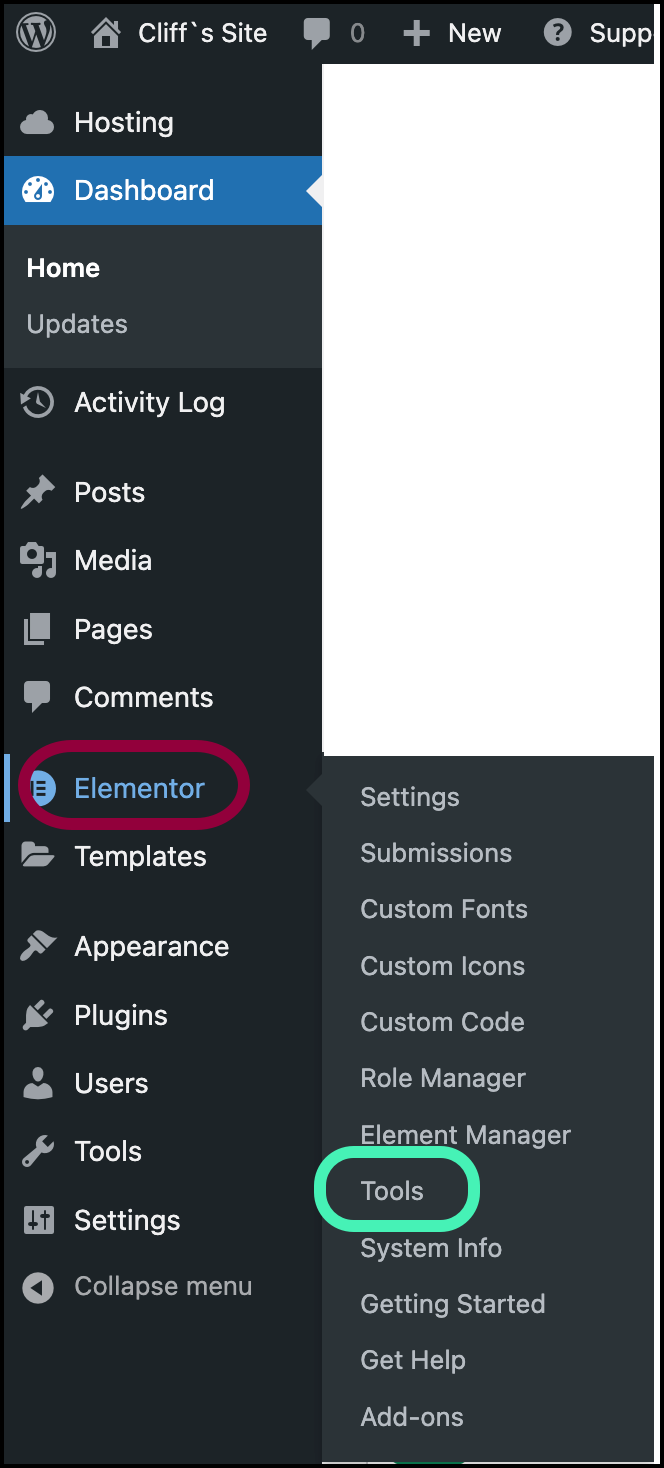
En la página Herramientas, prioriza el procesamiento de los archivos generados y las cachés de datos que afectan al rendimiento de todo el sitio: el objetivo aquí no es «eliminar todo lo posible», sino indicar al generador que vuelva a crear versiones de los recursos alineadas con la estrategia de script actual. Esto evita situaciones en las que tu JavaScript fijo siga estando limitado por un CSS obsoleto.
![Imagen [7] - Primeros auxilios definitivos para problemas de diseño de página: resolución de problemas y corrección de fallos de JS fusionados/retrasados.](https://www.361sale.com/wp-content/uploads/2025/12/20251226172819184-click-clear-files-scaled-1.png)
4.3 Mantener una red de seguridad preparada para retroceder: garantizar que la optimización se convierta en un proceso iterativo controlado.
Por último, codifique los resultados de esta investigación en reglas definitivas: qué scripts deben excluirse, qué páginas prohíben la fusión y qué módulos pueden aplazarse. Antes del lanzamiento, valide estos cambios mediante un conjunto fijo de acciones de nueva comprobación (primera pantalla, menús, carruseles, formularios, añadir a la cesta, finalizar la compra). Para 2026, las interacciones dependerán cada vez más de la inicialización del front-end. El enfoque correcto para la optimización no es «más agresivo», sino «más controlable»: modifique solo un elemento a la vez, asegúrese de que cada cambio sea reversible y justifique claramente cada alteración. De esta manera, obtendrá ganancias de rendimiento sin arriesgarse a dañar todo el sitio por un solo interruptor mal colocado.
| Contacte con nosotros | |
|---|---|
| ¿No puede leer el tutorial? Póngase en contacto con nosotros para obtener una respuesta gratuita. Ayuda gratuita para sitios personales y de pequeñas empresas |

Servicio de atención al cliente WeChat
|
| ① Tel: 020-2206-9892 | |
| ② QQ咨询:1025174874 | |
| (iii) Correo electrónico: info@361sale.com | |
| ④ Horario de trabajo: de lunes a viernes, de 9:30 a 18:30, días festivos libres | |
Enlace a este artículo:https://www.361sale.com/es/84435El artículo está protegido por derechos de autor y debe ser reproducido con atribución.















![Emoji[wozuimei]-Photonflux.com | Servicio profesional de reparación de WordPress, en todo el mundo, respuesta rápida](https://www.361sale.com/wp-content/themes/zibll/img/smilies/wozuimei.gif)

![Emoticono [baoquan] - Photon Wave Network | Servicios profesionales de reparación de WordPress, cobertura mundial, respuesta rápida](https://www.361sale.com/wp-content/themes/zibll/img/smilies/baoquan.gif)


 简体中文
简体中文  English
  日本語
日本語  Français
  Español


Sin comentarios