





![Image[1] - WooCommerce Subscription Reminder Email Guide : Boost Customer Satisfaction and Repeat Purchases - Photon Fluctuation Network | Professional WordPress Repair Service, Worldwide, Fast Response](https://www.361sale.com/wp-content/uploads/2024/08/2024080503293247.png)
L'importance de s'abonner aux courriels de rappel
Après avoir mis en place un abonnement WooCommerce, il est judicieux de créer des courriels de rappel d'abonnement. Ces courrielsmessage automatiséLe fait de rappeler à vos clients qu'un abonnement doit être renouvelé vous aide, ainsi que vos clients, de plusieurs façons :
- Réduction des problèmes de gestionLes services d'assistance à la clientèle : ils rappellent aux clients de mettre à jour leurs coordonnées de paiement et leurs informations de contact, ce qui permet de réduire les problèmes administratifs liés aux échecs de paiement.
- Éviter les demandes de remboursement et les réclamations des clientsDonner aux clients la possibilité d'annuler leur abonnement avant le renouvellement, ce qui permet d'éviter les demandes de remboursement et les plaintes des clients dues à des renouvellements accidentels.
- Augmentation de la satisfaction des clientsLes rappels en temps utile permettent aux clients de se sentir valorisés et pris en charge, ce qui accroît leur satisfaction et leur fidélité.
Comment personnaliser les emails de WooCommerce avec FunnelKit Automations ?
Avant de passer à la procédure principale, assurez-vous d'installer le logicielFunnelKit Constructeur d'entonnoirsrépondre en chantantFunnelKit.
Pour un email WooCommerce plus efficace et personnalisé, les versions Free et Pro sont nécessaires, car nous utiliserons un certain nombre de fonctionnalités spécialisées.
![Image [2] - WooCommerce Subscription Reminder Email Guide : Boost Customer Satisfaction and Repeat Purchases - Photon Fluctuation Network | Professional WordPress Repair Service, Worldwide, Fast Response](https://www.361sale.com/wp-content/uploads/2024/08/2024080503163337.png)
Après avoir installé le plugin, suivez les étapes ci-dessous :
Étape 1 : Désactiver les e-mails par défaut de WooCommerce
Tout d'abord, vous devez désactiver l'e-mail "Commandes terminées".
Pour ce faire, veuillez vous rendre à l'adresse suivanteWooCommerce ⇒ Paramètres ⇒ Emailpuis cliquez sur "Commandes terminées"Options de gestion.
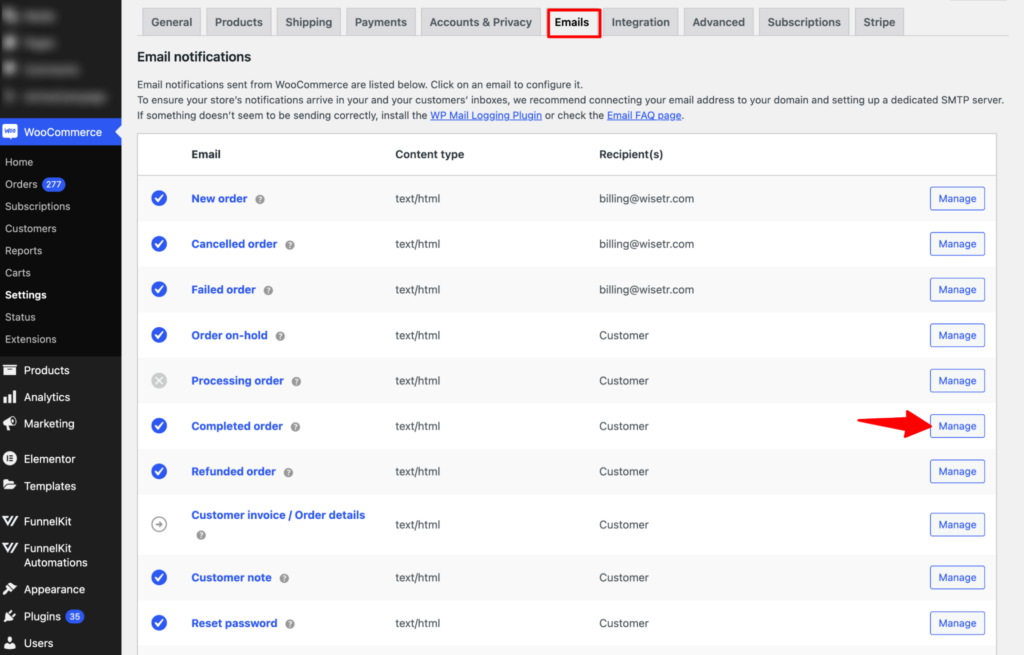
présent .Décochez la case "Activer cette notification par courriel".puis cliquez sur Enregistrer les modifications.

Cela empêchera WooCommerce d'envoyer l'email par défaut.
Un courriel personnalisé sera alors créé dans le fichierLes commandes sont automatiquement envoyées aux clients lorsqu'elles sont expédiées..
Étape 2 : Ajouter une nouvelle automatisation
La première étape consiste à créer un nouvel automatisme.
Naviguez jusqu'àAutomations FunnelKit ⇒ Automations (NextGen)et ensuiteCliquez sur Créer une automatisation.
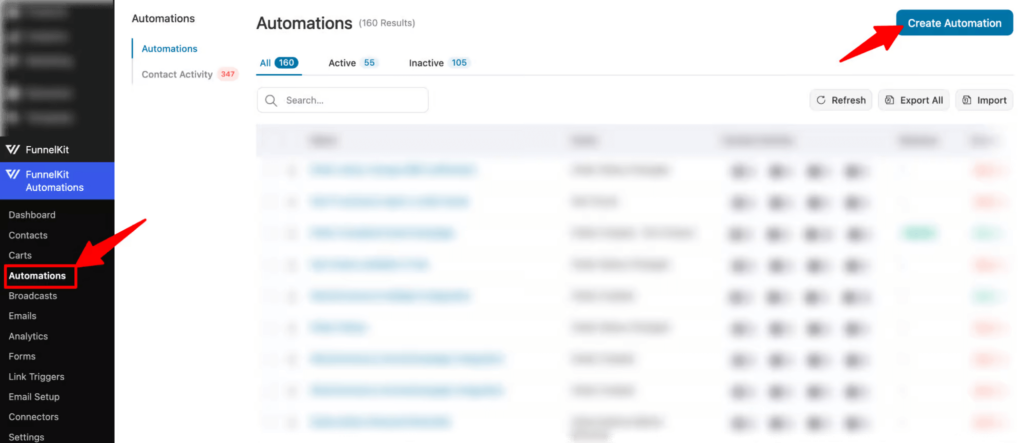
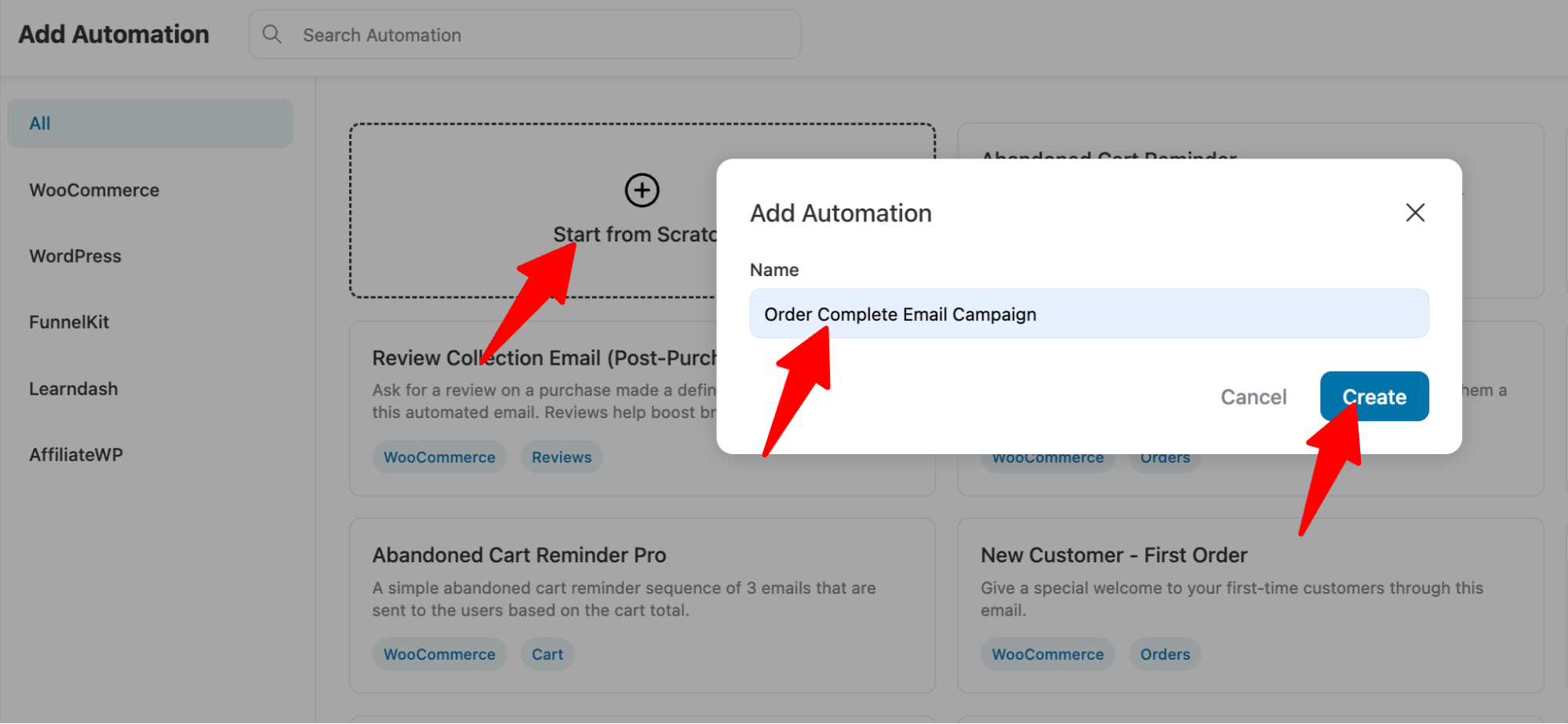
De nombreux modèles préétablis sont disponibles ici. Mais construisons la campagne d'emailing à partir de zéro. Tout d'abord, cliquez sur "gratter"Options.
Ensuite, indiquez un nom etCliquez sur "Créer".
Étape 3 : Sélection du déclencheur
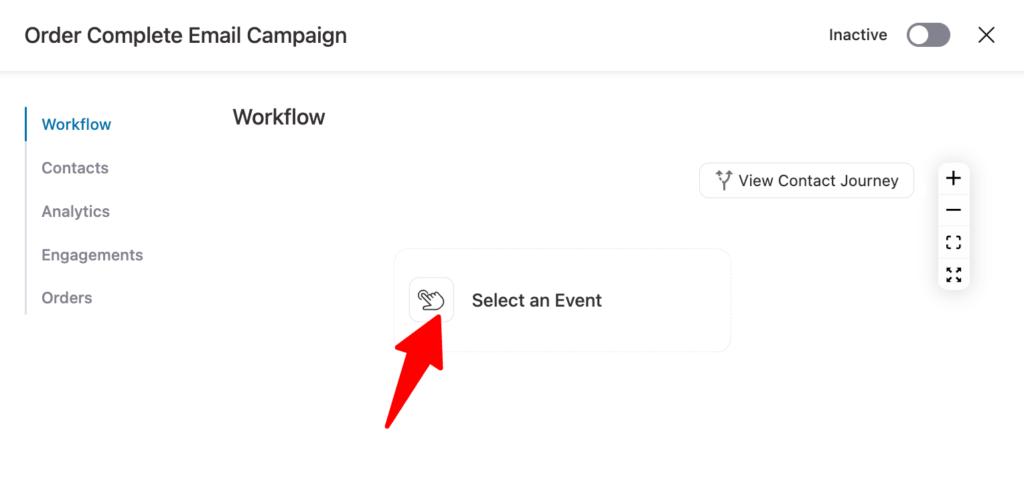
L'étape suivante consiste à sélectionner le déclencheur. Les déclencheurs sont des événements qui déclenchent l'automatisation et l'envoi d'e-mails aux clients.
Pour sélectionner un déclencheur, cliquez sur"Sélectionner le déclencheur".
Allez dans l'onglet WooCommerce, puis sous CommandesSélectionnez "État de la commande modifié".Enfin, cliquez sur "Terminer".

Vous devez maintenant configurer le changement d'état qui déclenchera cette campagne d'emailing. Veuillez cliquer sur l'événement que vous venez de sélectionner "Modification de l'état de la commande". Sélectionnez l'état initial comme étant "En cours" et l'état final comme étant "Terminé". Enfin, cliquez sur Enregistrer.
Cette campagne d'e-mailing est lancée une fois que le statut de la commande est passé de "En cours de traitement" à "Terminé après expédition".

Étape 4 : Créer un coupon dynamique (facultatif)
Puisque nous prévoyons d'offrir un coupon de réduction lors du prochain achat, ajoutez une action qui sera disponible dès que nousL'événement "set" est déclenchéLe coupon sera alors généré automatiquement.
Pour ce faire, cliquez surIcône "+" (+)en outreSélectionnez l'étape "Opération".
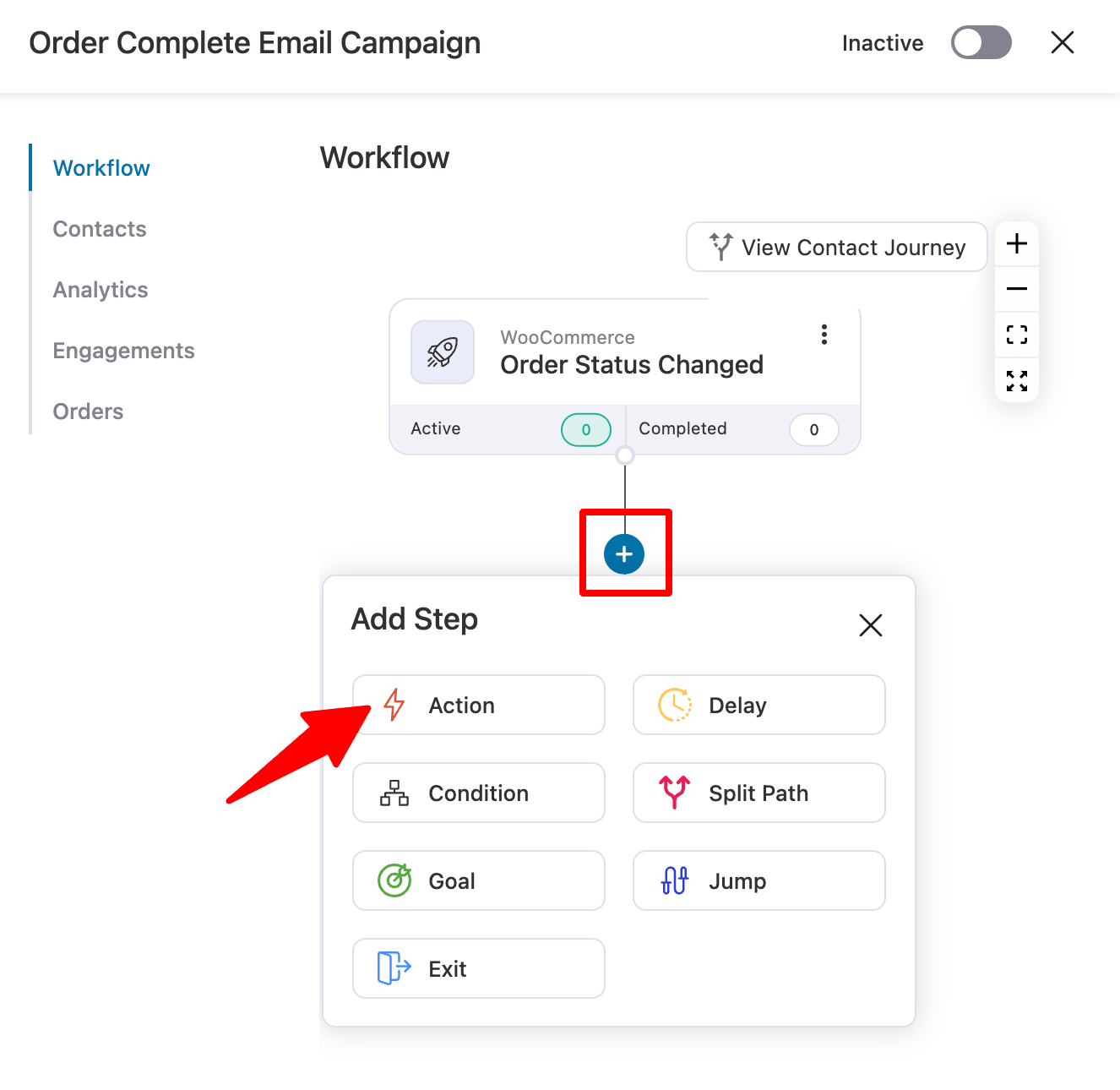
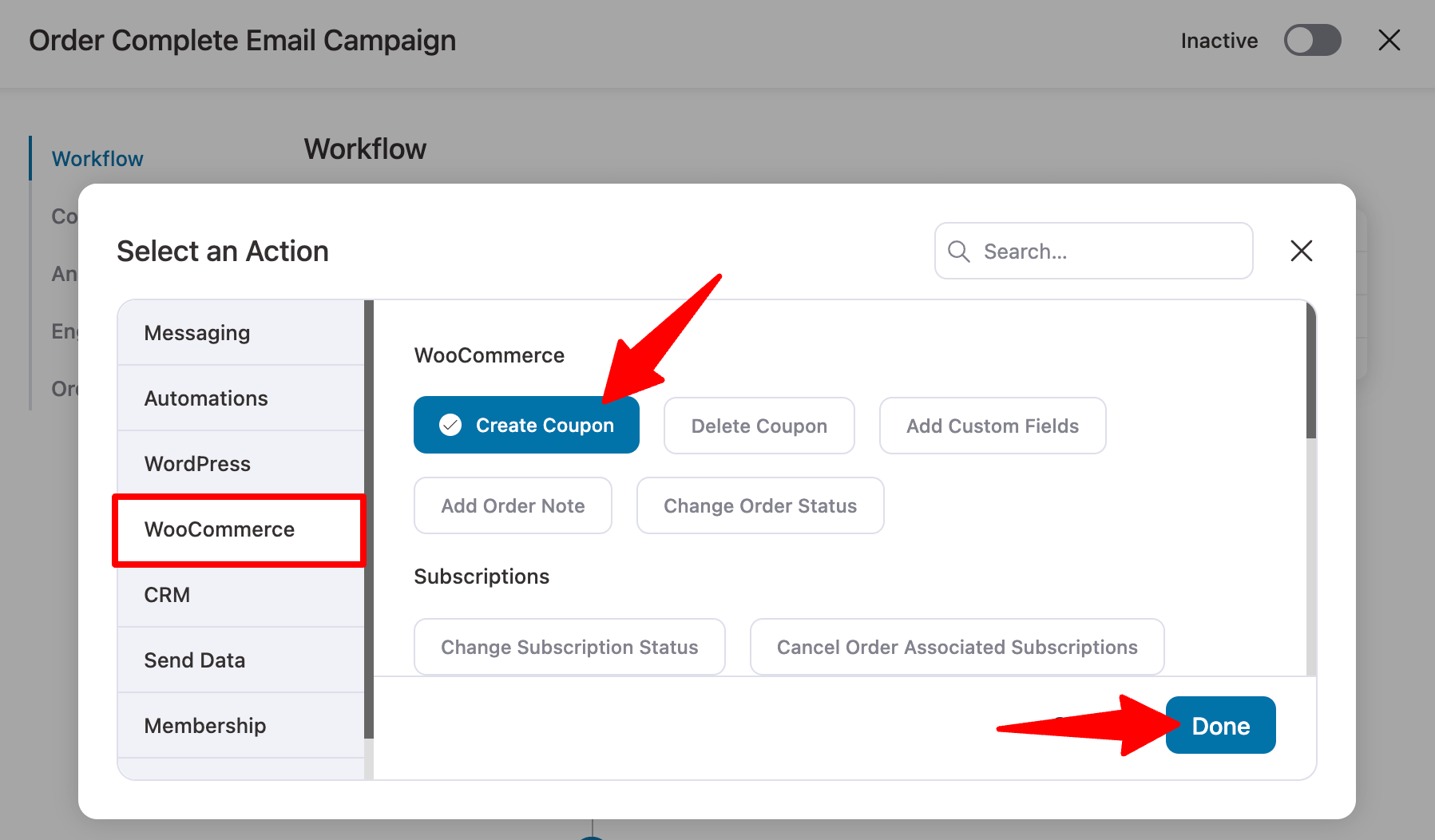
Dans l'onglet WooCommerce, sélectionnez "Création de coupons"et cliquez sur Terminer.
Fournissez maintenant tous les détails du coupon comme le titre du coupon, le type de réduction, le préfixe du code du coupon, la date d'expiration du coupon, etc. pour créer des coupons dynamiques.
Ici, il sera utiliséFusionner les étiquettes"{{contact_first_name}}" comme préfixe du code de réduction pour personnaliser le code de réduction généré en ajoutant le nom au début du code de réduction. Enfin, cliquez sur Enregistrer les modifications.
Créez un coupon valable 3 jours pour une réduction 10%.
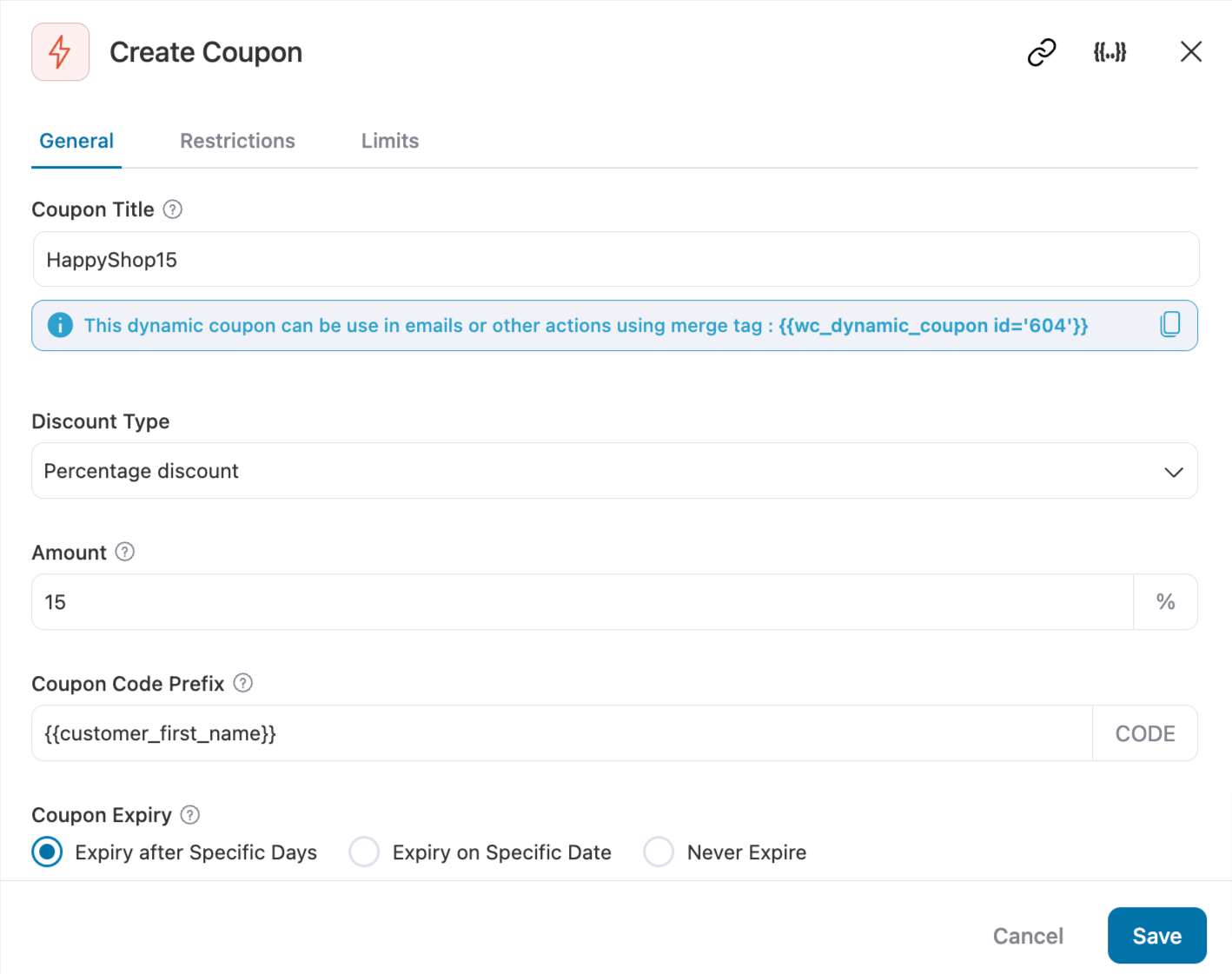
Cela permet de créer un coupon dynamique qui peut être intégré dans le corps d'un e-mail.
Étape 5 : Configuration de l'action d'envoi d'un courrier électronique
Pour configurer l'action d'envoi de courrier électronique, cliquez sur Créer une action de coupon après l'écran d'accueil.Icône "+".

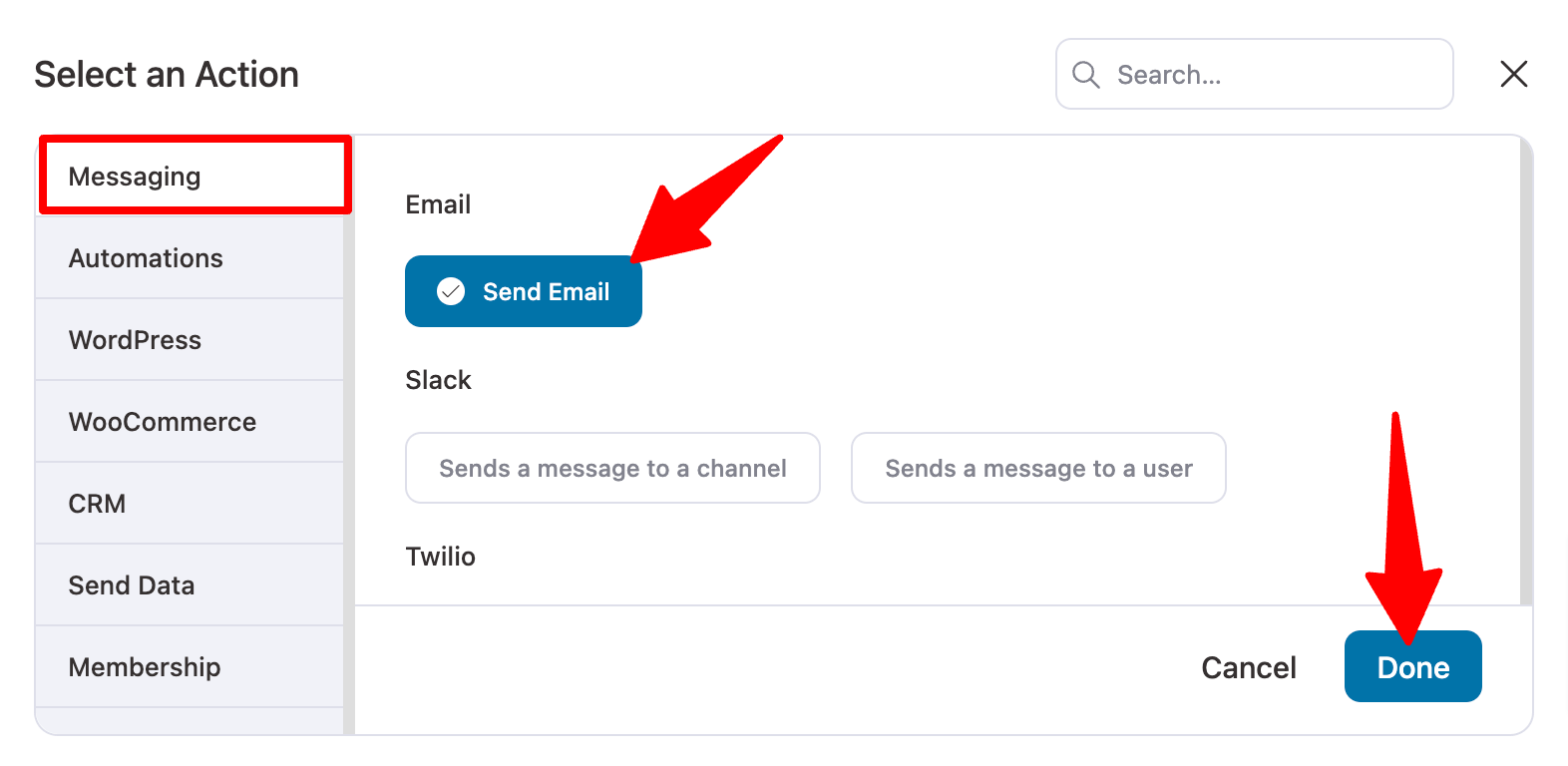
Maintenant dans "messagessous l'onglet "Email".Sélectionnez "Envoyer un courriel".et cliquez sur "remplir".
Étape 6 : Personnalisez votre courrier électronique
Il est maintenant temps de personnaliser et de concevoir les courriels de fin de commande.
Commencez par l'objet du message
Pour rendre les lignes d'objet et les emails entiers plus personnalisés et plus convaincants, utilisez la fonction de balises de fusion de Funnelkit pour intégrer des informations dynamiques, telles que les emails des clients.
Comment ajouter des balises de fusion
- Cliquez sur l'icône "{{...}}" .
- Recherchez la balise que vous souhaitez utiliser.
- Cliquez sur l'icône de copie pour l'ajouter à votre courrier électronique.
Lignes d'objet et texte de prévisualisation personnalisés
Nous recommandons de combiner le nom du client et l'identifiant de la commande pour rendre la ligne d'objet et le texte de l'aperçu plus attrayants. Exemple :
Texte de prévisualisation : Votre commande a été complétée, {{nom du client}}, veuillez consulter les détails.
Objet : Merci pour votre achat, {{nom du client}} ! ID de la commande : {{identification de la commande}}
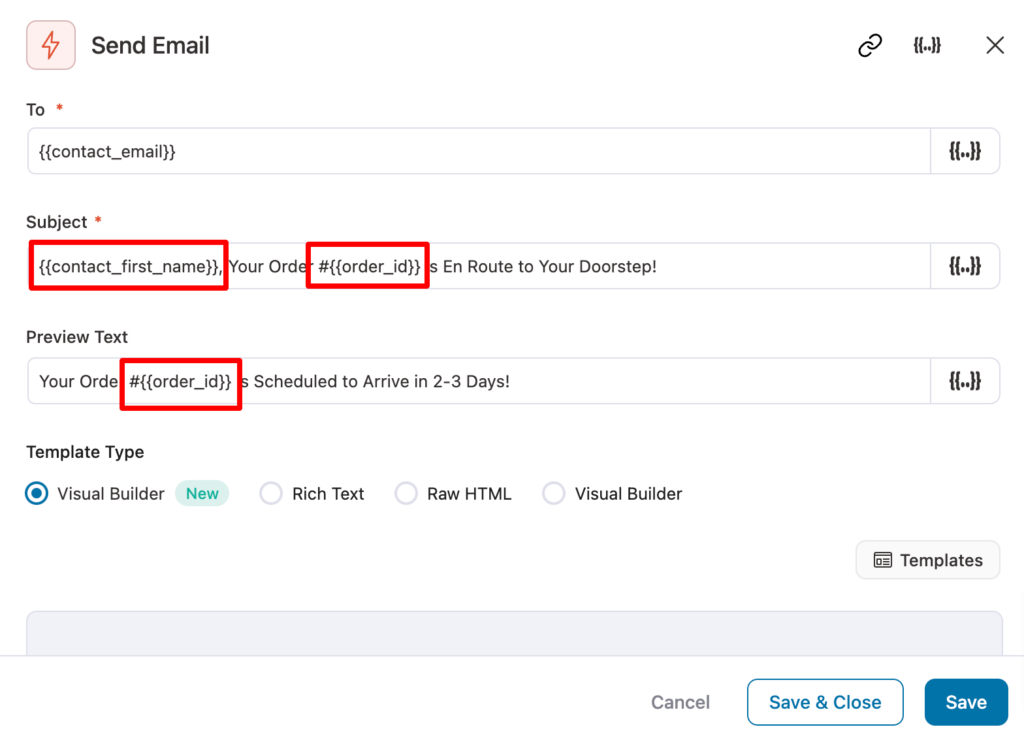
Les courriels peuvent être conçus à l'aide de Visual Builder (nouveau), Rich Text, Raw HTML et Visual Builder.
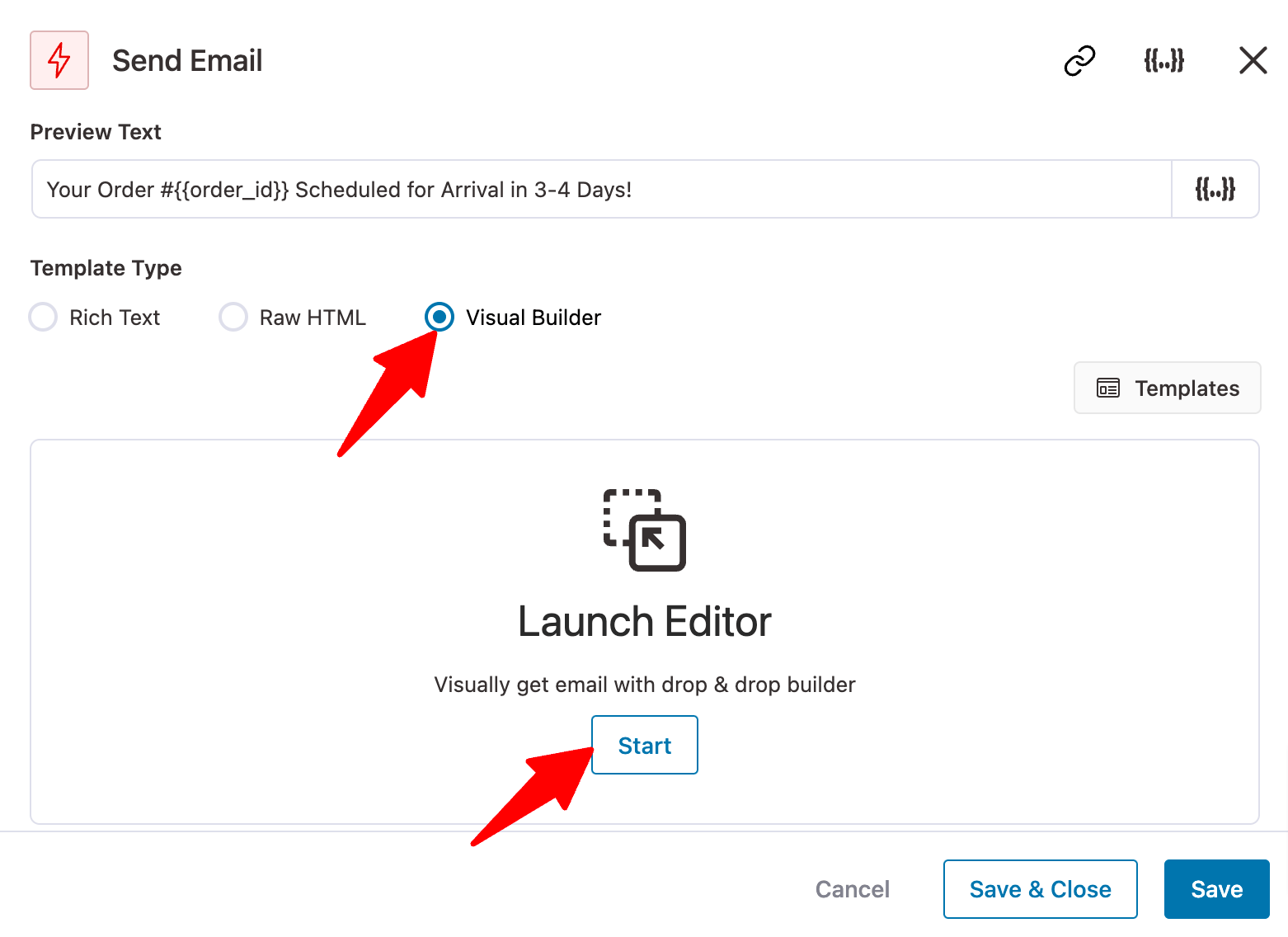
Nous utilisons Visual Builder (nouveau) pour ce blog, sélectionnez donc "Visual Builder (nouveau)" et cliquez sur ".compilateur".
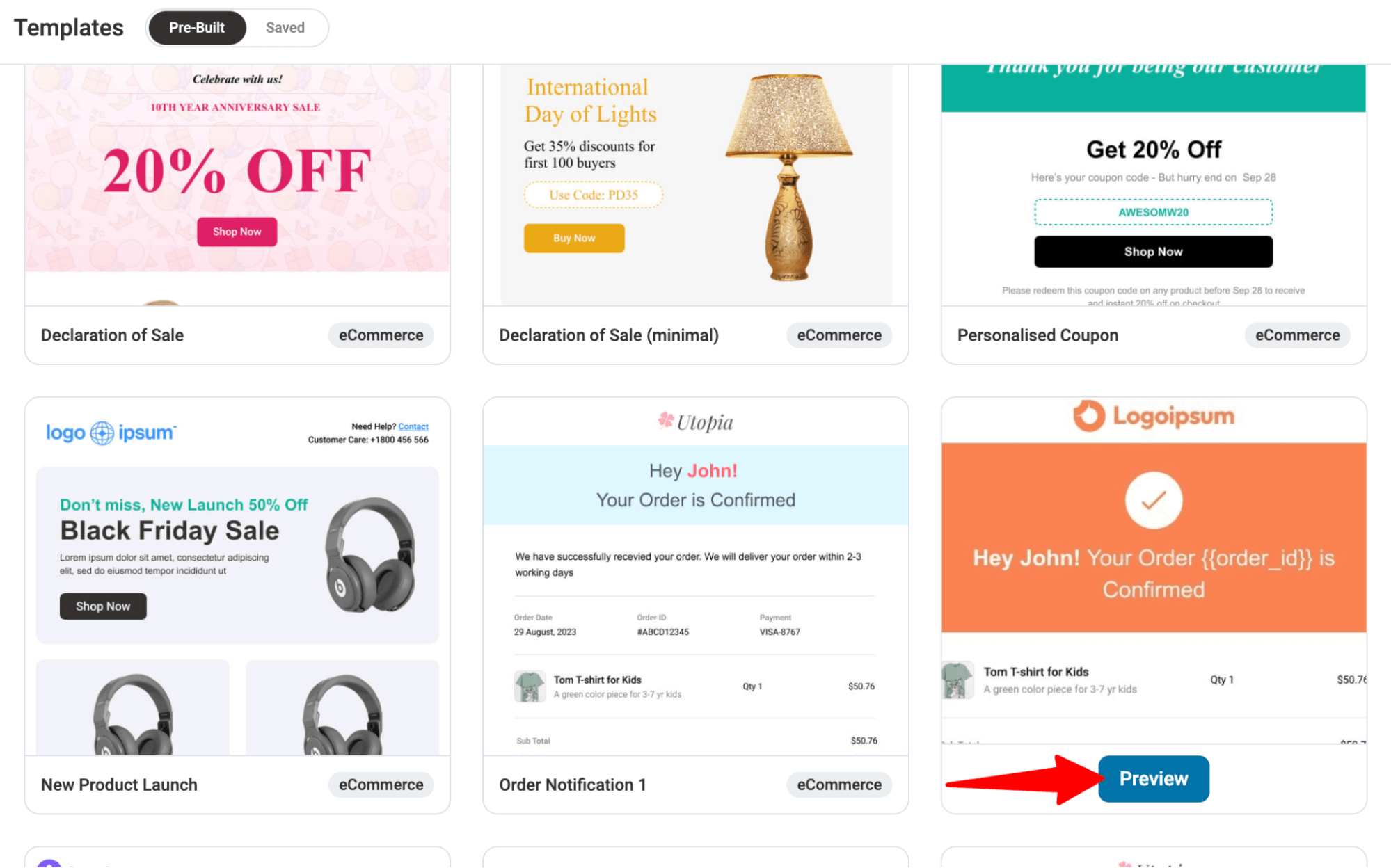
Nous allons maintenant utiliser l'un des modèles préconstruits, FunnelKit Automations, pour concevoir nos emails d'exécution de commande.
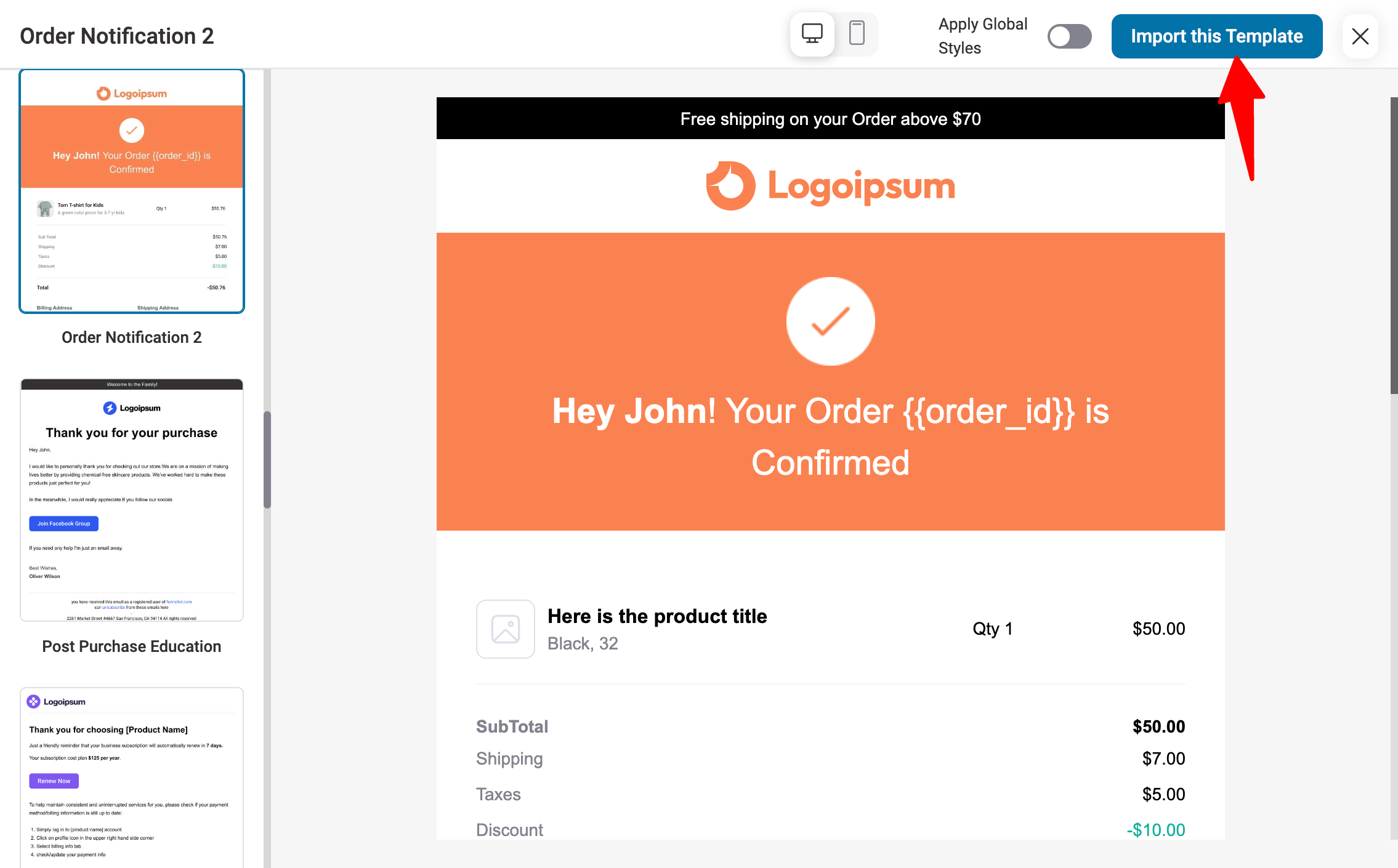
Utilisez le modèle Notification de commande 2 et personnalisez-le pour créer un courriel informant l'utilisateur que sa commande a été complétée et lui offrant une réduction sur son prochain achat. Survolez le modèle et cliquez sur "avant-premières".
Cliquez sur "Importer ce modèle"L'importer".
Après l'importation, suivez les étapes ci-dessous :
- Modifier le texte du hautRemplacer le texte actuel par un nouveau texte correspondant à vos besoins en matière d'image de marque.
- Mise à jour du logo de la marqueLes logos peuvent être téléchargés et remplacés par le logo de votre marque.
- Affichage dynamique des noms des clientsRemplacer le nom de la démo "John" par la balise de fusion "nom du client" afin d'afficher dynamiquement le nom de l'utilisateur.
Mise à jour du texte du titreLe texte du titre doit être remplacé par "Commande terminée" afin de mieux représenter l'état d'achèvement de la commande.

Les modèles préconstruits contiennent les sections "résumé de la commande", "facturation" et "informations de livraison", il n'est donc pas nécessaire de les ajouter. Toutefois, l'apparence peut être modifiée selon les besoins.
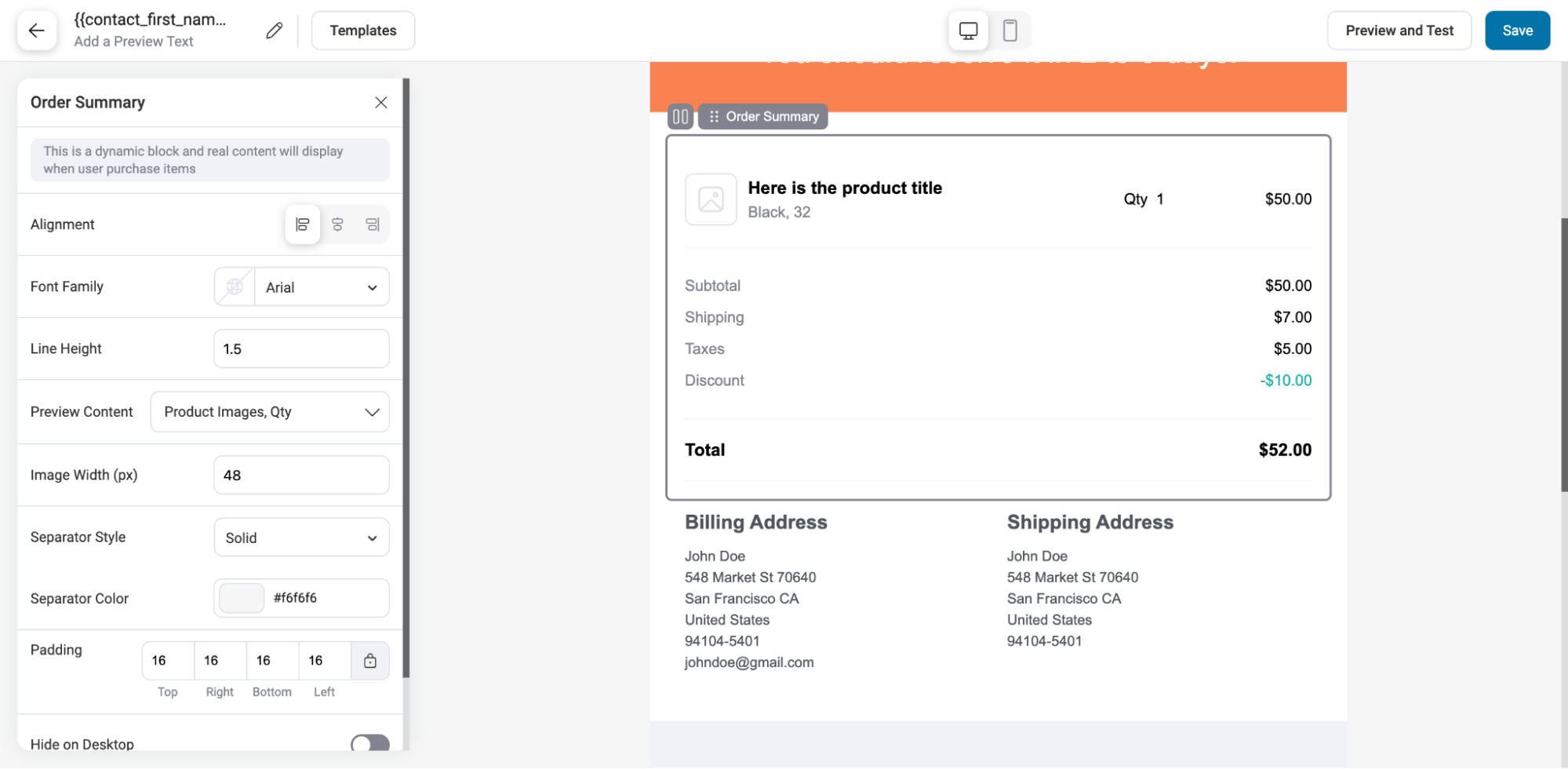
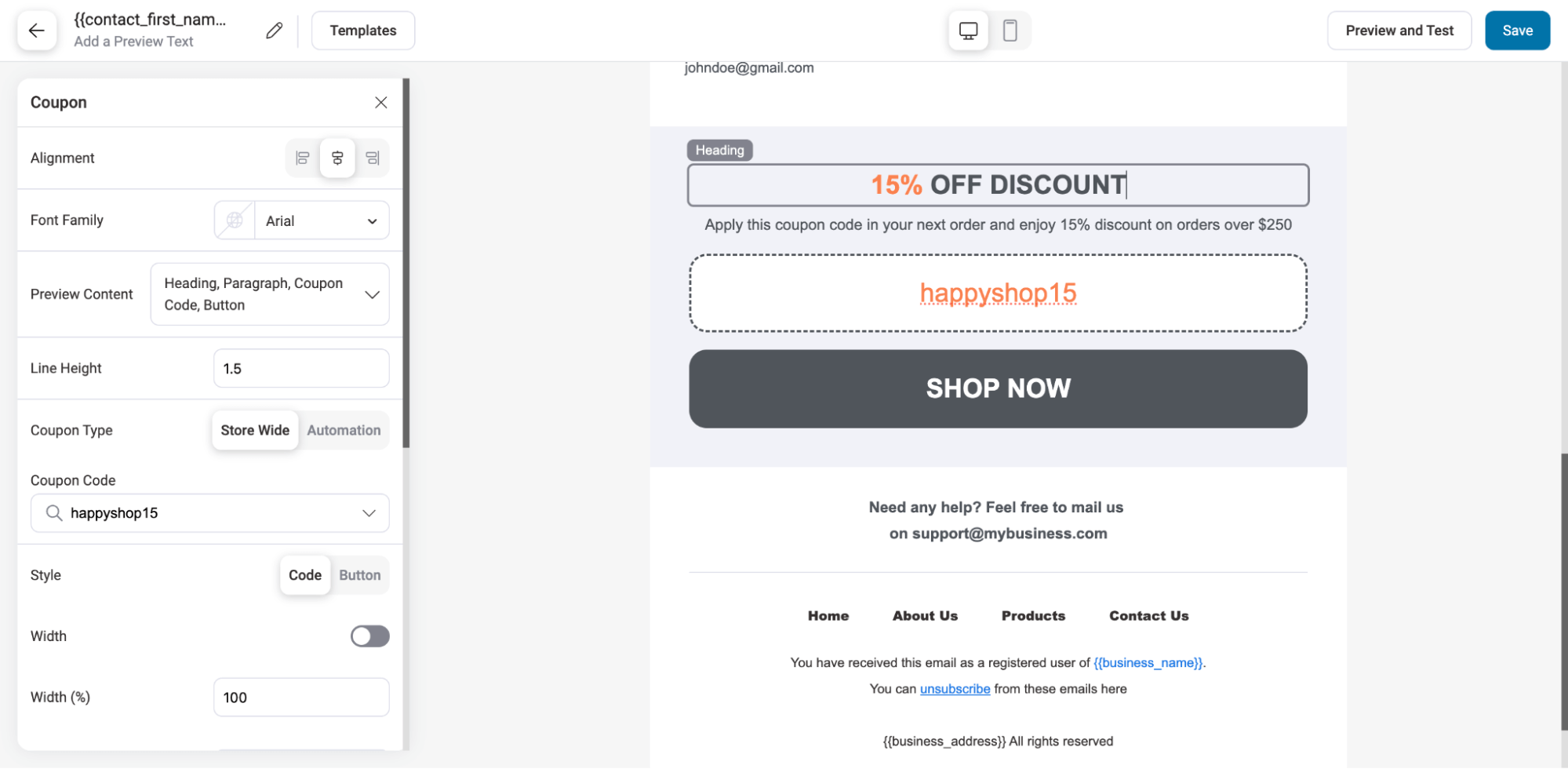
Pour encourager les achats répétés, nous offrons des coupons de réduction en retour. Veuillez suivre les étapes ci-dessous :
- Mise en place du lien CTALier le bouton "Utiliser maintenant" à la page de votre boutique.
- Coupons de réduction partagésLes coupons de réduction : Partagez des coupons de réduction avec vos clients en utilisant le bloc WooCommerce Coupons de FunnelKit Automations.
- Ajouter un code de réductionAjouter un code de réduction sur la gauche.
- Mise à jour du texte du code promoModifiez le texte pour qu'il reflète le code de réduction que vous souhaitez offrir.
Une section mettant en évidence les produits les plus vendus ou les produits apparentés peut être ajoutée à l'aide du bloc de produits WooCommerce.

Après avoir effectué vos modifications, cliquez sur "enregistrer (un fichier, etc.) (informatique)"Faire des mises à jour.
🔔 Note :Vous pouvez cliquer sur "Prévisualisation et test" pour voir un aperçu et envoyer un e-mail test afin de voir comment la mise en page, le design et le contenu apparaîtront dans votre boîte de réception réelle.
Voici un exemple :

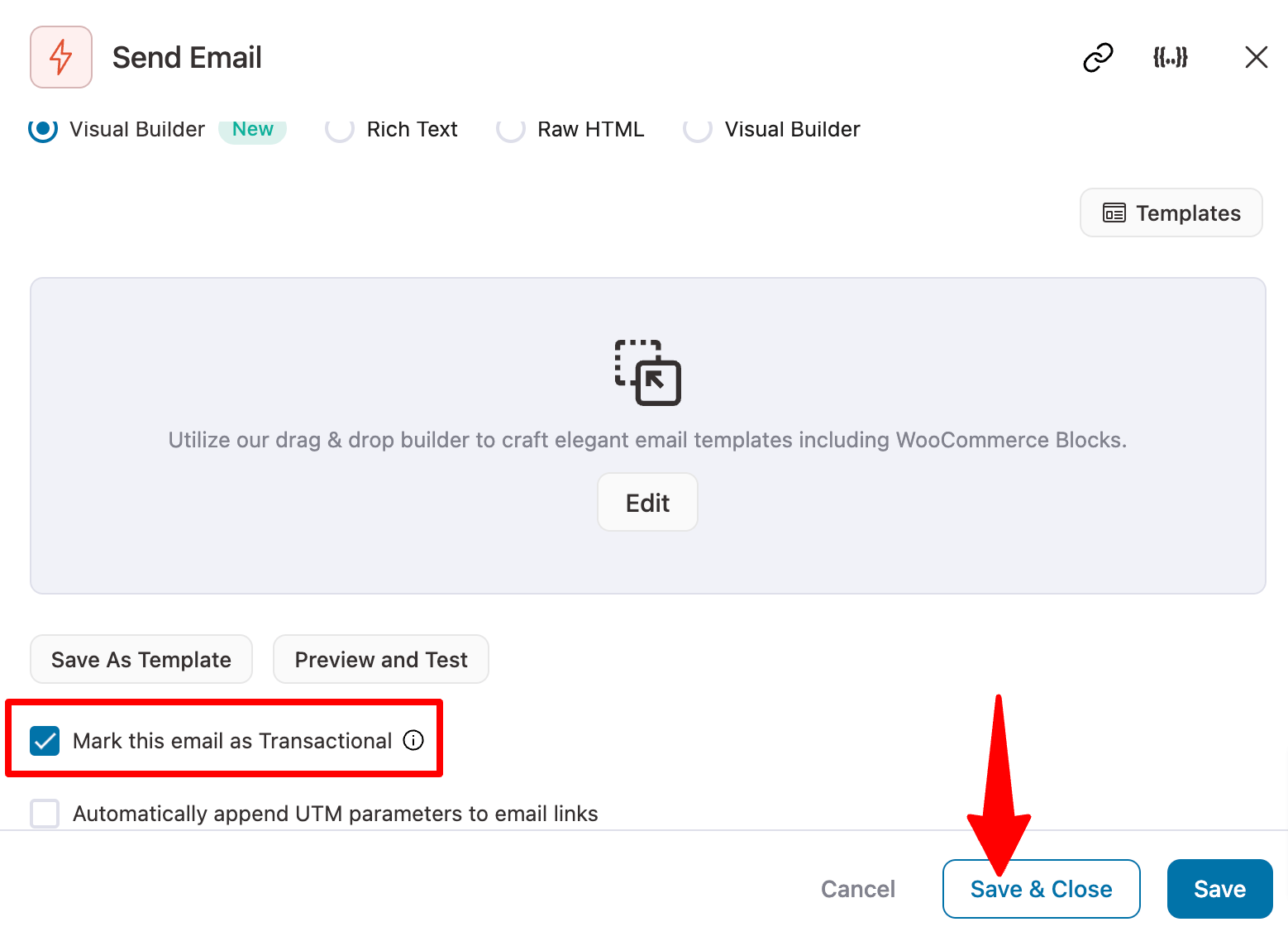
Attention :Veillez à marquer cet e-mail comme transactionnel, car l'e-mail d'état complet de la commande est transactionnel. Cliquez ensuite sur "Enregistrer et fermer".
Étape 7 : Activer l'automatisation des courriels
La dernière étape consiste à activer l'automatisation des e-mails que vous venez de créer.
Pour activer l'automatisation, ouvrez le coin supérieur droit de l'écran d'accueil.Bouton de basculement.
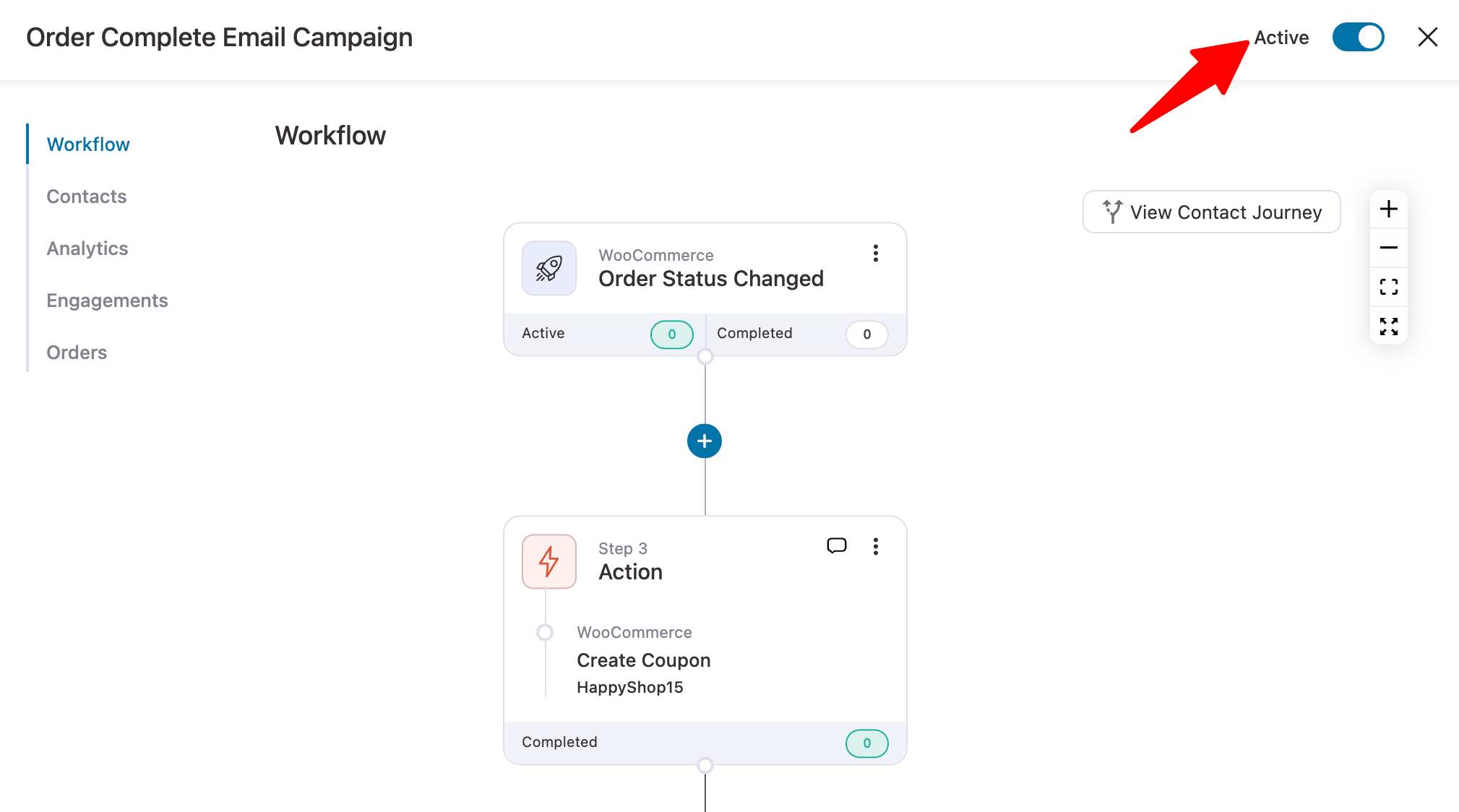
Voilà, c'est fait ! Votre email personnalisé de statut "Commande terminée" de WooCommerce est maintenant en ligne !
résumés
En mettant en place des emails de rappel d'abonnement WooCommerce, vous pouvez réduire efficacement les tracas administratifs, éviter les demandes de remboursement et les plaintes des clients, tout en augmentant la satisfaction et la fidélité des clients. En utilisant FunnelKit Automations, il est facile de désactiver les emails par défaut, de créer de nouveaux automatismes, de sélectionner des déclencheurs, de générer des coupons dynamiques et de personnaliser les emails de fin de commande. Cela permet non seulement de s'assurer que les clients sont alertés lorsque leur abonnement est sur le point d'être renouvelé, mais aussi d'encourager les achats répétés en offrant des coupons de réduction, augmentant ainsi la fidélité et la satisfaction des clients.

Lien vers cet article :https://www.361sale.com/fr/15560L'article est protégé par le droit d'auteur et doit être reproduit avec mention.

















![Emoji[wozuimei]-Photonflux.com | Service professionnel de réparation de WordPress, dans le monde entier, réponse rapide](https://www.361sale.com/wp-content/themes/zibll/img/smilies/wozuimei.gif)

![Émoticône [baoquan] - Photon Wave Network | Services professionnels de réparation WordPress, couverture mondiale, réponse rapide](https://www.361sale.com/wp-content/themes/zibll/img/smilies/baoquan.gif)


 简体中文
简体中文  English
  日本語
日本語  Français
  Español


Pas de commentaires