





descriptions
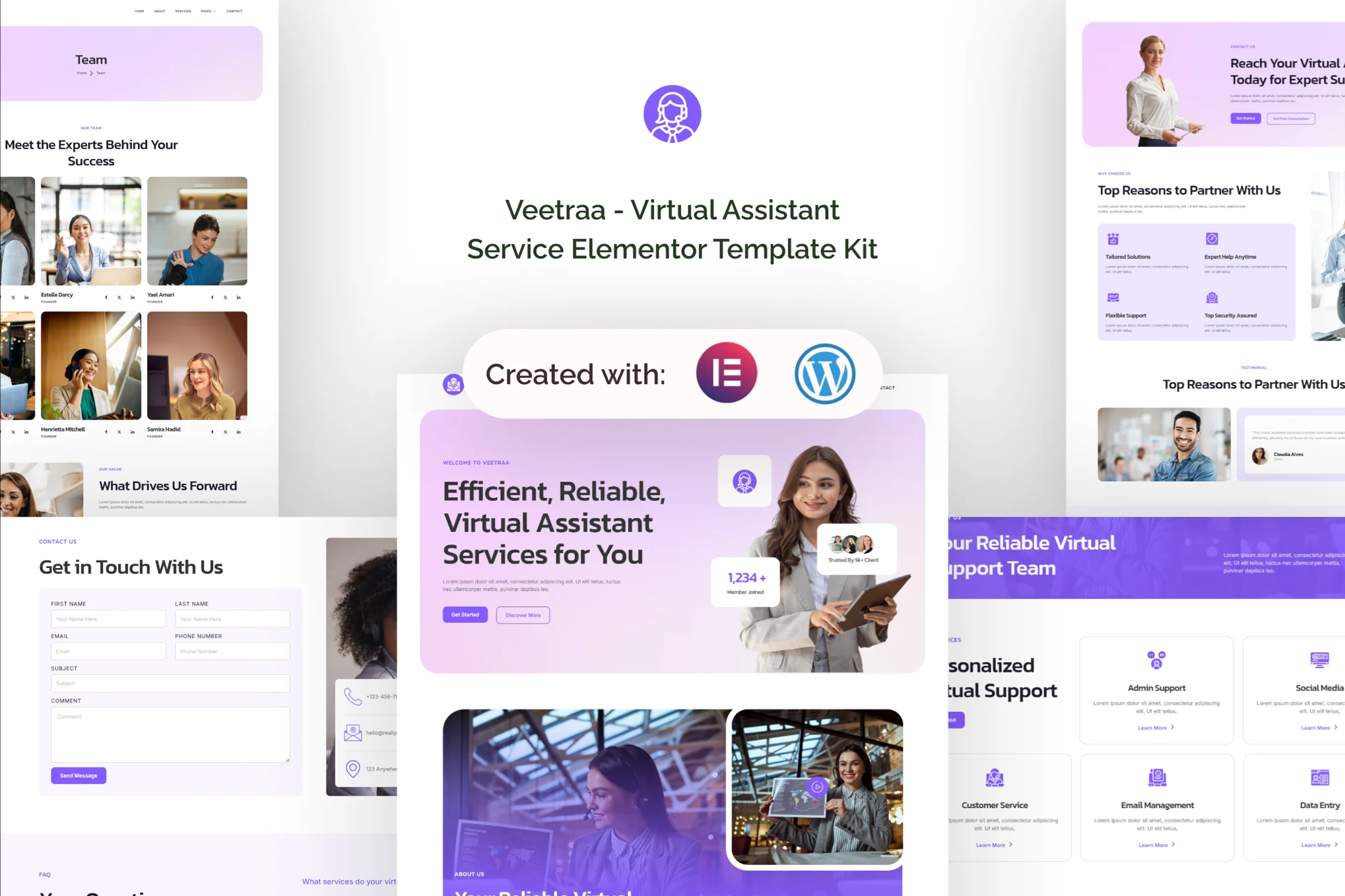
Grâce à une conception soignée et à l'utilisation de plugins gratuits, Veetraa aide les assistants virtuels et les prestataires de services à établir une forte présence en ligne sans développement complexe. Il est conçu pour les agences d'assistants virtuels, les prestataires de services à distance et les indépendants.
![Image[1]-Veetraa - Virtual Assistant Service Elementor Template Suite - Photon Flux Network | Service professionnel de réparation de WordPress, dans le monde entier, réponse rapide](https://www.361sale.com/wp-content/uploads/2025/03/20250319110114581-1742353143231.png)
![Image [2] - Veetraa - Virtual Assistant Service Elementor Template Suite - Photon Flux Network | Professional WordPress Repair Service, Global Reach, Fast Response](https://www.361sale.com/wp-content/uploads/2025/03/20250319110124927-1742353157601.png)
![Image [3] - Veetraa - Virtual Assistant Service Elementor Template Suite - Photon Fluctuation Network | Professional WordPress Repair Service, Global Reach, Fast Response](https://www.361sale.com/wp-content/uploads/2025/03/20250319110128799-1742353163962.png)
prenez noteVeetraa : Veetraa n'est pas un thème WordPress traditionnel, mais une suite complète de modèles avec tout le contenu nécessaire pour le constructeur de pages Elementor, que les utilisateurs sont libres de concevoir. Bien qu'il soit optimisé pour la version gratuite du thème Hello Elementor, Veetraa est compatible avec la plupart des thèmes qui supportent Elementor.
Objets concernés: :
- Organisation de l'assistante virtuelle
- Fournisseurs de services à distance
- pigiste
spécificités: :
- Utilisation de la version gratuite d'Elementor (sans Elementor Pro)
- Conception unique et simple
- design contemporain
- Construire avec des conteneurs
- 13 pages prêtes à l'emploi
- Couleurs illimitées
- Plus de 900 polices prêtes à l'emploi
- Mise en page entièrement réactive
- Entièrement personnalisable
- Compatibilité multi-navigateurs : Chrome, Firefox, Safari, Opera
Modèles inclus: :
- Style du thème global
- fig. début
- en ce qui concerne
- service
- fixer un prix
- équipes
- Témoignages
- problèmes courants
- Erreur 404
- Articles de blog
- article unique
- Contactez nous
- pied de page
- pieds de page
Plug-ins requis: :
- Elementor
- ElementsKit Lite
- MetForm
- Gum Elementor Addon
- Constructeur d'en-têtes et de pieds de page Elementor
Comment importer des MetformsSi vous avez Elementor Pro, vous pouvez sauter l'installation de Metform et des blocs de formulaires.
- Importation de modèles de blocs metform
- Importez le modèle de page contenant le formulaire et cliquez avec le bouton droit de la souris pour activer le navigateur.
- Localisez et sélectionnez le widget Metform et cliquez sur Modifier le formulaire. Sélectionnez Nouveau, puis Modifier le formulaire. Le constructeur apparaît
- Cliquez sur l'icône grise du dossier "Ajouter un modèle".
- Cliquez sur l'onglet "Mes modèles".
- Sélectionnez le modèle de formulaire importé et cliquez sur "Insérer" (cliquez sur Non pour ignorer la mise en page).
- Une fois le modèle chargé, effectuez les personnalisations requises et cliquez sur "Mettre à jour et fermer" ; le formulaire apparaîtra dans le modèle.
- Cliquez sur "Mise à jour"

Lien vers cet article :https://www.361sale.com/fr/45610L'article est protégé par le droit d'auteur et doit être reproduit avec mention.
















![Emoji[wozuimei]-Photonflux.com | Service professionnel de réparation de WordPress, dans le monde entier, réponse rapide](https://www.361sale.com/wp-content/themes/zibll/img/smilies/wozuimei.gif)

![Émoticône [baoquan] - Photon Wave Network | Services professionnels de réparation WordPress, couverture mondiale, réponse rapide](https://www.361sale.com/wp-content/themes/zibll/img/smilies/baoquan.gif)


 简体中文
简体中文  English
  日本語
日本語  Français
  Español


Pas de commentaires