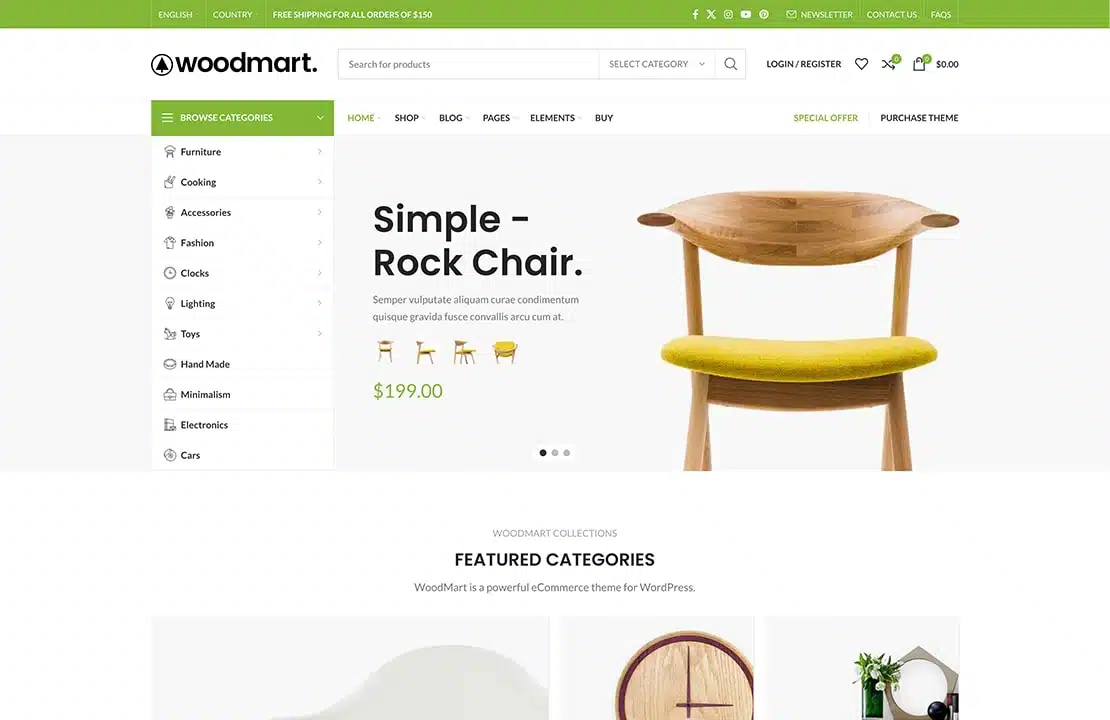






existentWoodMartDans le thème.Constructeur d'en-têteest un outil puissant qui aide les webmasters à concevoir et à modifier facilement la structure de l'en-tête. En utilisant le mode Frontend, vous pouvez éditer directement sur le frontend en temps réel sans passer par le backend de wordpress, ce qui améliore grandement l'efficacité du travail.
![Image [1] - Comment créer et personnaliser l'en-tête d'un site web à l'aide de WoodMart Theme Header Builder](https://www.361sale.com/wp-content/uploads/2025/03/20250324112937223-image.png)
Activer le mode Frontend pour l'édition de l'en-tête
![Image [2] - Comment créer et personnaliser l'en-tête d'un site web à l'aide de WoodMart Theme Header Builder](https://www.361sale.com/wp-content/uploads/2025/03/20250324112057281-image.png)
Pour activer l'édition de l'en-tête en mode Frontend, sélectionnez d'abord dans le panneau d'administration supérieur l'optionWoodMart -> Constructeur d'en-tête -> Modifier l'en-tête actuel.
![Image [3] - Comment créer et personnaliser l'en-tête d'un site web à l'aide de WoodMart Theme Header Builder](https://www.361sale.com/wp-content/uploads/2025/03/20250324112151477-image.png)
De cette façon, vous pourrez modifier l'en-tête directement sur le site.
![Image [4] - Comment créer et personnaliser l'en-tête d'un site web à l'aide de WoodMart Theme Header Builder](https://www.361sale.com/wp-content/uploads/2025/03/20250324112206433-image.png)
Lors de l'édition, vous pouvez également sélectionner la page que vous souhaitez éditer dans le menu déroulant en bas de page.
![Image [5] - Comment créer et personnaliser l'en-tête d'un site web à l'aide de WoodMart Theme Header Builder](https://www.361sale.com/wp-content/uploads/2025/03/20250324112223708-image.png)
Cette fonction vous permet de définir des structures d'en-tête différentes selon les pages, ce qui facilite grandement la personnalisation.
Créer un nouvel en-tête
Lors de la création d'un nouvel en-tête, la fonctionWoodMartPlusieurs méthodes sont proposées :
- structure videLa structure de la tête : Vous pouvez créer une structure de tête vierge et y ajouter divers éléments selon vos besoins.
- bibliothèque de modèlesWoodMart : WoodMart fournit une bibliothèque d'exemples de modèles, ce qui vous permet d'en choisir un comme base et de le personnaliser.
![Image [6] - Comment créer et personnaliser l'en-tête d'un site web en utilisant le Header Builder du thème WoodMart](https://www.361sale.com/wp-content/uploads/2025/03/20250324112433711-image.png)
Pour créer un nouvel en-tête, rendez-vous surTableau de bord -> WoodMart -> Header BuilderCliquez surCréer un nouvel en-tête(bouton). La fenêtre pop-up comporte deux sections :
- Bibliothèque d'exemples de présentation d'en-têtesLes modèles : Vous pouvez choisir un modèle qui servira de base et le personnaliser par la suite.
- Tête existanteSi vous avez déjà un en-tête personnalisé, vous pouvez en choisir un comme base pour un nouvel en-tête.
![Image [7] - Comment créer et personnaliser l'en-tête d'un site web à l'aide de WoodMart Theme Header Builder](https://www.361sale.com/wp-content/uploads/2025/03/20250324112520760-image.png)
Une fois ces étapes terminées, une nouvelle présentation d'en-tête est créée et vous pouvez commencer à la modifier.
Définition de l'en-tête par défaut
Sur la page de gestion des en-têtes, vous pouvez choisir l'en-tête qui sera l'en-tête par défaut de votre site web. Il vous suffit de cliquer à côté de l'en-tête que vous souhaitez définir comme en-tête par défaut sur la page de gestion des en-têtes.bouton en forme d'étoile(par défaut) pour terminer la configuration.
![Image [8] - Comment créer et personnaliser l'en-tête d'un site web à l'aide du Header Builder du thème WoodMart](https://www.361sale.com/wp-content/uploads/2025/03/20250324112548359-image.png)
Importer des données JSON pour créer l'en-tête
Si vous avez créé et exporté unJSONqui peut être importé à l'aide de Header Builder. Cliquez sur l'icôneimportation (données)collez les données JSON et cliquez sur la fenêtre pop-upimportation (données)Cela signifie que l'opération d'importation est terminée. Grâce à cette méthode, vous pouvez migrer l'ancien modèle d'en-tête vers le site actuel et continuer à le personnaliser.
![Image [9] - Comment créer et personnaliser l'en-tête d'un site web à l'aide de WoodMart Theme Header Builder](https://www.361sale.com/wp-content/uploads/2025/03/20250324112414956-image.png)
Configuration des lignes et des colonnes de l'en-tête
Dans le Créateur d'en-tête, vous verrez une mise en page composée de trois lignes, chacune contenant trois colonnes. Ces colonnes représentent les trois sections de l'en-tête du site : la colonne supérieure, l'en-tête principal et la colonne inférieure. Chaque section est une zone de conteneur où vous pouvez faire glisser et déposer divers éléments dans ces colonnes et les repositionner si nécessaire. De cette manière, vous pouvez concevoir différentes dispositions d'en-tête en fonction de vos besoins et ajuster librement l'ordre des éléments de contenu.
![Image [10] - Comment créer et personnaliser l'en-tête d'un site web à l'aide de WoodMart Theme Header Builder](https://www.361sale.com/wp-content/uploads/2025/03/20250324112624779-image.png)
Paramètres de la ligne et de la colonne d'en-tête
Chaque section de l'en-tête a ses propres options de configuration. Cliquez sur l'optioncompilateurAprès l'icône, vous pouvez personnaliser la hauteur de la ligne, la palette de couleurs, les bordures, etc. Dans la fenêtre de configuration, vous pouvez également définir :
- Correction du défilement: Indique si la ligne est fixée lors du défilement.
- Masquage des appareilsLa ligne est masquée sur les appareils mobiles ou les ordinateurs de bureau.
- Lunette inférieure: Permet d'ajouter ou non une bordure inférieure.
- Couleur ou image de fondPersonnaliser l'arrière-plan de la ligne.
- structure d'une présentationSélectionnez la structure de mise en page de la ligne.
![Image [11] - Comment créer et personnaliser l'en-tête d'un site web à l'aide de WoodMart Theme Header Builder](https://www.361sale.com/wp-content/uploads/2025/03/20250324112636972-image.png)
Après ces options, vous avez la possibilité d'ajuster les différentes parties de la tête pour créer un design personnalisé qui répond à vos besoins.
résumés
WoodMartLe constructeur d'en-tête du thème offre des fonctions de conception d'en-tête flexibles et efficaces. Grâce au mode Frontend, vous pouvez modifier l'en-tête en temps réel sur le frontend, ce qui évite de basculer fréquemment vers le backend et améliore l'efficacité de la conception. Que vous créiez une structure vierge, que vous utilisiez un modèle ou que vous importiez un fichierJSONLes données, qui peuvent toutes vous aider à créer rapidement un en-tête répondant à vos besoins.

Lien vers cet article :https://www.361sale.com/fr/47120L'article est protégé par le droit d'auteur et doit être reproduit avec mention.




















![Emoji[wozuimei]-Photonflux.com | Service professionnel de réparation de WordPress, dans le monde entier, réponse rapide](https://www.361sale.com/wp-content/themes/zibll/img/smilies/wozuimei.gif)

![Émoticône [baoquan] - Photon Wave Network | Services professionnels de réparation WordPress, couverture mondiale, réponse rapide](https://www.361sale.com/wp-content/themes/zibll/img/smilies/baoquan.gif)


 简体中文
简体中文  English
  日本語
日本語  Français
  Español


Pas de commentaires