






Vous voulez augmenter les ventes et les conversions de votre boutique en ligne ? Un puissant plugin de panier d'achat intelligent peut vous y aider. Il rend le processus d'achat plus fluide, réduit le taux d'attrition des clients et augmente même le taux de réachat. Pour ceux qui ne connaissent pas encoreWooCommercePour les néophytes, cet article expliquera le rôle du plugin Smart Cart, comment le choisir et les étapes d'installation.
![Image [1]-WooCommerce Smart Cart Plugin : Tutoriel d'installation pour booster les ventes](https://www.361sale.com/wp-content/uploads/2025/11/20251108145419545-image.png)
Tout d'abord, qu'est-ce que le plug-in pour panier d'achat intelligent ?
Le plugin Smart Cart est une extension qui améliore l'expérience d'achat de WooCommerce. Il calcule automatiquement les offres, suggère des produits correspondants, affiche les variations de stock ou réagit au comportement des clients. En bref, il rend le panier d'achat "intelligent" - non seulement en tant qu'outil de commande, mais aussi en tant qu'assistant pour améliorer l'efficacité des ventes.
Les caractéristiques communes sont les suivantes
- Calcul automatique des remisesLes offres sont automatiquement appliquées en fonction du nombre d'achats, du montant ou de l'activité.
- Alertes pop-up pour le panier d'achatLes alertes apparaissent lorsque des clients ajoutent ou quittent un site, ce qui augmente les chances de passer une commande.
- Recommandation de produitSuggère des produits similaires ou apparentés en fonction des articles qui ont été ajoutés au panier.
- Optimisation de la caisse en plusieurs étapesLes services d'aide à la décision : raccourcir le processus de paiement et réduire le nombre de commandes abandonnées.
Ces fonctionnalités sont idéales pour les personnes qui débutent dans le monde des affaires.WooCommerceTrès utile pour les nouveaux venus dans le magasin.
Deuxièmement, choisir le bon plug-in de panier d'achat intelligent
Il existe de nombreux plugins de panier d'achat WooCommerce sur le marché, et les débutants peuvent prendre en compte les aspects suivants lors du choix d'un plugin :
- la compatibilité
Le plugin doit être compatible avec la version actuelle de l'applicationWooCommerceLa compatibilité des versions et la fréquence des mises à jour devraient être stables. Vous pouvez consulter la page du plugin pour connaître l'heure de la "dernière mise à jour" et les instructions de compatibilité. - fonctionnalité de base
Commencez par dresser la liste des fonctionnalités dont vous avez le plus besoin, telles que les remises automatiques, l'affichage des coupons ou le panier d'achat sur la barre latérale, puis filtrez les plugins. Vous éviterez ainsi d'avoir trop de fonctionnalités et d'affecter la vitesse de chargement. - interface simple
Les plugins dotés d'une interface claire et d'un fonctionnement simple conviennent mieux aux débutants, comme les plugins qui utilisent la méthode du glisser-déposer ou de l'installation visuelle. - Témoignages et soutien des clients
Consultez les évaluations et les commentaires des utilisateurs concernant la stabilité après l'installation et la réactivité des développeurs. - Impact sur les performances
Certains plugins sont puissants mais volumineux et peuvent ralentir le site. Il est recommandé de tester le temps de chargement des pages après leur installation.
Recommandations de plugins communs :
- Récupération des abandons de panier WooCommerceLes commandes non exécutées peuvent être automatiquement récupérées.
![Image [2]-WooCommerce Smart Cart Plugin : Tutoriel d'installation pour booster les ventes](https://www.361sale.com/wp-content/uploads/2025/11/20251108145600134-image.png)
- Smart Cart pour WooCommerceLe site Web de la Commission européenne : Il fournit des remises et des recommandations automatiques.
![Image [3]-WooCommerce Smart Cart Plugin : Tutoriel d'installation pour booster les ventes](https://www.361sale.com/wp-content/uploads/2025/11/20251108145649538-image.png)
- Side Cart WooCommerceAjouter un panier d'achat latéral coulissant pour améliorer l'interactivité.
![Image [4]-WooCommerce Smart Cart Plugin : Tutoriel d'installation pour booster les ventes](https://www.361sale.com/wp-content/uploads/2025/11/20251108150158143-image.png)
Troisièmement, les étapes pour installer le plug-in smart shopping cart
1. accès au centre d'enfichage du back-office
s'inscrireWordPresscliquez sur le menu de gauche de la page d'accueil Plugins → Installer les plugins. Saisissez le nom du plugin cible dans le champ de recherche, par exemple "Smart Cart for WooCommerce".
2. installer et activer le plug-in
Une fois que vous avez trouvé le plugin, cliquez sur montage et lorsque l'installation est terminée, cliquez sur le bouton commencer à utiliser. À ce stade, le plugin a été ajouté au système du site.
3. ouvrir la page des paramètres du plug-in
Lorsque cette option est activée, de nouveaux éléments de menu ou de nouvelles entrées de configuration apparaissent généralement dans le backend, tels que Smart Cart → Paramètres.
Dans les paramètres, vous pouvez activer différentes fonctions en fonction des besoins de la boutique, telles que les recommandations automatiques, les fenêtres contextuelles du panier d'achat ou la logique des remises.
![Image [5]-WooCommerce Smart Cart Plugin : Tutoriel d'installation pour booster les ventes](https://www.361sale.com/wp-content/uploads/2025/11/20251108153058310-image.png)
4. configurer le style d'affichage du panier d'achat
La plupart des plugins de panier d'achat intelligent prennent en charge les styles personnalisés. Vous pouvez ajuster la couleur des boutons, le texte de la fenêtre contextuelle, le style d'animation, etc. Il est recommandé de choisir un style cohérent avec la conception générale de votre site web, afin que la navigation des clients soit naturelle.
5. la réalisation de tests
Une fois l'installation terminée, ouvrez la boutique dans la partie frontale et essayez d'ajouter des articles au panier. Vérifiez si des messages de recommandation, des fenêtres pop-up ou des alertes de réduction apparaissent. Si tout va bien, vous pouvez officiellement l'utiliser en ligne.
IV. des conseils pour améliorer l'expérience d'achat
Si les plugins peuvent apporter beaucoup de confort, il est tout aussi important de les configurer judicieusement. Voici quelques conseils pour vous aider à tirer le meilleur parti de ces fonctionnalités :
- Afficher les offres en temps réel
L'affichage du montant de la remise ou du seuil restant dans le panier d'achat incitera les clients à acheter davantage. - Ajouter une fonction de compte à rebours
Un compte à rebours crée un sentiment d'urgence et est souvent utilisé pour des promotions ou des offres à durée limitée. - Fixer le seuil de gratuité des frais de port
existentchariotL'invitation à "acheter un autre article de XX yuans peut bénéficier de la gratuité des frais de port" permet d'augmenter efficacement le prix unitaire moyen. - Optimiser l'affichage mobile
De nombreux clients font leurs achats à partir de leur téléphone portable et vérifient que le plugin est bien présenté et que les boutons sont faciles à cliquer sur mobile. - Alertes par courrier électronique intégrées
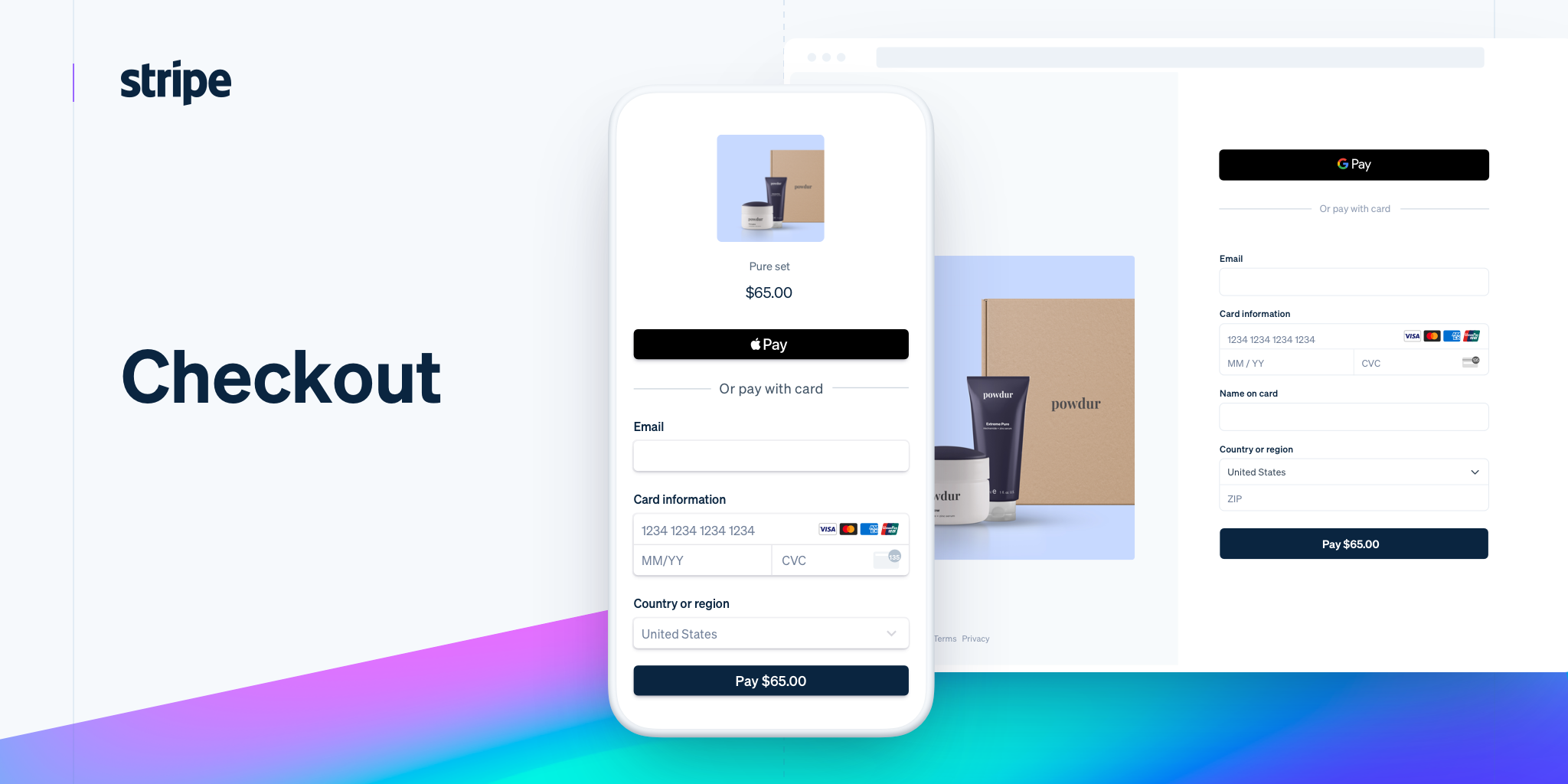
Associez-le à un plugin de marketing par courriel qui envoie des courriels de rappel aux clients qui ont abandonné leur panier afin d'augmenter les taux de fidélisation.
V. Problèmes courants et solutions
![Image [6]-WooCommerce Smart Cart Plugin : Tutoriel d'installation pour booster les ventes](https://www.361sale.com/wp-content/uploads/2025/11/20251108151039126-image.png)
1) Le panier d'achat ne peut pas être chargé après l'installation du plugin ?
Conflit possible avec le cache ou d'autres plugins. Effacez le cache ou désactivez les tests un par un pour trouver les plugins en conflit.
2. affichage anormal de fenêtres contextuelles ?
Vérifiez le style CSS du thème, parfois le thème remplace le style du plugin, il faut donc l'ajuster manuellement.
3. les produits recommandés dans le panier ne correspondent pas ?
Vérifiez que la logique de recommandation du plugin est correctement configurée, par exemple en fonction des catégories ou des étiquettes.
4. ralentissement du site web ?
Permet l'analyse des performances pour résoudre les problèmes de temps de chargement des plugins. Peut être associé à des services de mise en cache ou de CDN pour améliorer la vitesse.
5. la prise en charge de plusieurs langues ou devises ?
Certains plugins doivent fonctionner avecWPMLou Currency Switcher pour afficher correctement les prix multilingues et multidevises.
VI. résumé
Le plugin Smart Cart permetWooCommerceLes boutiques traitent les commandes plus efficacement et augmentent les conversions. Il réduit les actions répétitives et rend le processus d'achat plus fluide. Les débutants peuvent rapidement l'activer en sélectionnant le bon plugin et en le testant simplement.
Si vous souhaitez améliorer encore vos performances, associez-le à des alertes par courrier électronique ou à des outils de gestion des stocks pour créer un système de commerce électronique plus efficace. Cela permet à la boutique de fonctionner plus facilement et de mieux fidéliser les clients.

Lien vers cet article :https://www.361sale.com/fr/80329/L'article est protégé par le droit d'auteur et doit être reproduit avec mention.


















![Emoji[wozuimei]-Photonflux.com | Service professionnel de réparation de WordPress, dans le monde entier, réponse rapide](https://www.361sale.com/wp-content/themes/zibll/img/smilies/wozuimei.gif)

![Émoticône [baoquan] - Photon Wave Network | Services professionnels de réparation WordPress, couverture mondiale, réponse rapide](https://www.361sale.com/wp-content/themes/zibll/img/smilies/baoquan.gif)


 简体中文
简体中文  English
  日本語
日本語  Français
  Español


Pas de commentaires