




GenerateBlocks est un plugin d'extension basé sur l'éditeur de blocs WordPress. Il ne remplace pas l'éditeur, mais améliore plutôt l'expérience native d'édition de blocs. Comprendre la structure globale de l'éditeur de blocs facilite une utilisation plus efficace. Générer des blocsCela évite également toute confusion opérationnelle pendant le processus d'édition. Ci-dessous, nous allons présenter de manière systématique la composition de l'éditeur de blocs WordPress et les améliorations apportées par GenerateBlocks dans une perspective globale.
Présentation de l'éditeur de blocs WordPress
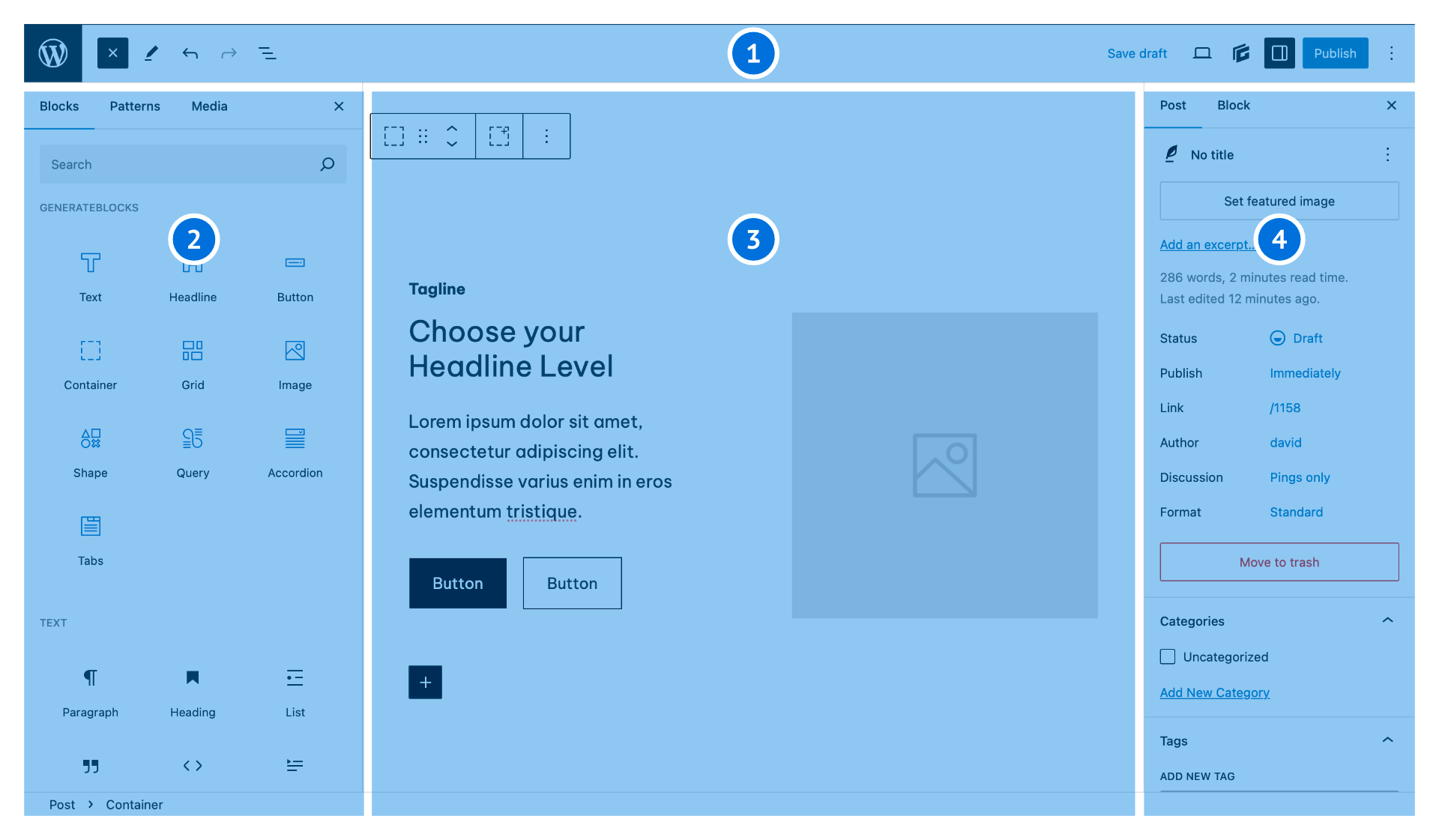
WordPress Éditeur de blocsComposé de plusieurs zones fonctionnelles travaillant de concert, chaque zone assume des responsabilités éditoriales distinctes. L'ensemble peut être divisé en quatre domaines principaux, correspondant respectivement à la création de contenu, à la gestion structurelle et au contrôle des paramètres.
Les quatre principales zones de l'éditeur
L'éditeur de blocs comprend principalement les sections suivantes :
- Barre d'outils supérieure
Utilisé pour gérer le statut des articles, les modes d'affichage de l'éditeur et les options d'édition globales. - Zone de la barre latérale gauche
Principalement utilisé pour insérer des blocs, gérer la structure des blocs et afficher la hiérarchie des documents. - Zone éditoriale centrale
L'espace de travail pour la rédaction et la mise en page du contenu proprement dit. - Zone de la barre latérale droite
Affichage centralisé des paramètres des articles et des blocs, servant de point d'entrée principal pour la fonctionnalité GenerateBlocks.

Ces quatre domaines fonctionnent en tandem pour offrir une expérience d'édition complète.
Fonctions principales de la barre d'outils supérieure
La barre d'outils supérieure sert de centre de contrôle de l'éditeur, où pratiquement toutes les opérations globales peuvent être effectuées.
![Image [3] - Analyse complète de l'éditeur de blocs WordPress : maîtriser efficacement GenerateBlocks](https://www.361sale.com/wp-content/uploads/2025/12/20251213180019575-image.png)
Publication et aperçu du contenu
La barre supérieure permet d'effectuer les opérations de base liées aux articles, notamment :
- Publier ou mettre à jour du contenu
- Sauvegarde des brouillons
- Aperçu de l'affichage de l'article sur l'interface utilisateur
Ces fonctionnalités vous permettent de gérer en toute sécurité l'état du contenu à différentes étapes.
Changement de vue réactif
WordPress prend en charge les appareils de manière intégrée.vueLa fonctionnalité de commutation permet de simuler les effets d'affichage pour les ordinateurs de bureau, les tablettes et les appareils mobiles.
Lorsque vous passez d'un affichage à l'autre, GenerateBlocks synchronise automatiquement les paramètres réactifs dans le générateur de styles, vous garantissant ainsi de voir l'état de style correspondant à chaque appareil. Cela s'avère très pratique lors du réglage précis des mises en page.
Commande d'affichage du panneau
La barre supérieure contient également plusieurs boutons de basculement permettant de contrôler l'affichage des barres latérales gauche et droite, tels que :
- Panneau d'insertion de blocs
- Aperçu de la structure du document
- Panneau dédié GenerateBlocks
- Panneau des paramètres des articles et des blocs
Vous pouvez activer ou désactiver ces panneaux de manière flexible en fonction de vos besoins d'édition actuels.
Description du menu Options
Le menu Options situé dans la barre d'outils supérieure permet de gérer de manière centralisée les fonctionnalités avancées de l'éditeur, notamment :
- Définir les préférences d'édition pour l'utilisateur actuel
- Afficher et gérer les raccourcis clavier
- Ouvrez le panneau d'extension du plugin (tel que le panneau GenerateBlocks).
- Basculer entre l'édition visuelle et l'affichage du code
- Ajuster les paramètres d'affichage de l'éditeur
Ces options permettent de personnaliser l'environnement d'édition en fonction des préférences individuelles.
Barre latérale gauche : Centre de gestion de la structure et des blocs
La barre latérale gauche est un espace essentiel pour gérer les blocs et la structure des documents. Elle s'avère particulièrement utile lors de la création de mises en page complexes à l'aide de GenerateBlocks.
Inséreur de blocs et de motifs
Via la barre latérale gauche, vous pouvez rapidement parcourir et insérer :
- Blocs natifs WordPress
- Blocs fournis par le plug-in installé
- Blocs personnalisés GenerateBlocks
- Motifs enregistrés et combinaisons de blocs
Cela rend la création de contenu plus efficace.
Aperçu du document et affichage sous forme de liste
La vue liste dans l'aperçu du document affiche tous les blocs de la page actuelle dans une structure hiérarchique. Cette vue s'avère particulièrement utile dans les scénarios suivants :
- Afficher la structure globale de la page
- Comprendre la relation entre les blocsimbriquéRelation
- Localisez et sélectionnez rapidement n'importe quel bloc
Dans la vue liste, vous pouvez également accéder à d'autres options via le menu supplémentaire du bloc :
- Renommer le bloc
- Sélectionner plusieurs blocs en bloc
- Copier, déplacer ou combiner des blocs
- Enregistrer le bloc sélectionné comme motif
![Image [4] - Analyse complète de l'éditeur de blocs WordPress : maîtriser efficacement GenerateBlocks](https://www.361sale.com/wp-content/uploads/2025/12/20251213172317174-editor-left-panel-block-insert-gb.png)
![Image [5] - Analyse complète de l'éditeur de blocs WordPress : maîtriser efficacement GenerateBlocks](https://www.361sale.com/wp-content/uploads/2025/12/20251213172314896-editor-left-panel-list-view.png)
Pour les utilisateurs de GenerateBlocks, la vue en liste est pratiquement indispensable pour créer des mises en page complexes.
Zone éditoriale : l'espace central dédié à la création de contenu
La zone d'édition centrale est l'endroit où le contenu est réellement rédigé et mis en forme ; vos articles, pages ou modèles sont tous réalisés ici.
Plusieurs méthodes pour ajouter des modules
Dans la zone d'édition, les blocs peuvent être insérés de plusieurs façons :
- Utilisez l'insertion de module à gauche.
- Cliquez sur le bouton « + » dans la zone d'édition.
- Entrez une barre oblique suivie d'un mot-clé pour effectuer une recherche rapide, par exemple, entrez /grid.
Cette méthode d'insertion flexible améliore considérablement l'efficacité de la création de contenu.
Caractéristiques de l'expérience d'édition
La zone d'édition prend en charge les aperçus instantanés et une approche d'édition WYSIWYG. Associée à GenerateBlocks, elle permet de réaliser des mises en page complexes sans quitter l'éditeur.
Barre latérale droite : accès aux paramètres et à la fonctionnalité GenerateBlocks
La barre latérale droite affiche principalement les paramètres au niveau de l'article et au niveau du bloc, tout en servant également de centre névralgique pour les fonctionnalités de GenerateBlocks.
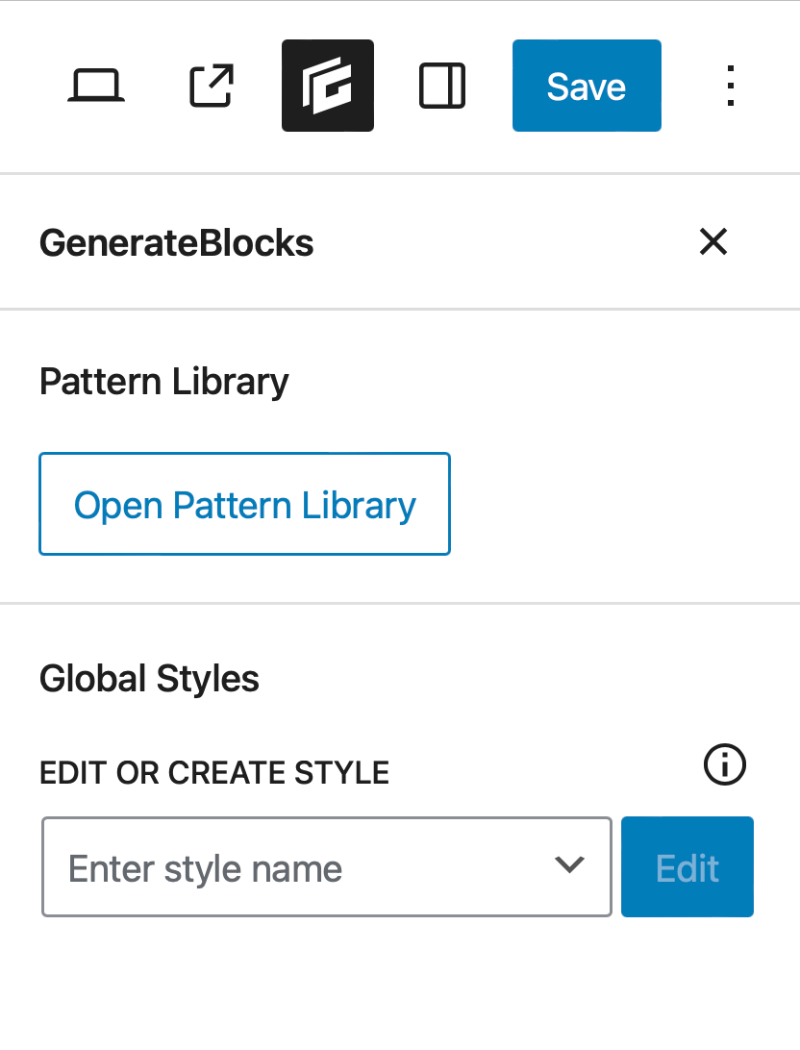
Panneau GenerateBlocks
Le panneau GenerateBlocks fournit des fonctionnalités essentielles liées aux plugins, notamment :
- Portail d'accès à la bibliothèque de modèles
- Gestion globale des styles (fonctionnalité de l'édition Pro)
Grâce à la fonctionnalité de styles globaux, vous pouvez gérer de manière centralisée les règles de style sur l'ensemble de votre site sans avoir à modifier chaque bloc individuellement.
Description de la structure de configuration du panneau
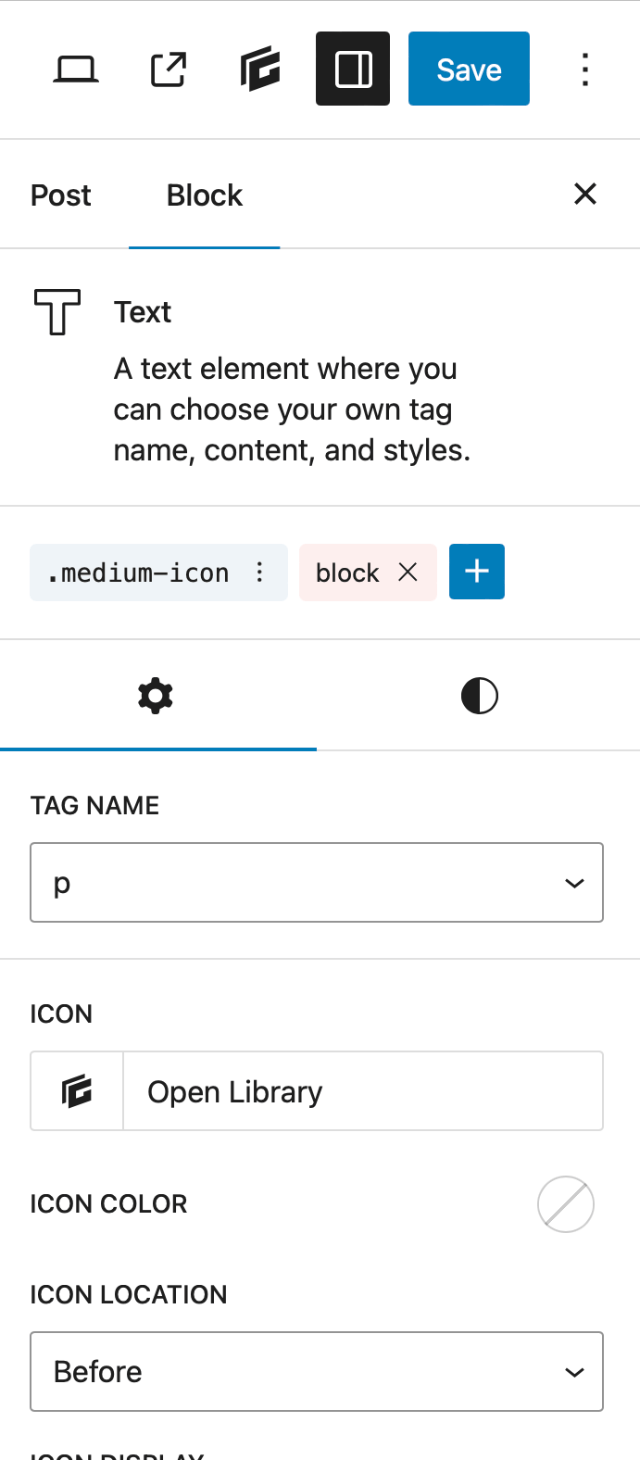
Le panneau des paramètres comprend généralement deux onglets principaux :
- Définir les balises de l'article
- Onglet Paramètres du bloc
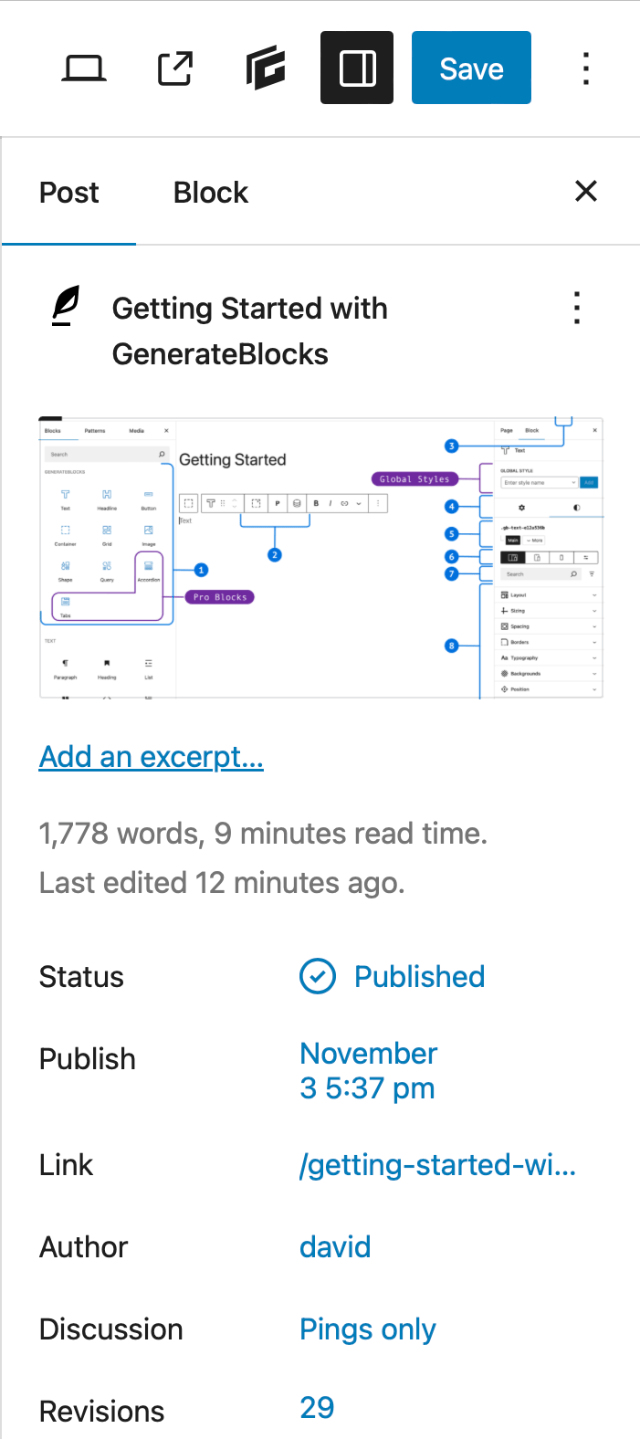
Paramètres de publication
Les paramètres de l'article permettent de gérer le statut, la structure des liens, les informations de catégorisation et les options liées au thème du contenu actuel.
Les paramètres du bloc affichent les options de contrôle correspondantes en fonction du bloc actuellement sélectionné.
Pour les blocs GenerateBlocks, chaque bloc intègre une zone de configuration dédiée permettant d'ajuster les propriétés de mise en page et les détails de style, ce qui permet une conception plus précise et plus contrôlable.
résumés
L'éditeur de blocs WordPress dispose déjà de solides fonctionnalités d'édition de contenu, tandis que GenerateBlocks apporte une valeur ajoutée en complétant ces fonctionnalités avec des contrôles de mise en page et de style plus puissants, sans compromettre l'expérience native.
Une fois que vous aurez bien compris les rôles distincts de la barre supérieure, des barres latérales gauche et droite et de la zone d'édition, et que vous aurez combiné cette compréhension avec le système de blocs et de styles de GenerateBlocks, l'ensemble du processus d'édition deviendra plus clair, plus efficace et mieux adapté aux exigences de maintenance à long terme du développement de sites web.

Lien vers cet article :https://www.361sale.com/fr/82858L'article est protégé par le droit d'auteur et doit être reproduit avec mention.















![Emoji[wozuimei]-Photonflux.com | Service professionnel de réparation de WordPress, dans le monde entier, réponse rapide](https://www.361sale.com/wp-content/themes/zibll/img/smilies/wozuimei.gif)

![Émoticône [baoquan] - Photon Wave Network | Services professionnels de réparation WordPress, couverture mondiale, réponse rapide](https://www.361sale.com/wp-content/themes/zibll/img/smilies/baoquan.gif)


 简体中文
简体中文  English
  日本語
日本語  Français
  Español


Pas de commentaires