




GenerateBlocks fonctionne selon les principes fondamentaux suivants : légèreté, performances optimales et intégration profonde avec les blocs natifs. Qu'il s'agisse de blogs axés sur le contenu, de sites web d'entreprise ou de sites privilégiant la vitesse de chargement, il permet de construire des structures de pages épurées et contrôlables. Cet article abordera les aspects les plus fondamentaux, en partant de zéro. Installation de GenerateBlocks Free Edition Commencer par une explication étape par étape de ses fonctions principales, suivie d'une description détaillée. Processus d'installation et d'activation de la licence pour GenerateBlocks Propour vous aider à effectuer en toute simplicité la configuration complète de la version gratuite à la version Pro.
![Image[1] - Guide d'installation complet de GenerateBlocks : guide de démarrage rapide pour les débutants afin d'activer les fonctionnalités professionnelles](https://www.361sale.com/wp-content/uploads/2025/12/20251220163511920-banner-1544x500-1.png)
1. Installez le plugin GenerateBlocks en version gratuite.
Générer des blocs La version gratuite peut être obtenue directement depuis le répertoire officiel des extensions WordPress, qui est la méthode d'installation la plus couramment utilisée et la plus sûre. L'ensemble du processus ne nécessite aucun téléchargement supplémentaire et peut être effectué en quelques minutes.
1.1 Installation directe depuis l'interface d'administration WordPress
existent WordPress L'installation de GenerateBlocks via le backend est la méthode la plus recommandée. Les étapes sont les suivantes :
- Connectez-vous à l'administration de WordPress
- Accédez à la page Plugins et cliquez sur Ajouter un plugin.
- Entrez GenerateBlocks dans la barre de recherche.
- Une fois que vous avez trouvé le plugin, cliquez sur « Installer maintenant ».
- Après l'installation, cliquez sur Activer.
Une fois activé, GenerateBlocks se synchronisera automatiquement avecÉditeur de blocsIntégrez, vous pouvez directement utiliser les blocs pertinents lors de la modification d'articles ou de pages.
1.2 Télécharger et installer à partir du référentiel officiel des plugins
Si vous avez besoin d'une installation manuelle, vous pouvez également télécharger le paquet compressé depuis le répertoire officiel des plugins WordPress :
https://wordpress.org/plugins/generateblocks/
Une fois le téléchargement terminé :
- Accédez à la page Plugins dans le tableau de bord d'administration WordPress.
- Cliquez pour télécharger le plugin
- Sélectionnez le fichier zip téléchargé et installez-le.
- Activez le plugin après l'installation.
Cette méthode convient aux utilisateurs qui ne peuvent pas accéder directement au référentiel de plugins ou qui ont besoin de gérer localement les fichiers de plugins.
![Image[2] - Guide d'installation complet de GenerateBlocks : guide de démarrage rapide pour les débutants afin d'activer les fonctionnalités professionnelles](https://www.361sale.com/wp-content/uploads/2025/12/20251215140758687-screenshot-20251215-135803.png)
![Image [3] - Guide d'installation complet de GenerateBlocks : guide de démarrage rapide pour les débutants afin d'activer les fonctionnalités professionnelles](https://www.361sale.com/wp-content/uploads/2025/12/20251215140803106-screenshot-20251215-140032.png)
2. Description des fonctionnalités de GenerateBlocks Free Edition
![Image [4] - Guide d'installation complet de GenerateBlocks : guide de démarrage rapide pour les débutants afin d'activer les fonctionnalités Pro](https://www.361sale.com/wp-content/uploads/2025/12/20251220163604237-editor-top-level-overview-2.png)
GenerateBlocks Free Edition constitue la base de l'ensemble du système de plugins. Même si vous prévoyez d'utiliser la version Pro, vous devez d'abord installer et activer le plugin gratuit. La version gratuite offre principalement :
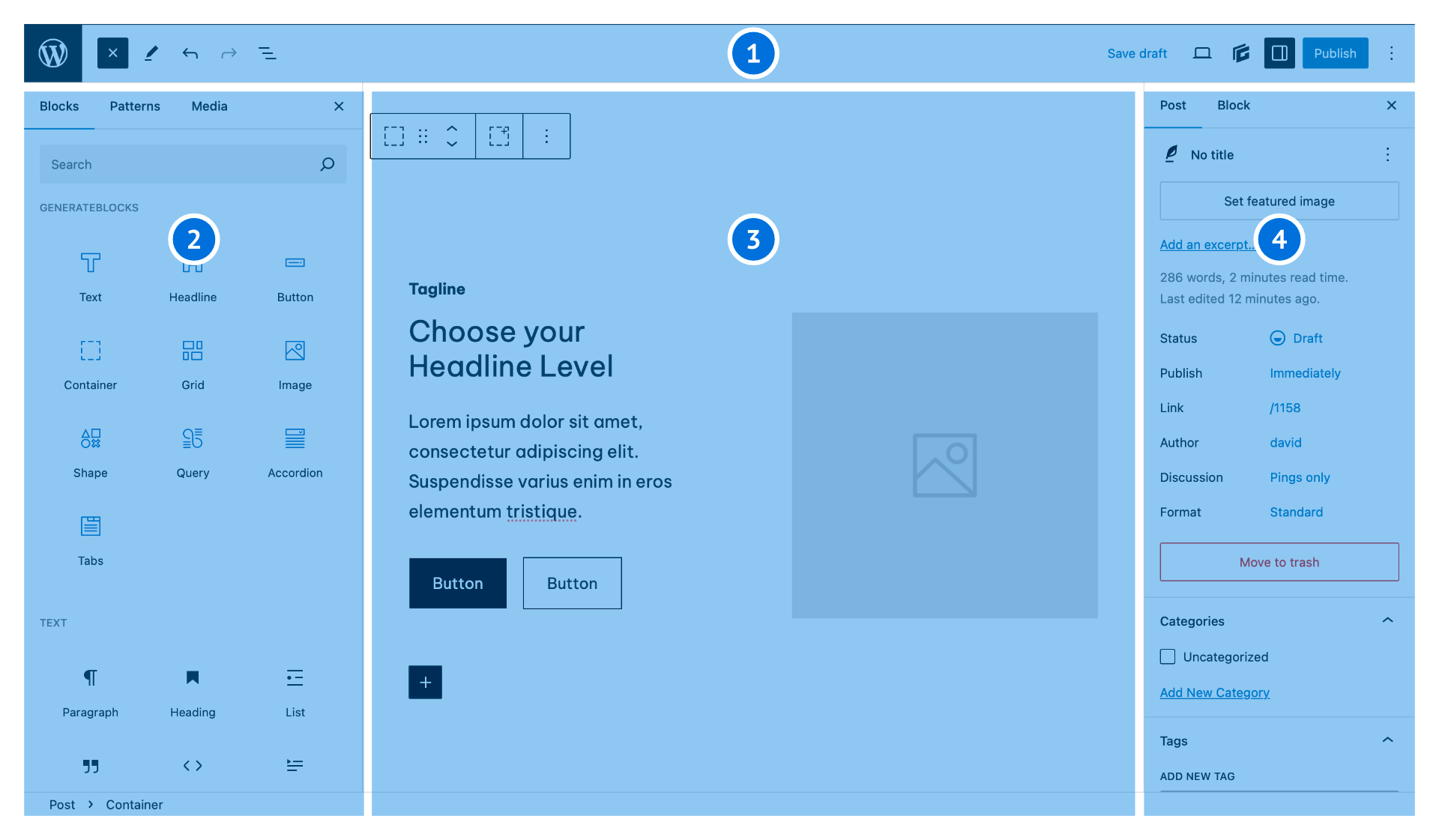
- Blocs principaux tels que Conteneur, Grille, Titre et Bouton
![Image [5] - Guide d'installation complet de GenerateBlocks : guide de démarrage rapide pour les débutants afin d'activer les fonctionnalités professionnelles](https://www.361sale.com/wp-content/uploads/2025/12/20251215143551256-screenshot-20251215-142529.png)
- avec WordPress Intégration profonde de l'éditeur de blocs
- Structure de code frontale légère et épurée
- Bonne compatibilité avec les thèmes
Pour les sites web axés sur le contenu ou les blogs axés sur la performance, la version gratuite suffit à elle seule pour la plupart des besoins en matière de mise en page.
3. Préparatifs avant l'installation du plugin GenerateBlocks Pro
![Image [6] - Guide d'installation complet de GenerateBlocks : guide de démarrage rapide pour les débutants afin d'activer les fonctionnalités Pro](https://www.361sale.com/wp-content/uploads/2025/12/20251215145803493-screenshot-20251215-145540.png)
GenerateBlocks Pro est un plugin premium qui doit être acheté sur le site officiel de GeneratePress.https://generatepress.com/pricingAchetez et téléchargez. Avant d'installer la version Pro, veuillez vous assurer que les conditions suivantes sont remplies :
- WordPress est désormais opérationnel.
- GenerateBlocks Free Edition a été installé et activé.
- Possède déjà un compte officiel GeneratePress
GenerateBlocks Pro ne peut pas fonctionner de manière indépendante ; il dépend de la version gratuite du plugin comme environnement de base.
4. Étapes à suivre pour installer GenerateBlocks Pro
Une fois votre achat terminé, vous pouvez installer GenerateBlocks Pro en suivant ces étapes :
4.1 Télécharger le fichier du plugin
- Connectez-vous à la page officielle du compte GeneratePress.
- Accédez au tableau de bord de votre compte pour télécharger le plugin GenerateBlocks Pro.
- Le fichier téléchargé est une archive ZIP.
Veuillez noter que vous ne devez pas décompresser ou extraire ce fichier ; WordPress nécessite que le fichier zip original soit téléchargé directement.
4.2 Installation et activation dans WordPress
La procédure opérationnelle spécifique est la suivante :
- Aller dans le backend de WordPress
- Ouvrez la page Plugins et cliquez sur Ajouter un plugin.
- Cliquez pour télécharger le plugin
- Sélectionnez le fichier zip GenerateBlocks Pro.
- Cliquez pour installer maintenant
- Après l'installation, cliquez sur Activer.
Une fois activées, les fonctionnalités de GenerateBlocks Pro seront automatiquement ajoutées à la version gratuite.
Activez votre licence GenerateBlocks Pro
![Image [7] - Guide d'installation complet de GenerateBlocks : guide de démarrage rapide pour les débutants afin d'activer les fonctionnalités Pro](https://www.361sale.com/wp-content/uploads/2025/12/20251220163634978-Screen-Shot-2021-06-03-at-8.14.28-AM.png)
![Image [8] - Guide d'installation complet de GenerateBlocks : guide de démarrage rapide pour les débutants afin d'activer les fonctionnalités professionnelles](https://www.361sale.com/wp-content/uploads/2025/12/20251220163650315-License-Key.png)
Après avoir installé le plugin, vous devez activer la licence pour accéder à toutes les fonctionnalités Pro.
4.3 Entrez la clé de licence
- Aller dans le backend de WordPress
- Ouvrez la page des paramètres GenerateBlocks.
- Localisez la zone d'activation de la licence
- Entrez votre clé de licence
- Cliquez sur Enregistrer pour activer
Une fois l'activation réussie, toutes les fonctionnalités Pro seront débloquées, y compris le contrôle global du style, des options avancées supplémentaires et la prise en charge des futures mises à jour.
5. Considérations courantes pendant le processus d'installation
Au cours du processus d'installation proprement dit, il est conseillé de respecter les points suivants :
- GenerateBlocks Pro doit être installé après l'activation de la version gratuite.
- Ne décompressez pas le fichier zip du plugin Pro.
- Assurez-vous que la clé de licence est saisie correctement.
- Après l'activation, vérifiez si l'option Pro features apparaît dans l'éditeur de blocs.
Si la séquence d'installation est correcte, il ne devrait généralement pas y avoir de problèmes de compatibilité ni de fonctionnalités manquantes.
6. Conclusion
Dans l'ensemble, GenerateBlocks est un plugin WordPress qui allie performances et flexibilité. Que vous installiez la version gratuite de GenerateBlocks ou que vous passiez à la version Pro, suivre la procédure correcte vous garantit une configuration fluide et vous permet de tirer pleinement parti des capacités du plugin.
En utilisant des blocs de base tels que Container, Grid, Headline et Button, les webmasters peuvent créer des structures de pages optimisées pour le référencement sans avoir recours à des constructeurs de pages volumineux. Pour les sites WordPress qui privilégient la vitesse de chargement et la facilité de maintenance, la version gratuite de GenerateBlocks offre déjà une valeur pratique considérable, tandis que la version Pro apporte des améliorations supplémentaires en matière de contrôle de la mise en page et du style.

Lien vers cet article :https://www.361sale.com/fr/82892L'article est protégé par le droit d'auteur et doit être reproduit avec mention.

















![Emoji[wozuimei]-Photonflux.com | Service professionnel de réparation de WordPress, dans le monde entier, réponse rapide](https://www.361sale.com/wp-content/themes/zibll/img/smilies/wozuimei.gif)

![Émoticône [baoquan] - Photon Wave Network | Services professionnels de réparation WordPress, couverture mondiale, réponse rapide](https://www.361sale.com/wp-content/themes/zibll/img/smilies/baoquan.gif)


 简体中文
简体中文  English
  日本語
日本語  Français
  Español


Pas de commentaires