





Si vous êtes WordPress Les utilisateurs ont sans doute déjà entendu parler d'Elementor. En tant qu'outil puissant de création de pages, son interface intuitive de type glisser-déposer et ses solides capacités de personnalisation en ont fait le choix préféré de nombreux développeurs de sites web. Et lorsque vous l'associez à... Modèles de plugin ElementorL'efficacité et l'esthétique de la conception des pages seront considérablement améliorées. Aujourd'hui, je vais vous guider à travers le processus détaillé d'installation et d'utilisation de ces plugins, vous permettant ainsi de gérer la conception de votre site web avec plus de facilité et de compétence.
Qu'est-ce que le modèle de plugin Elementor ?
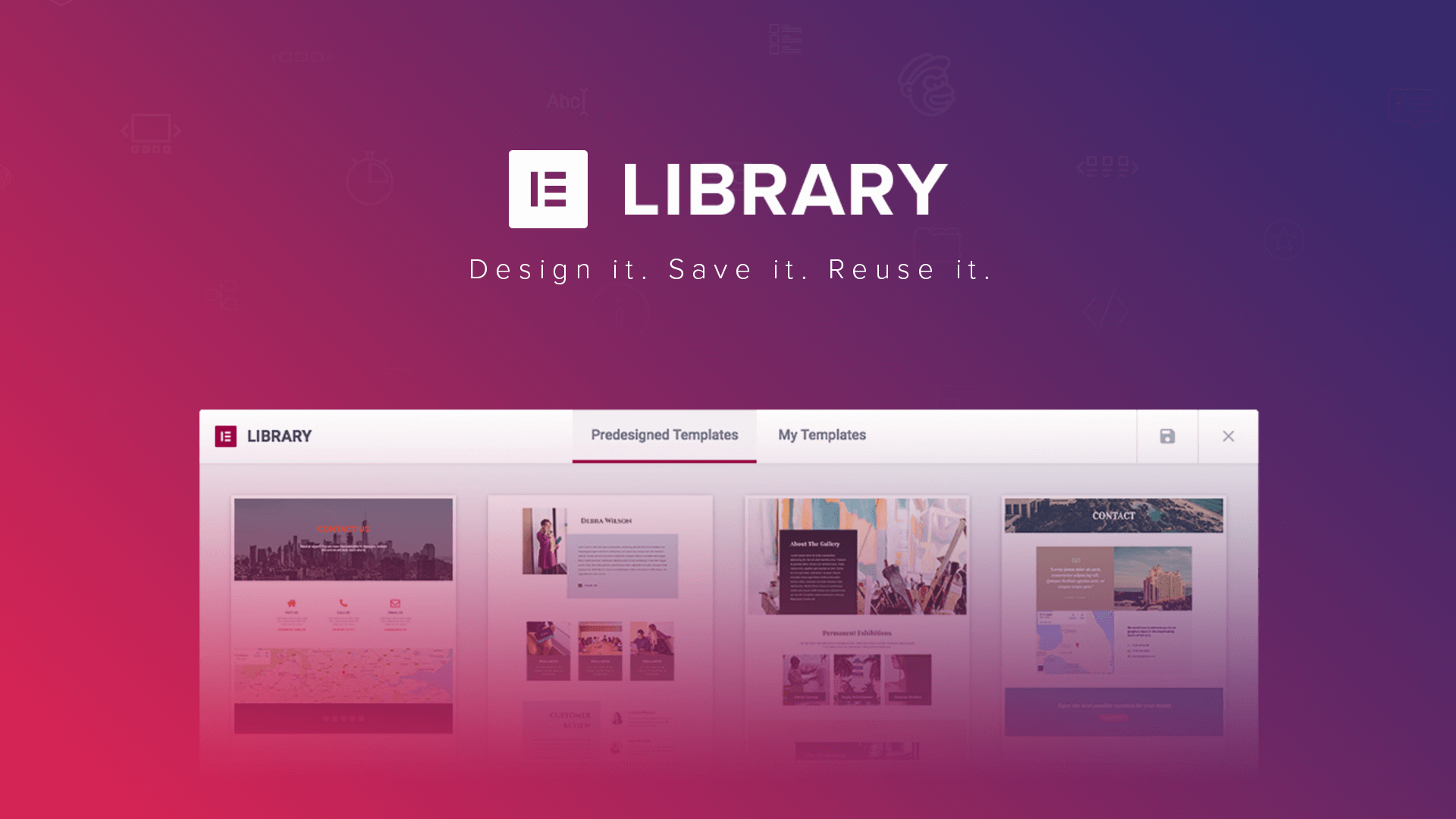
Le plugin Elementor Template est un outil conçu pour compléter Elementor, fournissant aux utilisateurs des modèles de pages, des mises en page et des éléments de conception prédéfinis. Ces modèles couvrent un large éventail de pages courantes, notamment les pages d'accueil, les sections « À propos de nous », les présentations de produits et les pages de contact. Cela rend non seulement la construction de sites web plus efficace, mais élimine également le besoin de concevoir à partir de zéro, ce qui permet de gagner un temps considérable.
![Image [2] - Le guide complet : comment installer et utiliser le modèle de plugin Elementor](https://www.361sale.com/wp-content/uploads/2026/01/20260107095013870-image.png)
Pourquoi choisir le modèle de plugin Elementor ?
L'utilisation de modèles prêts à l'emploi est un excellent moyen d'améliorer votre efficacité. Si vous souhaitez créer rapidement un site web professionnel et soigné, les plugins de modèles vous permettront sans aucun doute d'obtenir deux fois plus de résultats avec deux fois moins d'efforts. La grande diversité des styles de modèles les rend adaptés à tous les types de sites web : que ce soit un blog personnel, un site web d'entreprise ou une plateforme de commerce électronique, vous trouverez le modèle qui vous convient. De plus, même sans expérience en matière de conception, vous pouvez créer votre propre site web grâce à de simples opérations de glisser-déposer.
![Image [3] - Le guide complet : comment installer et utiliser le modèle de plugin Elementor](https://www.361sale.com/wp-content/uploads/2026/01/20260107094952521-image.png)
Comment installer le modèle de plugin Elementor ?
L'installation du modèle de plugin Elementor est extrêmement simple. En suivant ces étapes, vous aurez terminé l'installation en quelques minutes.
Première étape : installer le plugin Elementor
Tout d'abord, si vous ne l'avez pas encore faitInstallation d'Elementor Branchez-le, puis commencez à l'utiliser :
- Connectez-vous au backend de WordPress.
- Dans le menu de gauche, recherchez et cliquez sur « Plugins » > « Installer des plugins ».
- Entrez « Elementor » dans la barre de recherche et cliquez sur « Installer ».
- Une fois l'installation terminée, cliquez sur « Activer » pour activer le plugin.
![Image [4] - Guide complet : comment installer et utiliser le modèle de plugin Elementor](https://www.361sale.com/wp-content/uploads/2026/01/20260107095029222-image.png)
Deuxième étape : installer le modèle de plugin Elementor
Après avoir installé Elementor, vous pouvez choisir entre deux méthodes pour installer le plugin complémentaire du modèle : via le répertoire des plugins WordPress ou en le téléchargeant manuellement.
1. Installez via le répertoire des plugins.
- Dans le tableau de bord d'administration WordPress, cliquez sur « Plugins » > « Installer des plugins ».
- Recherchez le plugin de modèle Elementor dont vous avez besoin, tel que «ElementsKit".
- Après avoir sélectionné le plugin, cliquez sur « Installer » et activez-le.
![Image [5] - Le guide complet : comment installer et utiliser le modèle de plugin Elementor](https://www.361sale.com/wp-content/uploads/2026/01/20260107095409994-image.png)
2. Télécharger manuellement les plugins
- Rendez-vous sur le site officiel du plugin ou sur une plateforme tierce pour télécharger le plugin de modèle Elementor dont vous avez besoin (généralement un fichier .zip).
- Retournez au tableau de bord d'administration WordPress, cliquez sur « Plugins » > « Installer des plugins » > « Télécharger un plugin ».
- Sélectionnez le fichier du plugin que vous avez téléchargé, cliquez sur « Installer », puis activez le plugin.
![Image [6] - Le guide complet : comment installer et utiliser le modèle de plugin Elementor](https://www.361sale.com/wp-content/uploads/2026/01/20260107095448435-image.png)
Comment utiliser les modèles du plugin Elementor ?
Une fois le plugin installé, vous pouvez commencer. En quelques étapes simples, vous pouvez facilement commencer à utiliser les modèles pour améliorer la conception de votre page.
Première étape : sélectionnez un modèle
- Ouvrez la page que vous souhaitez modifier, puis cliquez sur « Modifier avec Elementor ».
- Une fois dans l'interface d'édition Elementor, cliquez sur le bouton « Ajouter un modèle » dans le panneau de gauche.
- Dans la bibliothèque de modèles, sélectionnez un modèle adapté à vos besoins et cliquez sur le bouton « Insérer » pour l'appliquer à la page.
![Image [7] - Le guide complet : comment installer et utiliser le modèle de plugin Elementor](https://www.361sale.com/wp-content/uploads/2026/01/20260107095507322-image.png)
Deuxième étape : personnaliser les modèles
Après avoir importé le modèle, vous pouvez le personnaliser selon vos besoins :
- Modifier le texte et les images
Cliquez sur la zone de texte ou l'image pour accéder au panneau de gauche afin de modifier le contenu ou remplacer l'image. - Ajuster la mise en page et le style
Faites glisser les éléments pour les redimensionner, modifier l'espacement des paragraphes, les polices, les couleurs d'arrière-plan et plus encore, afin d'adapter le modèle à votre style. - Ajout de nouveaux éléments
Si nécessaire, des éléments supplémentaires tels que des boutons, des icônes ou des vidéos peuvent être intégrés au modèle afin d'améliorer encore davantage le contenu de la page.
Troisième étape : prévisualisation et publication
Une fois vos modifications terminées, n'oubliez pas de cliquer sur le bouton « Aperçu » dans le coin inférieur droit pour voir le résultat. Une fois que vous avez vérifié que tout est correct, cliquez sur « Publier » pour mettre à jour la page sur votre site web.
Modèles de plugins Elementor recommandés
Lorsque vous sélectionnez des modèles de plugin Elementor, plusieurs plugins populaires peuvent vous aider à créer des pages plus efficacement. Voici quelques plugins utiles que je recommande :
1. Kit de modèles Elementor
Elementor Template Kit propose une multitude de modèles raffinés répondant à divers besoins en matière de conception de pages. Que vous créiez un site web d'entreprise ou un blog personnel, Template Kit vous offre un large choix. Chaque modèle peut être rapidement modifié à l'aide de la fonctionnalité glisser-déposer d'Elementor.
![Image [8] - Le guide complet : comment installer et utiliser le modèle de plugin Elementor](https://www.361sale.com/wp-content/uploads/2026/01/20260107095602216-image.png)
2. Envato Elements pour Elementor
Le plugin Envato Elements vous offre des milliers de modèles, illustrations, vidéos et autres éléments de conception de haute qualité. Grâce à ce plugin, vous pouvez importer du contenu Envato directement dans Elementor, enrichissant ainsi considérablement vos ressources de conception de pages.
![Image [9] - Le guide complet : comment installer et utiliser le modèle de plugin Elementor](https://www.361sale.com/wp-content/uploads/2026/01/20260107095639302-image.png)
3. Bibliothèque de modèles Crocoblock Kava
Crocobloc La bibliothèque de modèles Kava offre aux utilisateurs une multitude de modèles Elementor très créatifs, adaptés à un large éventail de besoins commerciaux et personnels. Des sites web de commerce électronique aux pages marketing en passant par les présentations de portfolios, Kava peut répondre à toutes vos exigences en matière de conception.
![Image [10] - Le guide complet : comment installer et utiliser le modèle de plugin Elementor](https://www.361sale.com/wp-content/uploads/2026/01/20260107095648907-image.png)
remarques finales
effet de levier Modèles de plugin ElementorLe processus de création de sites web est devenu extrêmement efficace et flexible. Vous n'avez plus besoin de tout concevoir à partir de zéro ; vous pouvez désormais créer rapidement des pages en important simplement des modèles et en les personnalisant. Que vous soyez novice dans WordPress ou développeur expérimenté, les plugins de modèles Elementor vous seront d'une aide précieuse. Grâce à ces plugins, la conception de sites web n'est plus compliquée et allie à la perfection efficacité et esthétique.

Lien vers cet article :https://www.361sale.com/fr/85454L'article est protégé par le droit d'auteur et doit être reproduit avec mention.




















![Emoji[wozuimei]-Photonflux.com | Service professionnel de réparation de WordPress, dans le monde entier, réponse rapide](https://www.361sale.com/wp-content/themes/zibll/img/smilies/wozuimei.gif)

![Émoticône [baoquan] - Photon Wave Network | Services professionnels de réparation WordPress, couverture mondiale, réponse rapide](https://www.361sale.com/wp-content/themes/zibll/img/smilies/baoquan.gif)


 简体中文
简体中文  English
  日本語
日本語  Français
  Español


Pas de commentaires