




多くのウェブマスターはサイトを管理する際に、 WordPress管理画面フィードバック欄がなくなっても、コンタクトフォームはフロントエンドで正常に送信されますが、バックエンドの左側メニューに「フィードバック(Feedback)」の入口が表示されません。このような状況は通常、「欄が削除された」のではなく、プラグインの更新、権限調整、またはバックエンドメニューが書き換えられた後に、入口の位置が変更されたことが原因です。
以下、8つの一般的な原因から、体系的に整理します。WordPress管理画面フィードバック欄がなくなった場合の段階的なトラブルシューティングと復旧方法。
一、まず明確にすべき点:この「フィードバック欄」は一体どこから来たのか?
調査の前に、バックエンドの元の「フィードバック欄」がどの機能またはプラグインによって提供されているかを確認する必要があります:
- 多くのサイトの「フィードバック(Feedback)」は Jetpack のコンタクトフォームモジュールから提供されています
- 一部の古いサイトやホスティング環境では、フィードバックコンテンツタイプが組み込まれている場合があります。
- 一部のテーマやフォームプラグインでは、「フィードバック」「コメント」「フォーム送信」などのメニューをカスタマイズする場合があります。
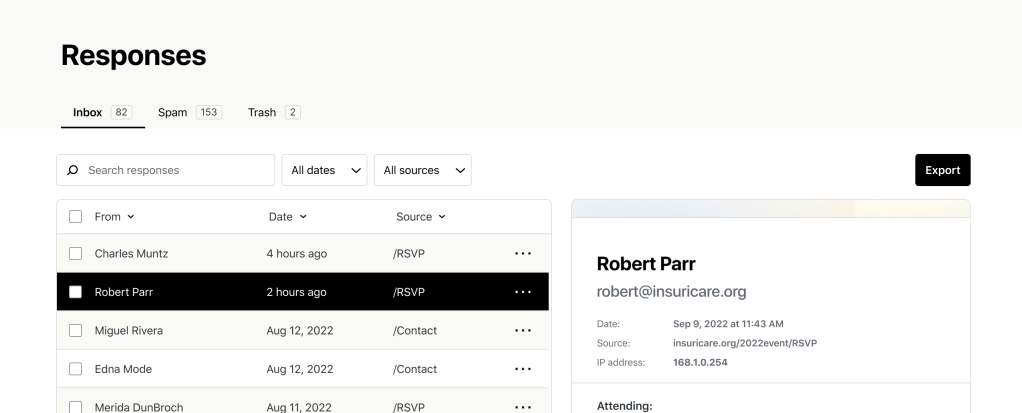
異なるソースによって、対応するトラブルシューティング手順は全く異なります。Jetpackの公式ドキュメントによると、新しいバージョンではフィードバックの入口がJetpack独自のメニューに移動され、左側のメインメニューには個別に表示されなくなりました。
したがって、バックエンドメニューの「コメント」「外観」付近に「フィードバック」という項目がある場合、おそらくJetpackの連絡フォームに関連している可能性が高いです。
二、Jetpackの更新後、フィードバックメニューが削除されました
万が一サイトにJetpackがインストールされましたまた、最近自動更新または手動更新が行われた場合、Jetpack自体の変更によりWordPress管理画面からフィードバック欄が消えた可能性が高いです。
Jetpack公式ドキュメントによると、バージョン14.8(2025年7月リリース)以降、左側のWP管理メニューから「フィードバック」項目が削除され、新規サイトではこのメニューが表示されなくなります。既存サイトでは元のメニュー位置に移行に関する通知が表示され、フィードバック機能は「Jetpack → フォーム」に集約されて管理されます。
調査方法は次のように行うことができます:
- 管理画面で「プラグイン → インストール済みプラグイン」に移動し、Jetpackのバージョンを確認してください。
- 左側のメニューで Jetpack → Forms / フォーム などの新しいエントリを探してください
- 開いた後、過去のフォーム送信記録が表示されるかどうかを確認してください
フォームデータがJetpack自身のページに移行された場合、メニューの変更は「通常の調整」に該当し、コンテンツが消失したわけではありません。
三、連絡フォームモジュールが閉じられているか、または有効化されていない
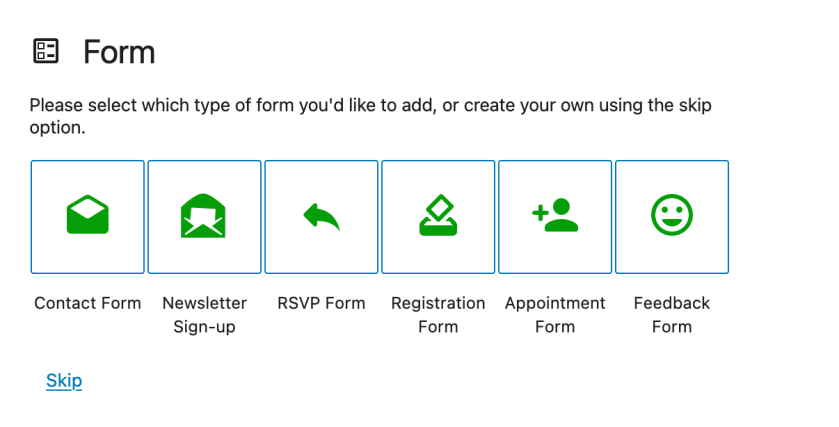
もう一つのよくあるケースは、コンタクトフォームモジュール自体が停止されているため、関連するWordPressサイトの管理画面にフィードバック欄が表示されなくなることです。
初期バージョンでは、JetpackのContact Formモジュールが有効化されていない場合、管理画面にフィードバックメニューは表示されません。コミュニティQ&Aでも言及されているように、フィードバックメニューを表示するには、まずJetpack設定でContact Form機能を有効化する必要があります。
以下の点を確認することをお勧めします:
- Jetpackの管理画面設定ページを開き、フォームまたはContact Form関連のモジュールを探します
- モジュールが「有効」状態であることを確認し、「無効」または「未接続」ではないことを確認する
- モジュールが停止されている場合、再有効化後にバックエンドメニューを更新して復元されているか確認してください。
一部のサイトでは、他のフォームプラグインからJetpackに移行する際に、手動でJetpackフォームモジュールを無効化した場合、フィードバックメニューも同時に消えてしまいます。
四、テーマまたはプラグインが管理メニューを上書きしました
WordPressサイトの管理画面にフィードバック欄が表示されなくなったが、Jetpack自体は正常に動作している場合、もう一つの高い確率で考えられる原因は:特定のテーマやプラグインが管理画面メニューを変更していることです。
WordPressコミュニティの公式サポートディスカッションにおいて、スタッフは次のように言及しています:管理画面の任意のメニュー項目が突然消える場合、最も一般的な原因は「テーマまたはプラグインによる意図的な非表示」「テーマまたはプラグインのロジックエラーによるメニューの未読み込み」の2つです。
以下のトラブルシューティング手順を採用することを推奨します:
- 最近、~かどうかを思い出してください:
- 新しいプラグインをインストールしました
- 既存のプラグインを更新しました
- テーマまたはサブテーマを変更しました
- 「プラグイン → インストール済みプラグイン」で除外テストを実行してください:
- 最近インストールまたは更新したプラグインを一時的に無効化します
- 範囲が不明な場合は、Jetpackとフォームプラグイン以外の拡張機能を一時的に無効化できます。
- バックエンドを更新し、フィードバックまたはフォーム関連のメニューが復旧したか確認する
- プラグインの除外で結果が出ない場合、一時的に公式テーマ(例:Twenty Twenty-Five)に切り替えて、メニューが復元されるか確認してください。
上記の操作は、問題が「コードの競合」に起因するのか、それとも「プラグイン自体のロジック」に起因するのかを判断するのに役立ちます。
五、ユーザーロールまたは権限設定によりフィードバック欄が表示されない
会員システム、CRM、または権限管理プラグインを使用しているサイトでは、機能自体は存在していても、権限が制限されているために、WordPress管理画面にフィードバック欄が表示されない現象が発生する可能性があります。
典型的な状況には以下が含まれる:
- ユーザーは管理者ロールではなく、編集者や投稿者などのロールに切り替えられます。
- キャラクター編集プラグインを使用し、特定の管理権限を削除しました
- 外部ツールがメニューレイアウトを再構築し、ネイティブのWordPressメニューを非表示にしました
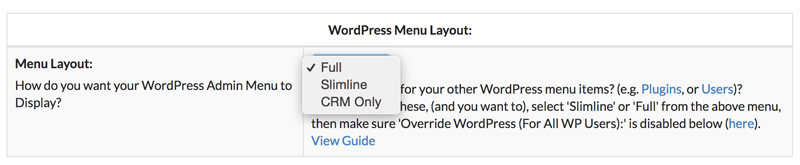
Jetpack CRMの公式ナレッジベースでは、「Override WordPress」メニューモードを有効にすると一部のネイティブメニューが非表示になるため、CRM設定でこのオーバーライドオプションを無効にするか、Full / Slimlineレイアウトに切り替えることを推奨しています。
疲労困憊のススメ:
- 「ユーザー → 全ユーザー」で、現在ログインしているアカウントの役割が管理者かどうかを確認する
- 権限管理プラグイン(ロールエディター、CRMなど)をインストールしている場合、FeedbackまたはJetpackメニュー関連の権限が制限されていないか確認してください。
- Jetpack CRM または類似のプラグインで、「WordPress メニューを上書きする」設定を無効にした後、メニューが復元されるかどうかを確認してください。
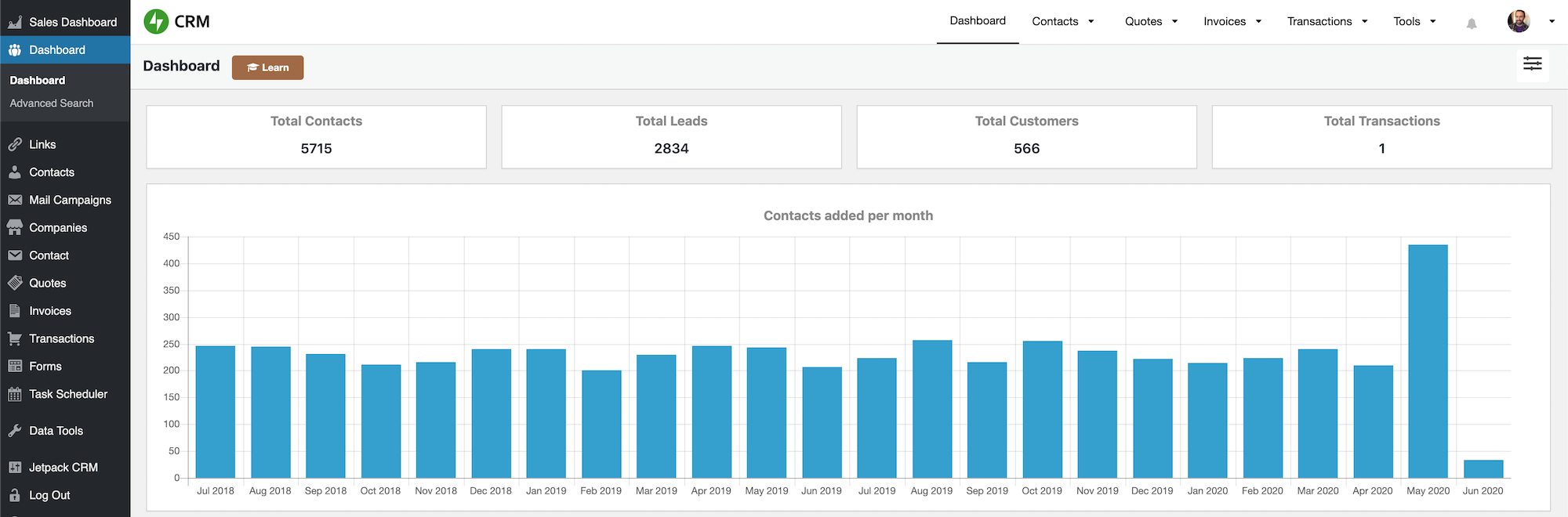
六、CRMまたはバックエンドのスリム化プラグインを使用して非コアメニューを非表示にした
一部のサイトでは「管理画面をよりクリーンにする」ため、メニュー管理、CRM、またはセキュリティ関連のプラグインを使用してメニューを簡素化します。こうしたプラグインはフィードバック関連のメニューも隠してしまうことがあり、その結果WordPressサイトの管理画面にフィードバック欄がなくなったように見えることがあります。
一般的な方法には以下が含まれる:
- メニュー管理プラグインで「フィードバック」のチェックを外す
- CRM 統合で「CRM メニューのみ表示」モードを有効にする
- セキュリティプラグインで一部の管理メニュー項目を非表示にする
解決方法は比較的直接的である:
- メニュー管理を担当するプラグインまたはCRM設定を見つける
- メニュー設定でフィードバック、Jetpack、フォームなどの関連項目を再度チェックする
- 保存後、管理画面を更新し、メニューが再表示されるか確認する
この状況では、フィードバックデータは通常まだ存在しているが、入力箇所が人為的に隠されている。
七、マルチサイトまたはホスティング環境におけるバックエンドの差異による誤判定
一部のサイトはWordPressマルチサイト(Multisite)またはホスティングプラットフォーム(例:WordPress.comホスティング)上で動作しており、この場合、管理画面のメニューは通常の自己ホスティングサイトとは異なります。
WordPress.comフォーラムでコミュニティユーザーが「フィードバックタブが表示されない」と報告した場合、公式の説明は通常、一般的なwp-admin管理画面の構造ではなく、対応するホスティングプラットフォームのサポートページへ誘導する。
このような状況では、WordPressサイトの管理画面にフィードバック欄が表示されなくなるのは、単なる不具合ではなく、以下の可能性が考えられます:
- 該当サブサイトには関連モジュールの権限が付与されていません
- ホスティングプロバイダーがバックエンドで統一カスタマイズを行い、フィードバックメニューのエントリを削除しました。
- 連絡フォームのデータは、ホスティングプラットフォームの独立したインターフェースで確認するように変更されました。
サイトが第三者の企業またはサービスプロバイダーによって運用・保守されている場合、運用保守担当者と連携して確認することが適切です:統一管理またはセキュリティ上の理由から当該メニューが非表示にされているかどうか。
八、キャッシュ、ブラウザまたはスクリプトのエラーによりメニューが完全に読み込まれない
時には単なるフロントエンドの表示問題である場合もあります。例えば:
- ブラウザのキャッシュが更新されておらず、古いメニュー状態のままです。
- バックグラウンドで読み込まれたJSがエラーを起こし、一部のメニューが表示されない
- バックエンドの言語パックまたは翻訳キャッシュに異常が発生し、メニューの文字が別の名称で表示される
疲労困憊のススメ:
- シークレットモードを使用するか、別のブラウザでバックエンドに再ログインしてください。
- サイトのキャッシュをクリアする(キャッシュプラグイン、サーバーキャッシュ、CDNキャッシュ)
- ブラウザの開発者ツールを開き、明らかなJSエラーがないか確認する
ブラウザを変更したりキャッシュプラグインを無効にするとメニューが表示される場合、問題はおそらくフロントエンドレンダリングのレベルに起因しており、機能そのものが失われているわけではありません。
九、WordPress管理画面にフィードバック欄が表示されない場合の推奨トラブルシューティング手順
無効な操作を減らすため、上記の手順に従い「外側から内側へ、設定からコードへ」の順序で調査することで、通常は問題が「通常の調整」「メニューの非表示」「権限制限」または「コードの競合」のいずれに該当するかを迅速に判断できます。具体的な原因を特定できれば、フィードバック欄の入口を復元できるだけでなく、次回更新時に再び「突然消える」事態を回避できます。
| お問い合わせ | |
|---|---|
| チュートリアルが読めない?無料でお答えします!個人サイト、中小企業サイトのための無料ヘルプ! |

カスタマーサービス WeChat
|
| ① 電話:020-2206-9892 | |
| ② QQ咨询:1025174874 | |
| 三 Eメール:info@361sale.com | |
| ④ 勤務時間: 月~金、9:30~18:30、祝日休み | |















![絵文字[wozuimei]-Photonflux.com|プロのWordPress修理サービス、ワールドワイド、迅速対応](https://www.361sale.com/wp-content/themes/zibll/img/smilies/wozuimei.gif)

![表情[baoquan]-光子波动网 | 専門WordPress修復サービス、全世界対応、迅速対応](https://www.361sale.com/wp-content/themes/zibll/img/smilies/baoquan.gif)


 简体中文
简体中文  English
  日本語
日本語  Français
  Español


コメントなし