





免責事項本チュートリアルはGoogle公式ドキュメントと最新ポリシーに基づいて改訂されており、現在のバージョンに適用されます。Google関連ツールの更新頻度が高いため、操作確認には公式ページとの併せてご利用ください。WordPressユーザーは全工程をコード不要で完了できます!
多くの初心者のウェブマスターは、何十もの記事を書いていても、まったく誰にも見られず、自分ですら検索できないことがあります。これは通常、コンテンツが悪いのではなく——Googleがあなたのサイトの存在をまったく知らないからです!
ウェブサイトが検索エコシステムで「身元を証明」するためには、次の2つの無料ツールをインストールする必要があります:
- グーグルサーチコンソール(GSC)Googleに「登録」し、クローラーにサイトをクロールさせる
- Google Analytics 4(GA4):実際のトラフィックをお知らせします:誰が来たのか、どこから来たのか、どのくらい閲覧したのか
GSC + GA4 を設定すると、ウェブサイトは身分証明書と健康診断報告書を取得した状態になります。全体のプロセスは約40分かかり、手順に従って進めるだけです。
一、なぜ99%の人々は初日から必ずインストールしなければならないのか?(2026年新版比較表)
| アーティファクト | 主な役割 | インストールしない場合の結果 | 2026年の新たな見どころ |
|---|---|---|---|
| Googleサーチコンソール | キーワード順位を確認、URLを送信、インデックス状況を監視、自動問題診断 | Googleがあなたのサイトを認識するまで数ヶ月かかる可能性があります | AIスクレイピング優先度提案システムDNSスマート検証がより高速に |
| グーグルアナリティクス4 | ユーザーソース、アクセス量、行動経路、コンテンツパフォーマンス | どの内容が効果的で、どの内容が無駄なのか分からない | 自動行動モデリングのアップグレード測定機能の強化(デフォルトで有効化)、プライバシーコンプライアンスの改善 |

二、準備作業(2026年でも依然として2分のみ)
以下の三つだけが必要です:
- Gmail アカウント(無料)
- ウェブサイトは正常にアクセス可能(ドメインあり + 解決済み)
- (推奨)ドメイン名 DNS ホスティングを クラウドフレア ——2026年、検証速度がさらに高速化、自動記録書き込みをサポート
小アドバイス:初心者はWordPress + Cloudflareがおすすめ。操作が最も簡単です。
三、詳細なインストール手順(2026年最新版)
第一部:Google Search Console(GSC)完全追加手順
2026年のGSCは、認証方式、AI問題診断、データ更新速度などの面でさらに進化し、2025年よりもスムーズな体験を実現しています。
1. GSCを開く
訪問:https://search.google.com/search-console
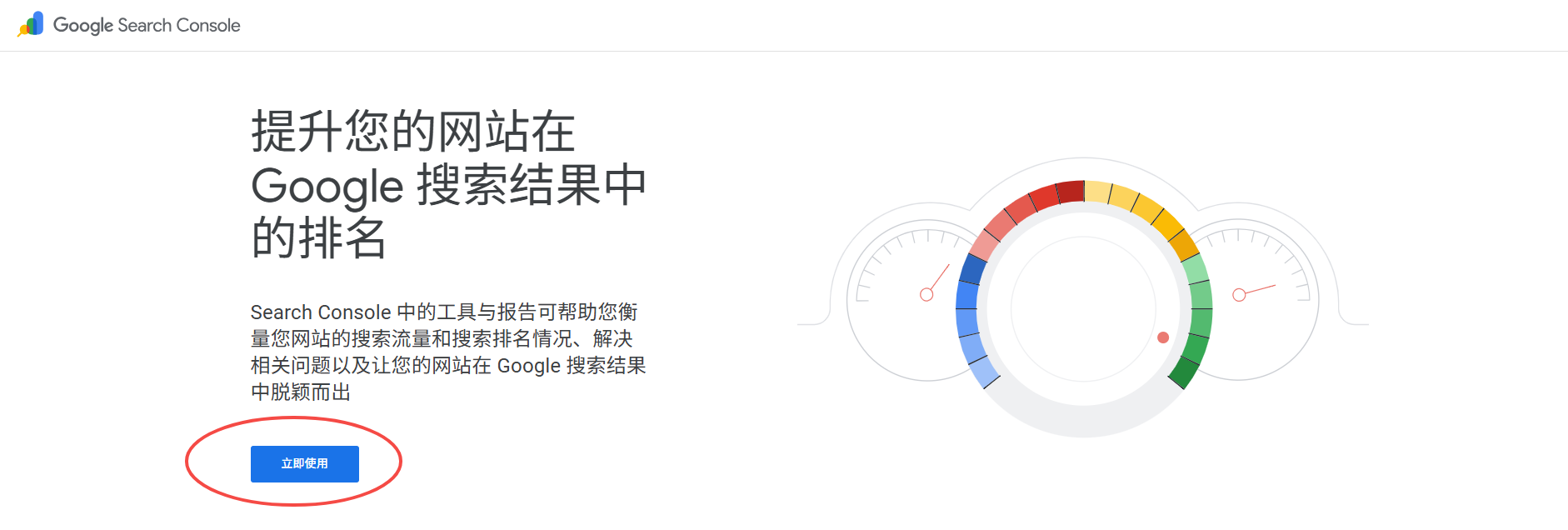
2. 「属性を追加」をクリック
A. ドメイン名パターン:
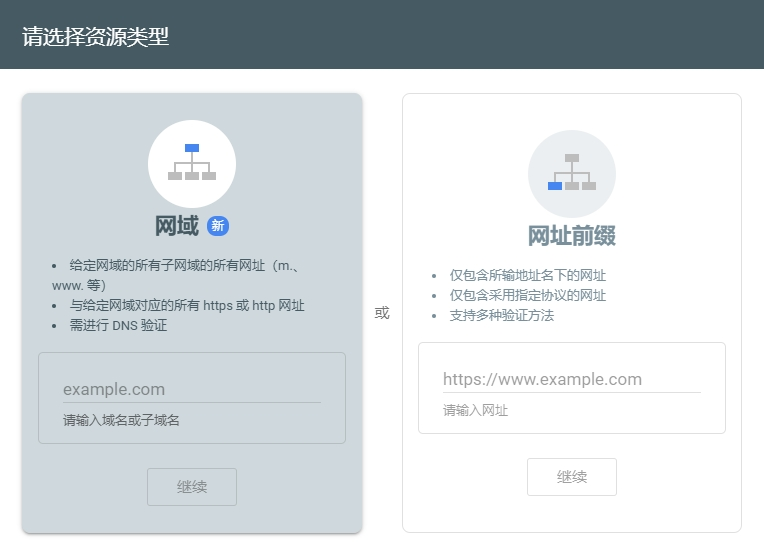
ドメイン名パターンは依然として2026年最も推奨される方法であり、理由は:
- 1回の検証 = 全プロトコル(http/https)+ 全サブドメインをカバー
- 新版 DNS スマートチェックがより高速に
- Cloudflare / GoDaddy の自動 TXT レコード書き込みをサポート
B. ウェブサイトのプレフィックス模式:
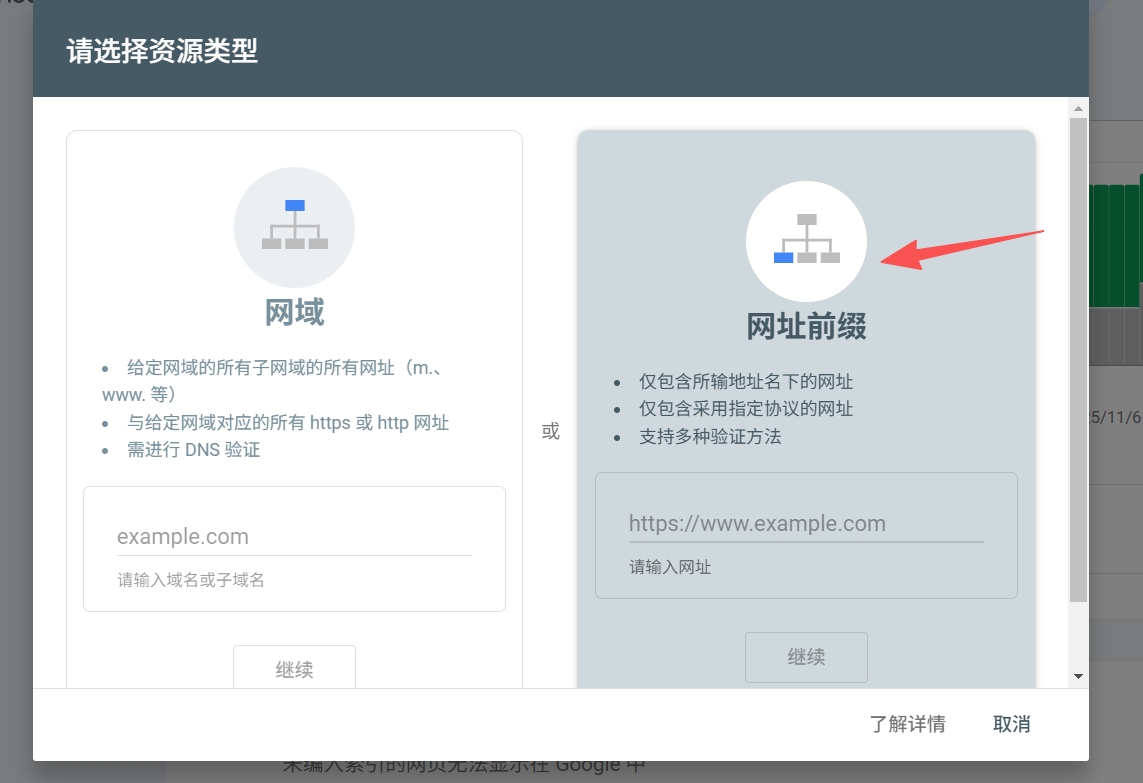
ウェブマスターの皆様、ようこそこの記事を参照してくださいより詳細な操作ガイドが、このモードでのGSC追加を支援します。
3. Googleが提供するTXTレコードをコピーする(2026バージョンは自動同期をサポート)
新版の変更点:
- Cloudflare / Namecheapなどのサービスプロバイダーを選択した場合、GSCはワンクリックでTXTに書き込む
- 手動モードでは、依然として自分で記録を追加する必要があります。
フォーマット例:
google-site-verification=abc123xyz
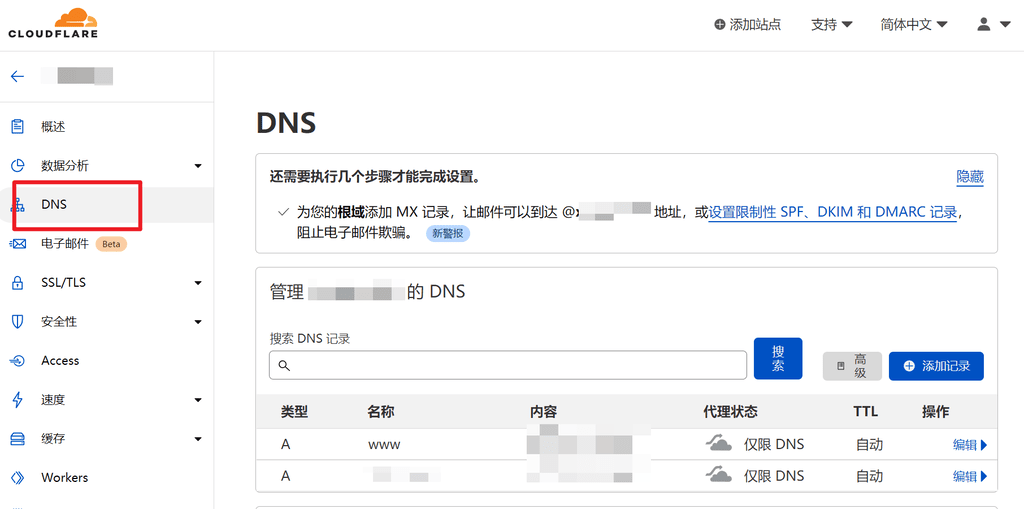
4. あなたのDNSプロバイダーにTXTレコードを追加する(Cloudflareの例)
- タイプ:TXT
- 名称:@
- 値:Google が提供する完全な文字列
- TTL:Auto(2026 自動設定を推奨)
5. GSCに戻り、「Verify」(検証)をクリックする
失敗した場合:
- 貼り付けが完全かどうかを確認する
- dig で TXT レコードをクエリする
- GSCは自動再試行と自動診断をサポートします
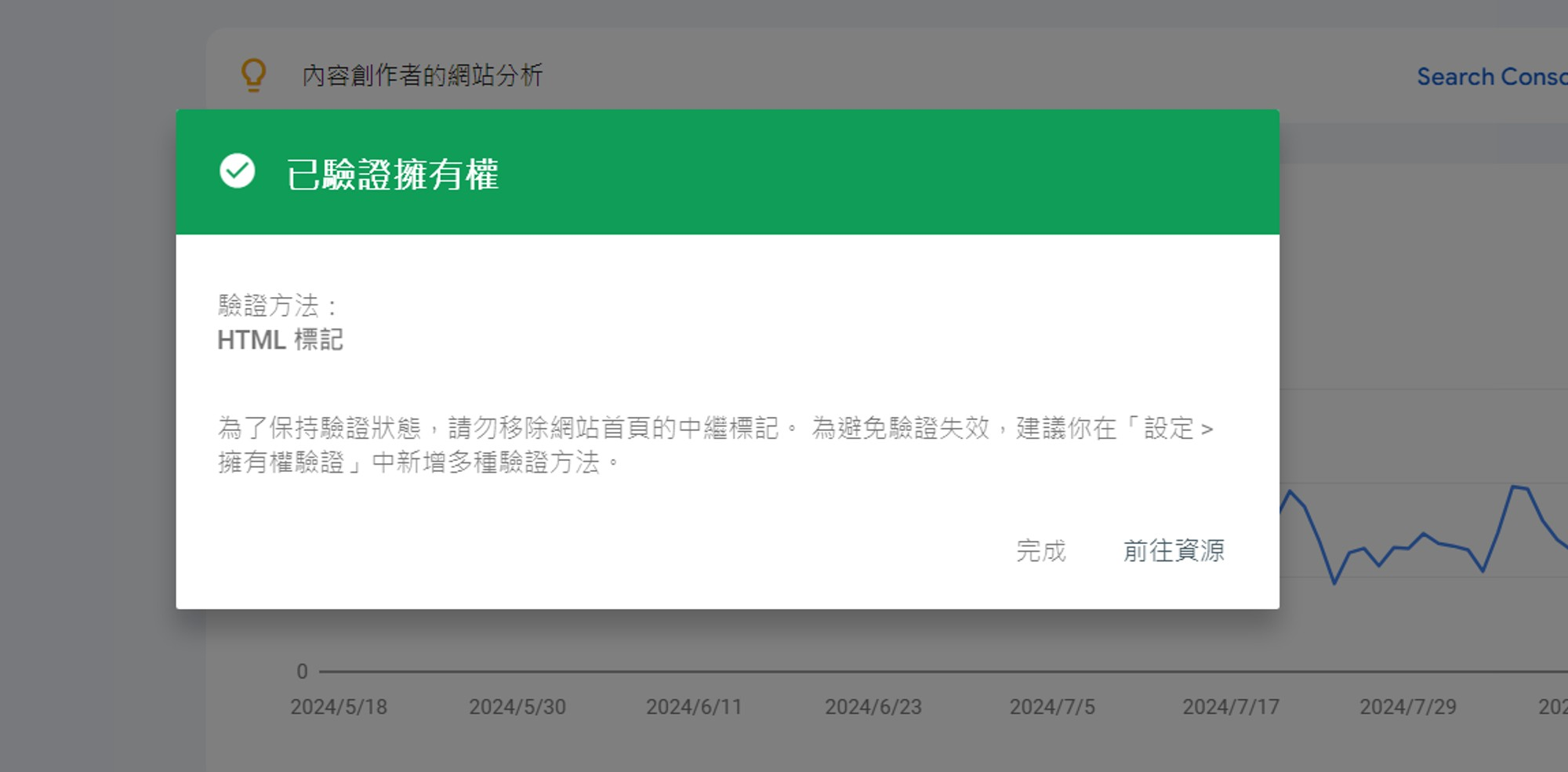
6. 検証成功後、直ちに行うべき3つのアクション
(1)サイトマップを送信(サイト全体のインデックス登録を加速)
インプット:
https://你的域名/sitemap.xml
プラグイン生成方式(2026年対応):
- ヨーストSEO
- 順位 数学
- Site Kit(2026年 新規追加:自動サイトマップサポート)
(2)URL Inspection(URL検査)でホームページのクロールを送信する
ホームページのリンクを入力 → 「インデックス登録をリクエスト」をクリック。
自動スクレイピング優先度機能はウェブページのコンテンツ品質を分析し、提案を行います。
(3)ページインデックスのAI診断を確認する
2026年に新規追加 AIページ診断以下の問題を識別するために使用されます:
- 重複コンテンツ
- コンテンツが薄いページ
- モバイル端末の可用性異常
- 構造化データの問題
第二部:Google Analytics 4(GA4)完全インストール(2026年版)
GA4は2026年もプライバシーとAI行動モデリングを強化し、デフォルトでより多くのユーザー行動を自動的に追跡します。
1.オープニング https://analytics.google.com
ログイン後にGA4プロパティを作成します。
2. Web データストリームを作成し、測定 ID(G-XXXXXXXXXX)をコピーする
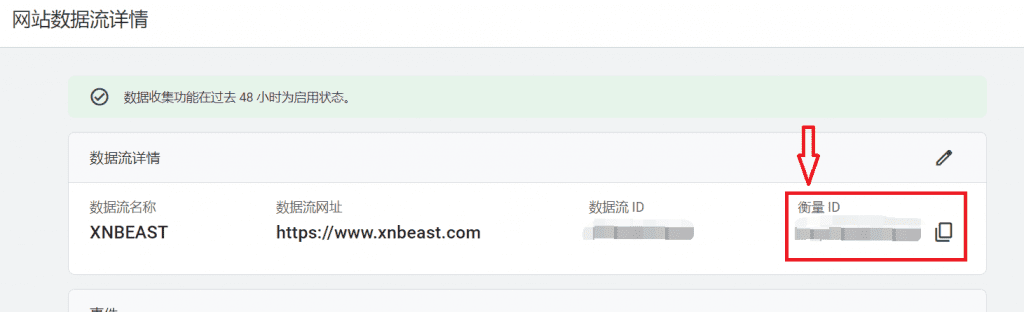
3. 3種類のインストール方法(WordPressユーザーには依然として方法Aを強く推奨)
方法 A(2026年推奨)使用 グーグルによるサイトキットプラグイン(最も簡単、コード不要、ワンクリックで接続)
新版 Site Kit(v3.x)の機能強化:
- サイト全体に自動的にGA4タグを設置
- 自動バインド GSC + PageSpeed + AdSense
- 新規追加:GA4ダッシュボード(リアルタイム、人気コンテンツを含む)
- 自動サイトマップ生成(2026年新機能)
インストール手順:
- WordPress 管理画面 → プラグイン → 追加 → 検索 サイトキット
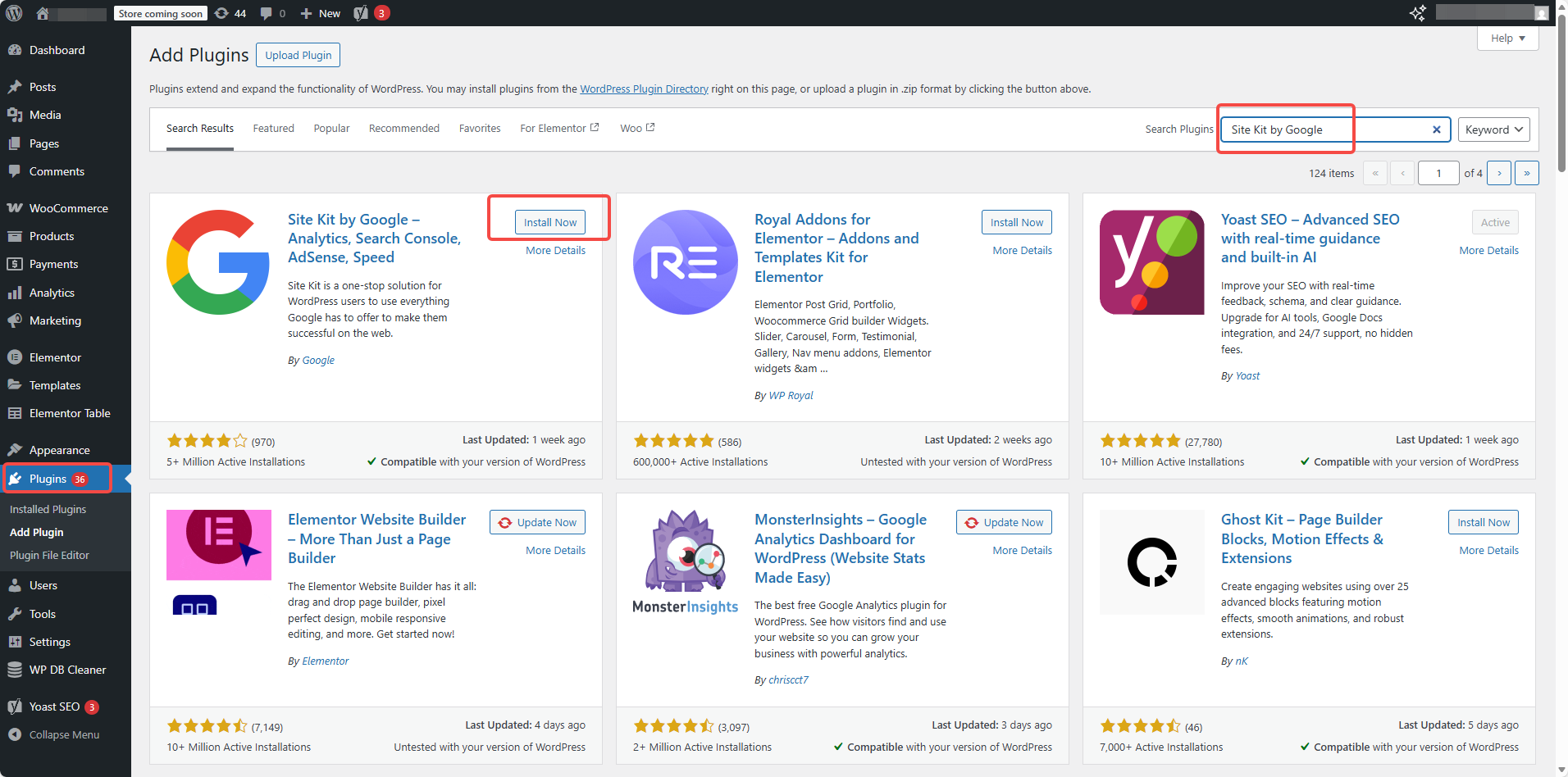
- インストールとアクティベーション
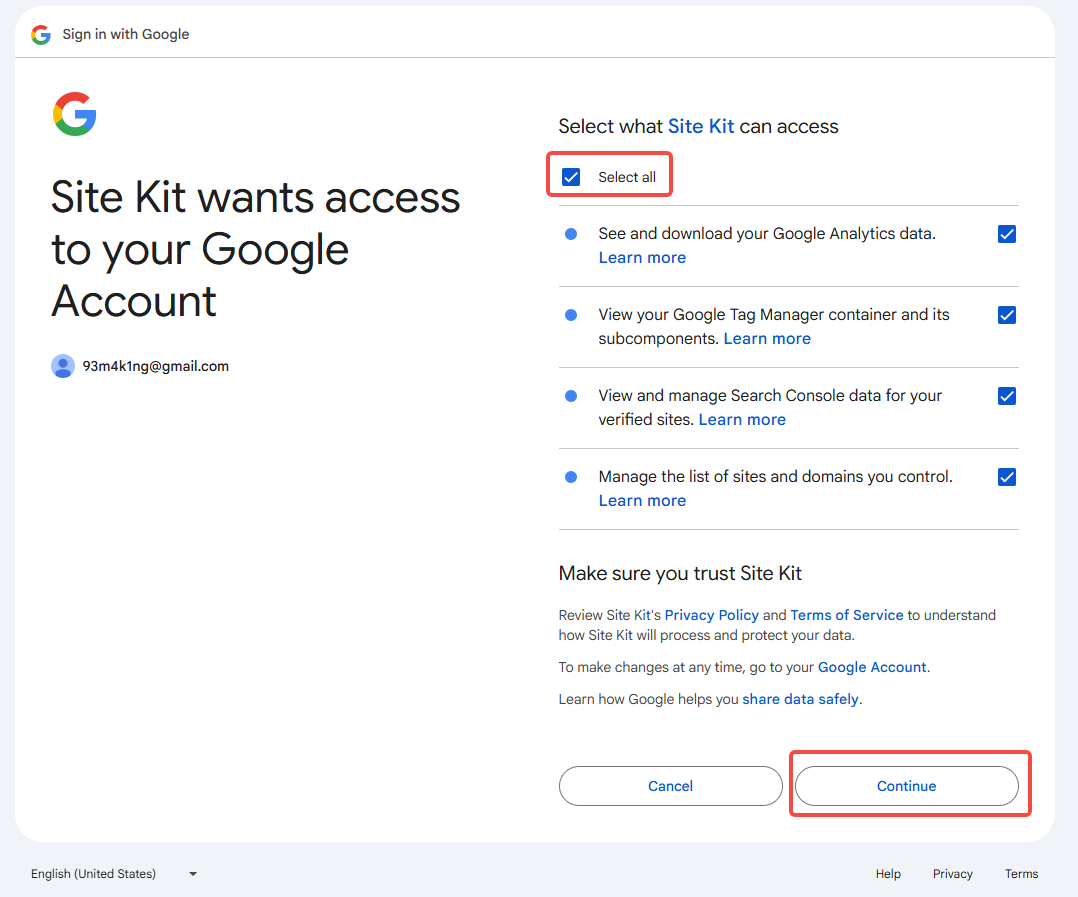
- Google アカウントを連携する
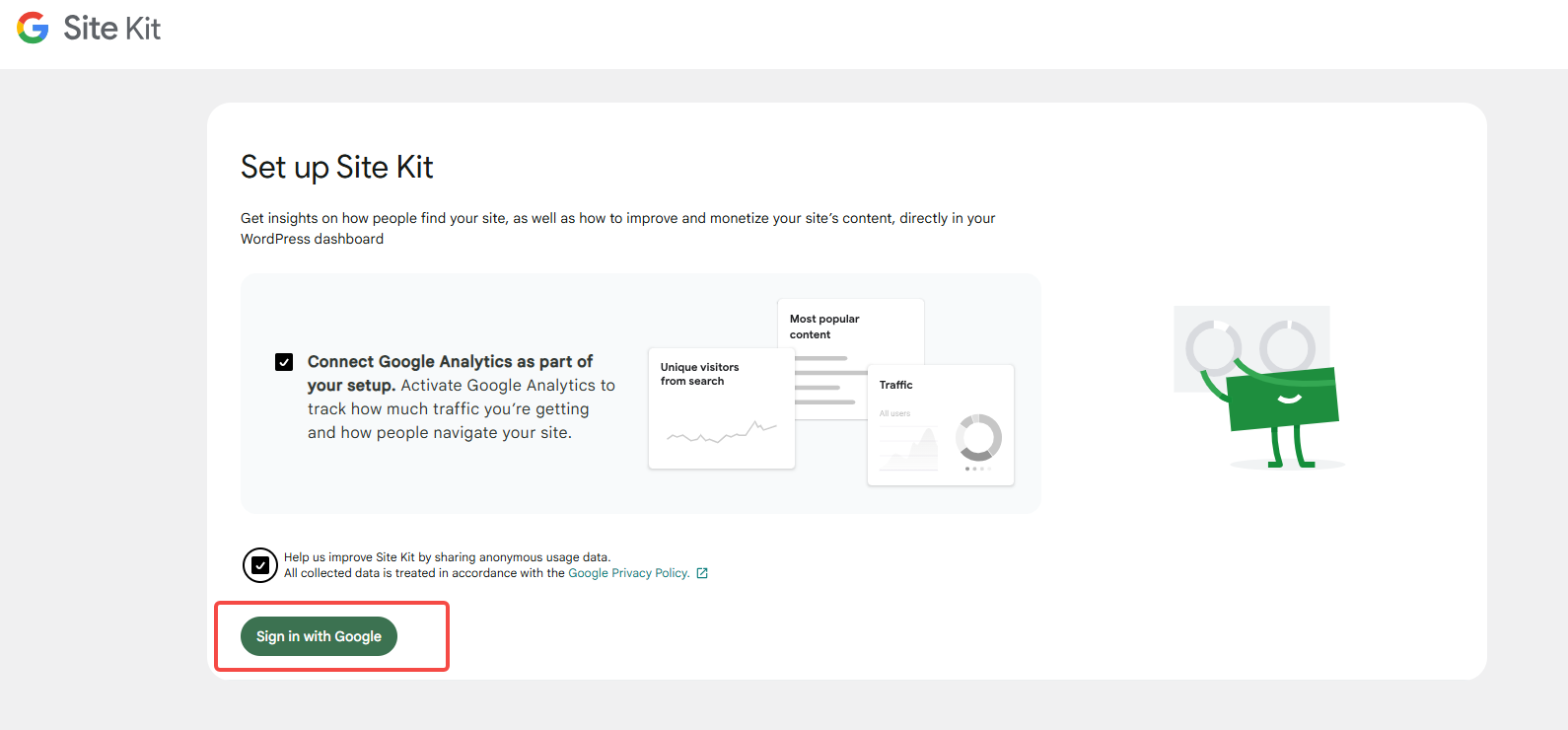
- GA4プロパティを選択 → ワンクリックでタグをインストール
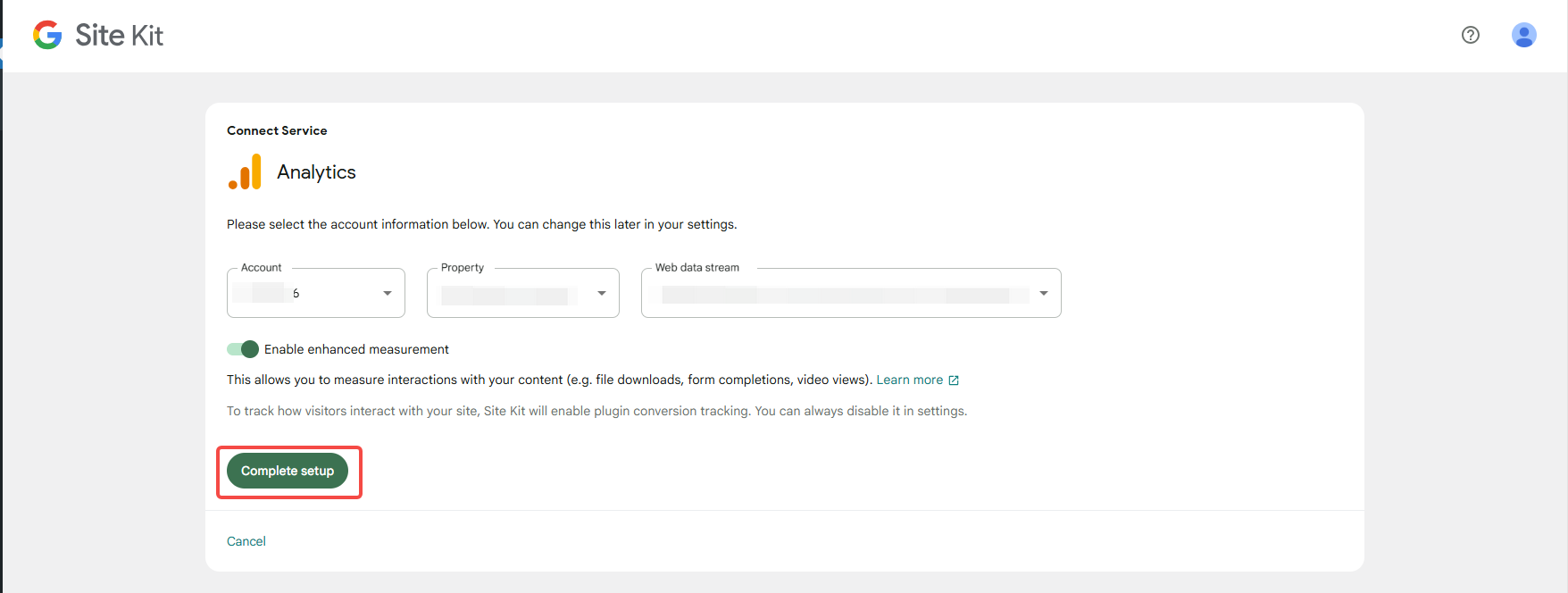
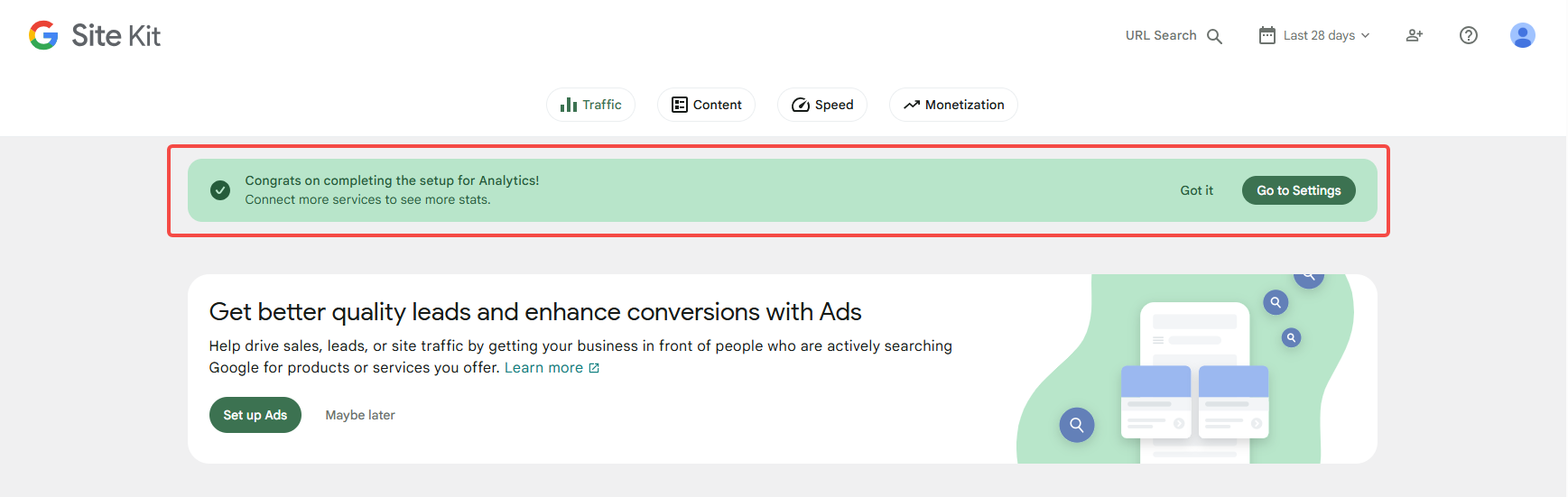
- 完了!
方法 B:軽量プラグインでGA4をインストール(WP非ユーザー向け)
として:
- gtag Manager プラグイン
- GA Google Analytics Pro
測定IDを貼り付けてください。
方法 C:手動でグローバルタグを追加(開発者向け)
GA4が提供するgtag.jsを <head> 真ん中。
プラグインのおすすめ:Insert Headers and Footers。
4. インストールが正常に完了したか確認する
GA4 にアクセス → リアルタイムレポート
ウェブサイトを開いて数秒閲覧すると、1人の訪問者がアクセスしているのが確認できます。
四、2026年、初心者が最も見落としがちだが必ず設定すべき5つの重要なオプション
1️⃣ GSC にサイトマップを送信することを忘れないでください
未提出のサイトのインデックス登録速度は80%以上遅くなります。
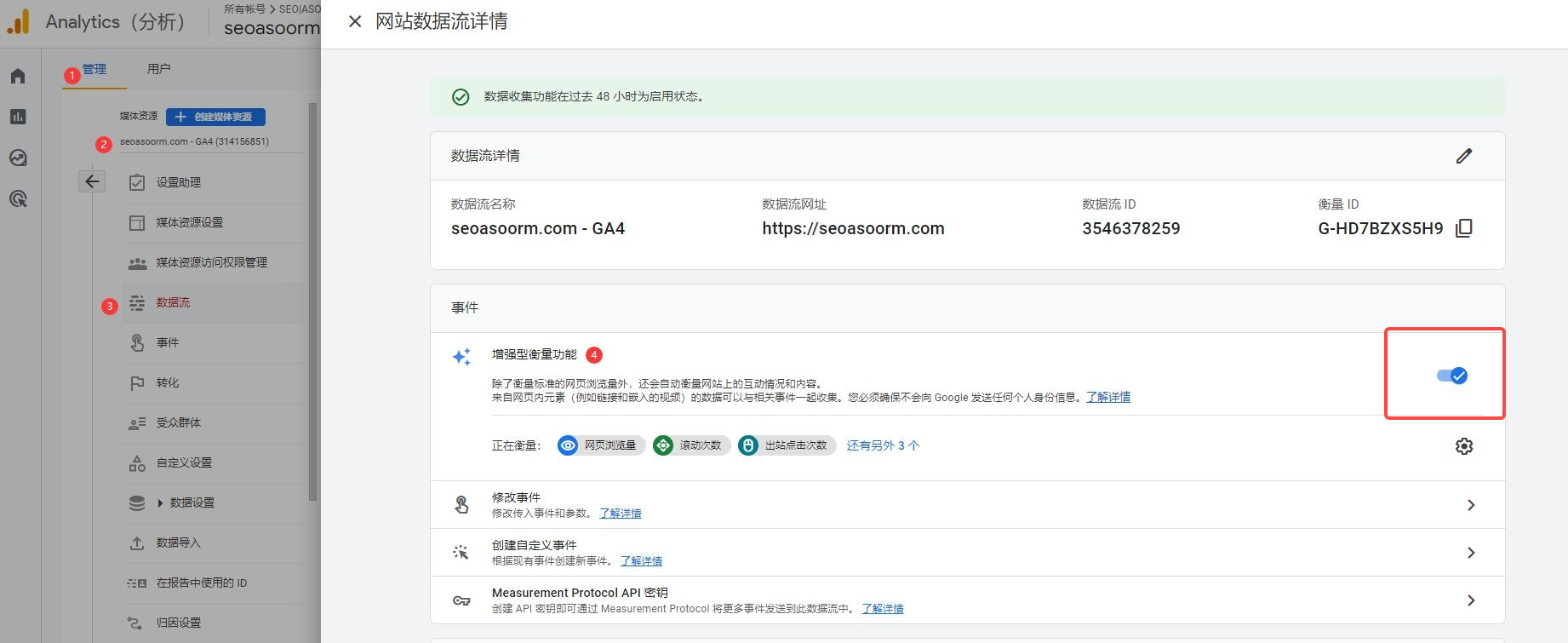
2️⃣ GA4では「拡張測定」(Enhanced Measurement)を必ず有効にしてください
2026年 新規追加:自動追跡機能
- 動画の視聴進捗
- ページ滞在時間モデル
- 滑動行為
- よくあるボタンのクリック
有効化パス:設定 → 管理 → データフロー → 拡張測定 → すべて有効化
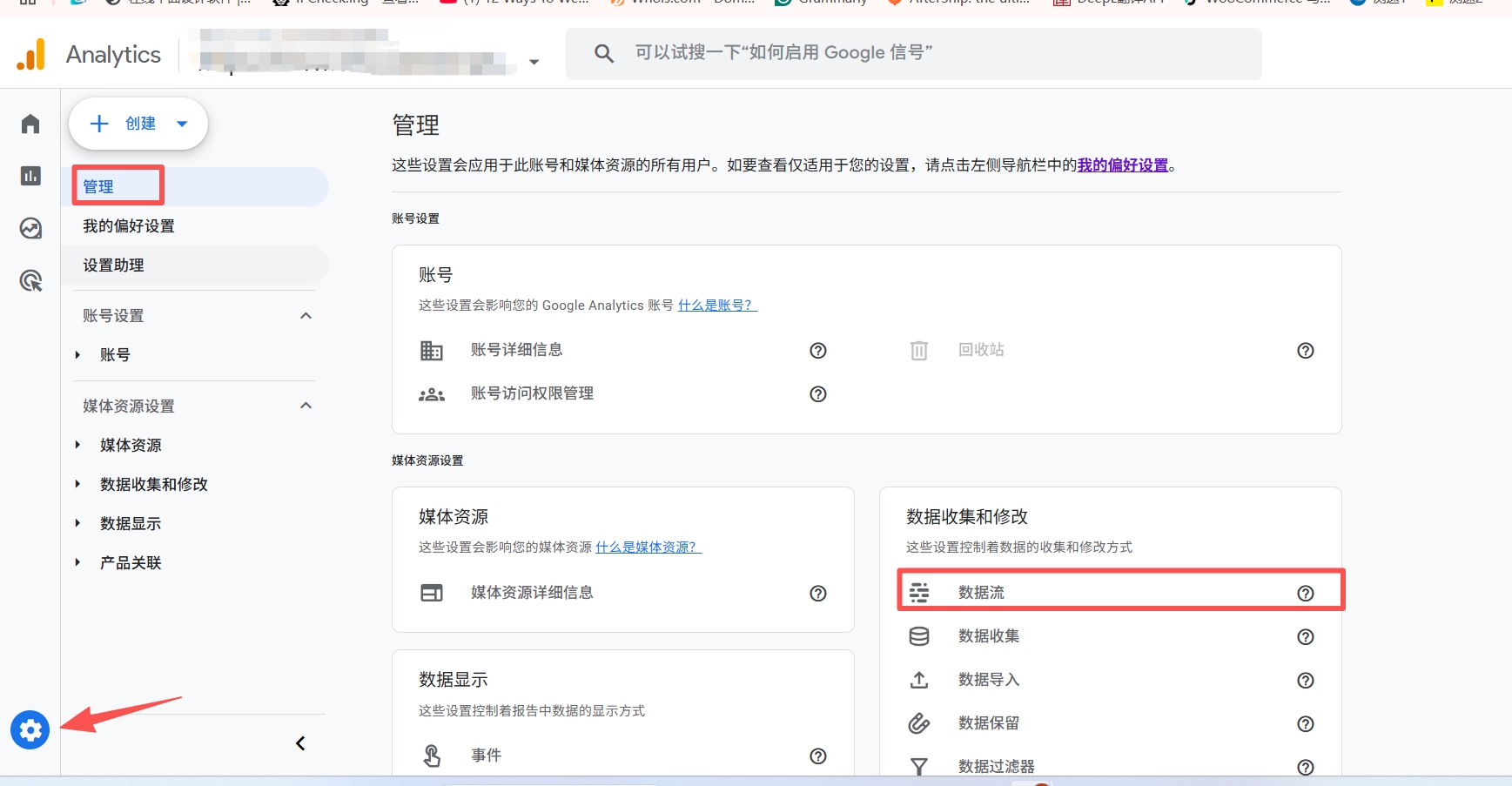
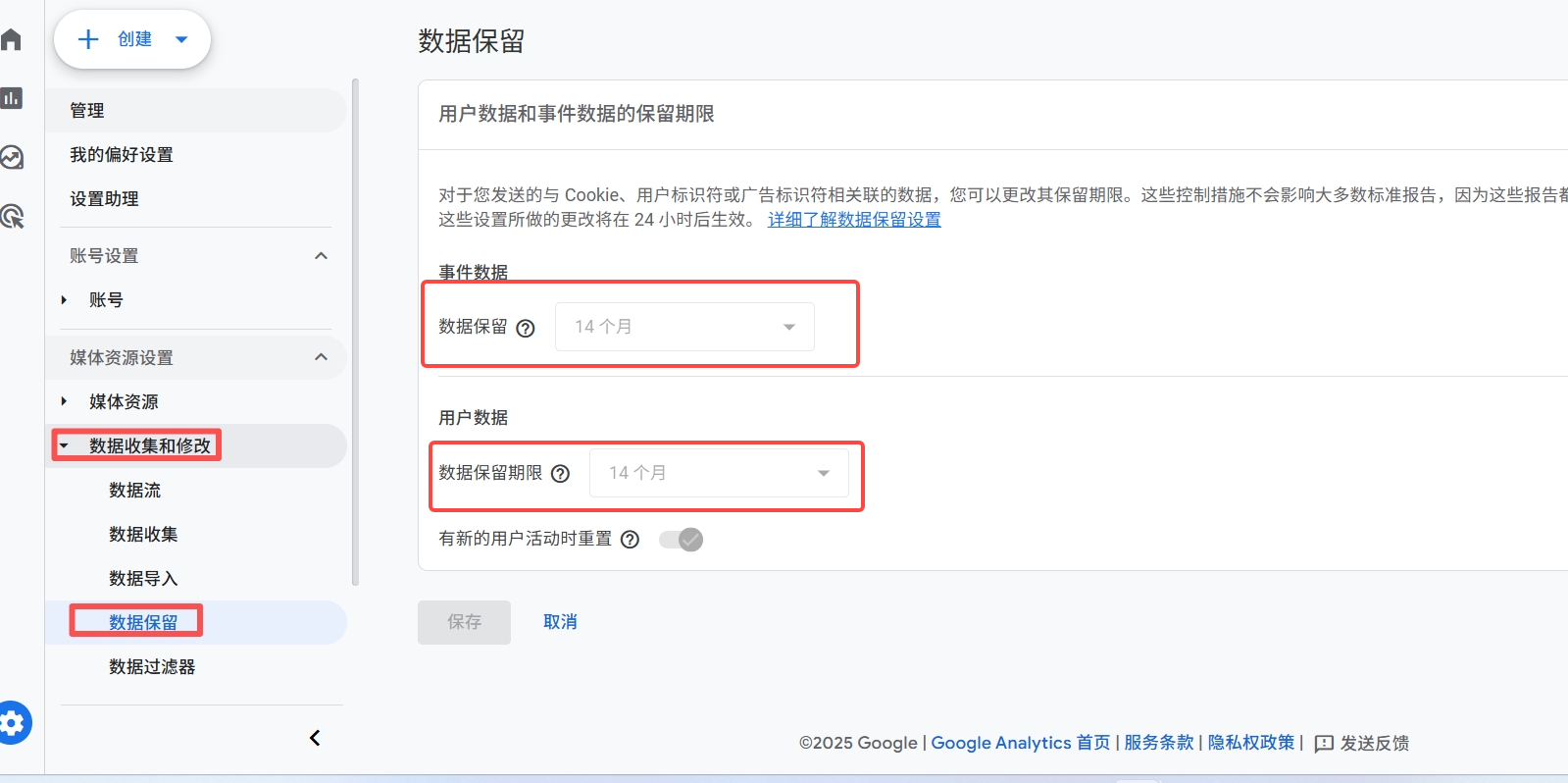
3️⃣ GA4のデフォルトデータ保持期間は2ヶ月 → 必ず変更する必要があります 14ヶ月
位置:管理 → データ収集と修正 → データ保持
4️⃣ 管理者権限
GA4 と GSC にあなたの長期メールアドレスを追加してください。
5️⃣ GA4 + GSC(Site Kit)の連携(自動完了)
これにより、WordPressダッシュボードで2つのデータセットを確認できます。
六、インストール完了後、その日に得られる3つの「嬉しいポイント」
- GSCパフォーマンスレポートに最初の暴露記事が掲載される
たとえ1回だけだとしても、Googleがあなたのサイトに注目し始めたことを示しています。 - GA4 リアルタイムレポートでユーザーが閲覧中であることを確認
アクセスデバイス、流入経路、現在のページを含む。 - 2~5日後、キーワードがトップ100に入る
検索指数は徐々に明らかになる。
これがSEOを始めたばかりの頃、最も強い達成感の源となる。
結論
初心者にとって最も重要な一歩を踏み出しましたね!おめでとうございます!
GSCとGA4の両方が設定完了すると、あなたはGoogleと対話できるサイトを真に手に入れたことになります。
コメントを残してチェックインしてください:
「GSC + GA4(2026年版)の追加に成功しました ✅」
サイトの健康状態を簡単に確認します。
| お問い合わせ | |
|---|---|
| チュートリアルが読めない?無料でお答えします!個人サイト、中小企業サイトのための無料ヘルプ! |

カスタマーサービス WeChat
|
| ① 電話:020-2206-9892 | |
| ② QQ咨询:1025174874 | |
| 三 Eメール:info@361sale.com | |
| ④ 勤務時間: 月~金、9:30~18:30、祝日休み | |



















![絵文字[wozuimei]-Photonflux.com|プロのWordPress修理サービス、ワールドワイド、迅速対応](https://www.361sale.com/wp-content/themes/zibll/img/smilies/wozuimei.gif)

![表情[baoquan]-光子波动网 | 専門WordPress修復サービス、全世界対応、迅速対応](https://www.361sale.com/wp-content/themes/zibll/img/smilies/baoquan.gif)


 简体中文
简体中文  English
  日本語
日本語  Français
  Español


コメントなし