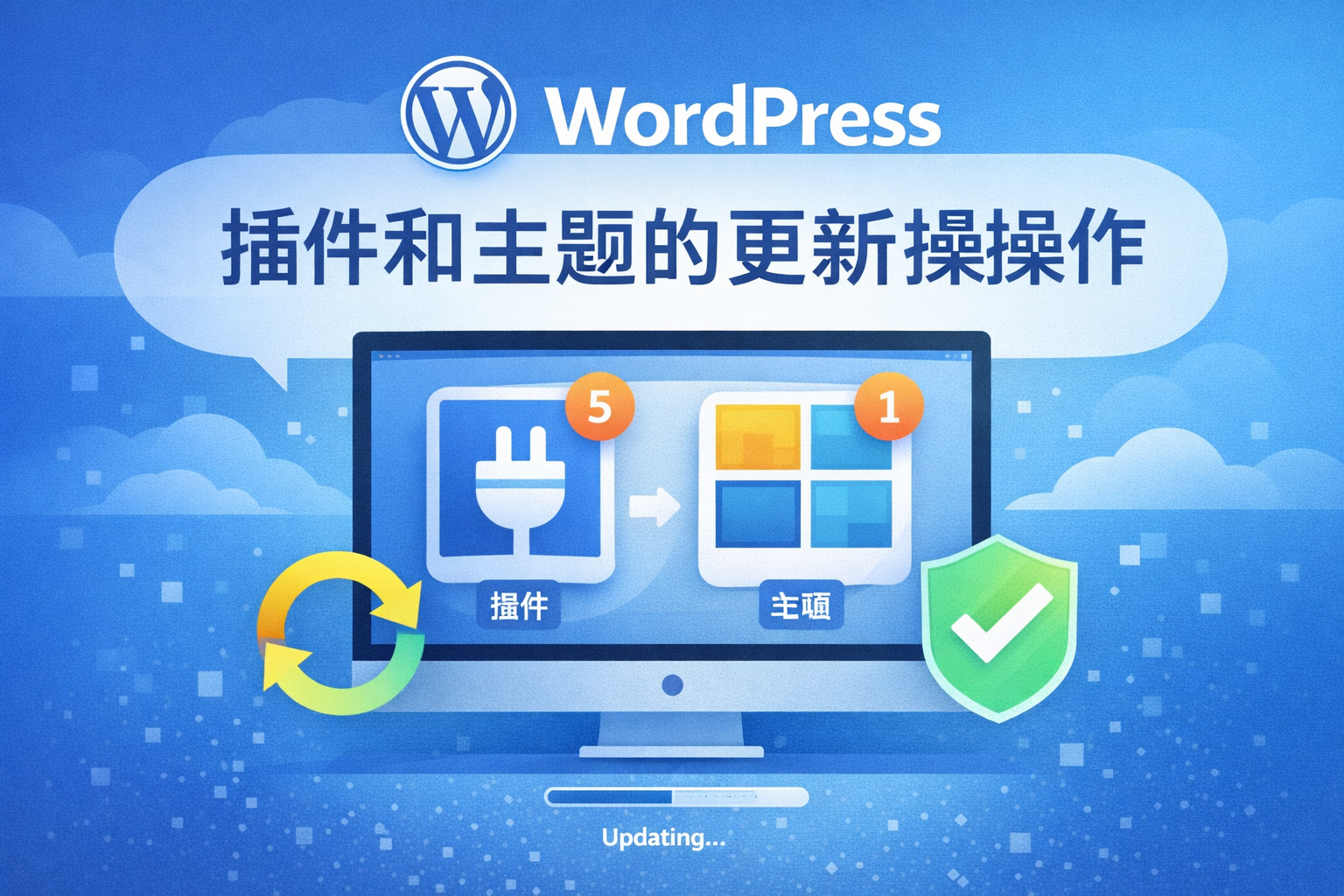





WordPress サイトの長期的な安定性と安全な運用を確保するために、テーマとプラグインをタイムリーに更新する最も基礎的であり、かつ最も重要な項目であるセーフガード作業。期限切れのプラグインやテーマは、セキュリティ上のリスクがあるだけでなく、互換性の問題を引き起こし、サイトの正常なアクセスに影響を与える可能性があります。
WordPress 5.5 バージョンから、システムは正式に導入されました。テーマとプラグインの自動更新メカニズムウェブサイト管理者は必要に応じて、自動更新機能を有効化するかどうかを柔軟に選択できます。本記事では、WordPressの自動更新の管理方法、有効化手順、動作メカニズム、およびよくある問題について体系的に解説し、セキュリティと安定性のバランスを取るお手伝いをします。
![画像[1]-WordPress自動更新完全ガイド:安全なサイト管理に必読](https://www.361sale.com/wp-content/uploads/2025/12/20251222094749185-ChatGPT-Image-Dec-22-2025-09_47_17-AM.png)
一、テーマの自動更新を有効にする
WordPressはサイトに許可します引き取り手各テーマごとに自動更新の有効化を個別に設定することで、この設計はごかんけいせいぼおん更新に伴う全体的なリスク。
テーマの自動更新を有効にする方法
手順は以下の通り:
- WordPressバックエンドにログイン
- 「外観」ページへ移動
- 任意のインストール済みテーマのサムネイルをクリック
- テーマ情報ポップアップで、テーマ作成者情報の下にある
「自動更新を有効にする」リンク
![画像[2]-WordPress自動更新完全ガイド:安全なサイト管理に必読](https://www.361sale.com/wp-content/uploads/2025/12/20251216155102824-helphub-update-theme-enable.png)
- クリックすると有効になります
有効化が完了すると、WordPressは新しいバージョンを検出した際に、自動的に更新を完了します。
注意事項
- テーマの自動更新一つずつ有効化または無効化する必要があります
- 有効化後も、同じ場所からいつでも無効化できます
- 構造が安定し、更新頻度が規則的なテーマのみを有効にすることを推奨します。
二、プラグインの自動更新を有効にする
プラグインWordPressの機能拡張の中核を成す部分であり、セキュリティリスクが発生しやすい箇所でもあります。テーマと比べて、プラグインは自動更新を有効にするのに適しています。
単一プラグインの自動更新を有効化
操作経路は以下の通り:
- 「プラグイン」管理画面に入る
- プラグインリストで対象のプラグインを見つける
- 「自動更新」列をクリック
「自動更新を有効にする」リンク
有効化後、このプラグインはシステムスケジュールタスクで自動的にチェックと更新を行います。
![画像[3]-WordPress自動更新完全ガイド:安全なサイト管理に必読](https://www.361sale.com/wp-content/uploads/2025/12/20251220164408234-plugin-auto-updates.png)
![画像[4]-WordPress自動更新完全ガイド:安全なサイト管理に必読](https://www.361sale.com/wp-content/uploads/2025/12/20251220164424118-helphub-update-plugins-enable-1.png)
プラグイン自動更新の利点
- フィックスセキュリティホールよりタイムリーに
- 人件費の削減
- 特に常用機能型プラグインに最適
三、プラグインの自動更新の一括有効化/無効化
サイトプラグインの数が多い場合、一つずつ設定するのは非効率的です。WordPressでは一括管理機能を提供しています。
一括操作手順
- プラグインリストの左側で複数のプラグインにチェックを入れる
- 上部「一括操作」ドロップダウンメニューから選択
自動更新を有効にする または 自動更新を無効にする - 「適用」ボタンをクリック
システムは選択したプラグインの設定変更を一括で完了します。
この方法は、新規サイトの初期化や定期メンテナンス時に非常に適しています。
![画像[5]-WordPress自動更新完全ガイド:安全なサイト管理に必読](https://www.361sale.com/wp-content/uploads/2025/12/20251216155635962-screenshot-20251216-155528.png)
四、テーマとプラグインはいつ自動更新されますか?
WordPress はデフォルトで毎日実行されます 2回の自動更新チェック自動更新が有効になっているテーマまたはプラグインに新しいバージョンがある場合:
- システムは次のスケジュールされたタスクで更新を実行します
- 残りの更新時間はプラグインまたはテーマの下に表示されます
- 「コントロールパネル > 更新」ページでも確認できます
![画像[6]-WordPress自動更新完全ガイド:安全なサイト管理に必読](https://www.361sale.com/wp-content/uploads/2025/12/20251220164521727-WordPress-Auto-Updates.png)
自動更新はWordPressの組み込みCronタスク機構に依存しており、リアルタイムで実行されるわけではありません。
五、プラグインとテーマの自動更新試行後のメール通知
サイト管理者が更新状況をタイムリーに把握できるよう、WordPressは自動更新通知メールを送信します。
メール通知がトリガーされる状況
システムは以下の状況でメールを送信します:
- 1つまたは複数のプラグインまたはテーマが正常に更新されました
- 1つまたは複数のプラグインまたはテーマの更新に失敗しました
- 一部の更新は成功し、一部の更新は失敗しました
これらのメールは通常、サイト管理者のメールアドレスに送信され、サイトの現在の状態を判断する補助として使用されます。
![画像[7]-WordPress自動更新完全ガイド:安全なサイト維持に必読](https://www.361sale.com/wp-content/uploads/2025/12/20251220164602808-wordpress-auto-update-email-notification-1.jpg)
![画像[8]-WordPress自動更新完全ガイド:安全なサイト維持に必読](https://www.361sale.com/wp-content/uploads/2025/12/20251220164615268-screenshot-1.png)
六、提案とトラブルシューティング
自動更新は便利ではあるが、完全にリスクがないわけではなく、合理的なメンテナンス戦略が依然として重要である。
更新前の必要な準備
- 定期的にサイトの完全バックアップを実施する
- 以前の安定版にロールバックできることを保証する
- 重要な更新はテスト環境で優先的に検証する
現在、データベースとファイルを定期的にバックアップし、後で復元できるようにするためのWordPressプラグインが複数利用可能です。
七、自動更新機能は利用できません
バックエンドで自動更新関連のオプションが表示されない場合は、以下の点から確認してください:
- WordPressのバージョンは5.5未満ですか?
- ホスト環境で関連機能が無効化されているか
- セキュリティまたは管理関連のプラグイン制限は存在しますか?
自動更新機能はWordPress 5.5バージョンで導入されたもので、旧バージョンではサポートされていません。
八、自動更新機能が正常に動作しない
一部の状況では、自動更新を有効にしている場合でも、期待通りに実行されない可能性があります。
一般的な原因と検査方法
- WordPressのCronジョブが正常に実行されていません
- サーバーがスケジュールされたタスクを制限しています
- プラグインの競合によりタスクが失敗しました
あなたは行くことができます
「ツール > サイトヘルス」
存在するかどうかの確認 クロン 関連するエラーメッセージ。
![画像[9]-WordPress自動更新完全ガイド:安全なサイト管理に必読](https://www.361sale.com/wp-content/uploads/2025/12/20251220164631984-WordPress-Site-Health-Error-stating-A-scheduled-event-has-failed.png)
![画像[10]-WordPress自動更新完全ガイド:安全なサイト管理に必読](https://www.361sale.com/wp-content/uploads/2025/12/20251220164645274-site-health-info-filesystem-permissions-1024x700-1.png)
まとめ
WordPressが提供する自動更新機能を適切に活用し、定期的なバックアップと状態チェックを組み合わせることで、過度なメンテナンスコストを増やすことなく、ウェブサイトのセキュリティと安定性を効果的に向上させることができます。長期的に運営されるウェブサイトにとって、これは真剣に設定すべき基本設定です。
| お問い合わせ | |
|---|---|
| チュートリアルが読めない?無料でお答えします!個人サイト、中小企業サイトのための無料ヘルプ! |

カスタマーサービス WeChat
|
| ① 電話:020-2206-9892 | |
| ② QQ咨询:1025174874 | |
| 三 Eメール:info@361sale.com | |
| ④ 勤務時間: 月~金、9:30~18:30、祝日休み | |













![絵文字[wozuimei]-Photonflux.com|プロのWordPress修理サービス、ワールドワイド、迅速対応](https://www.361sale.com/wp-content/themes/zibll/img/smilies/wozuimei.gif)

![表情[baoquan]-光子波动网 | 専門WordPress修復サービス、全世界対応、迅速対応](https://www.361sale.com/wp-content/themes/zibll/img/smilies/baoquan.gif)


 简体中文
简体中文  English
  日本語
日本語  Français
  Español


コメントなし