






Bien que le processus de paiement par défaut de WooCommerce soit complet, il reste insuffisant en termes d'expérience utilisateur, de flexibilité et de personnalisation.Champs de paiement flexibles En tant que l'un des plugins d'optimisation du processus de paiement les plus populaires, il permet d'adapter plus précisément le processus de paiement aux besoins de l'entreprise, améliorant ainsi la fluidité de l'expérience d'achat.
Ce qui suit abordera les lacunes de WooCommerce et fournira Dix méthodes pratiques pour des champs de paiement flexiblesOptimisez le processus de paiement :
1. Simplifier les champs de paiement par défaut de WooCommerce
Les lacunes de WooCommerce
Les champs par défaut de WooCommerce sont trop détaillés pour certains secteurs, tels que la ligne d'adresse 2, le nom de l'entreprise et les remarques relatives à la commande. Les champs non essentiels créent un encombrement visuel, ce qui rallonge le temps nécessaire pour remplir le formulaire et augmente le taux d'abandon des paniers.
Stratégie d'optimisation pour les champs de paiement flexibles
Masquer les champs inutiles pour réduire le temps de remplissage par l'utilisateur et améliorer considérablementTaux de finalisation des achats WooCommerce.
Procédure d'exploitation :
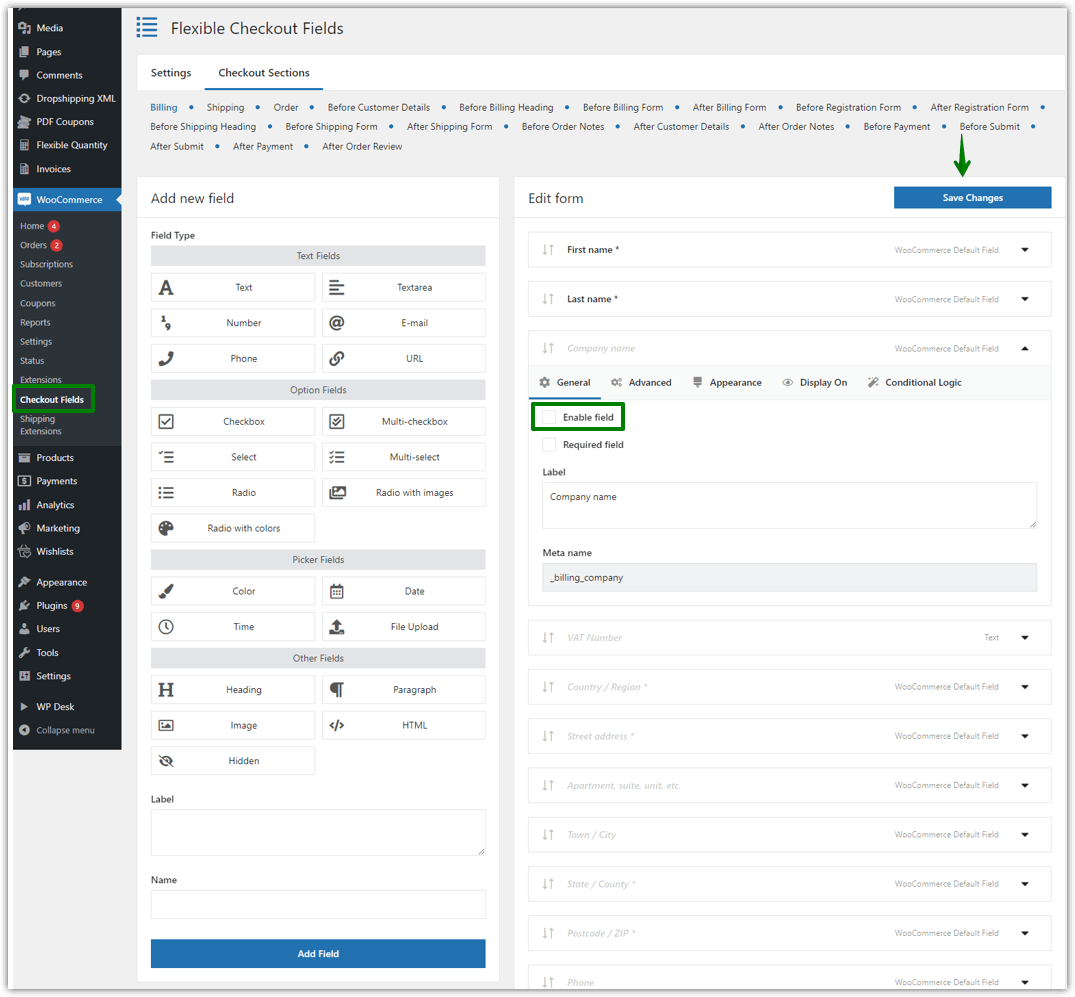
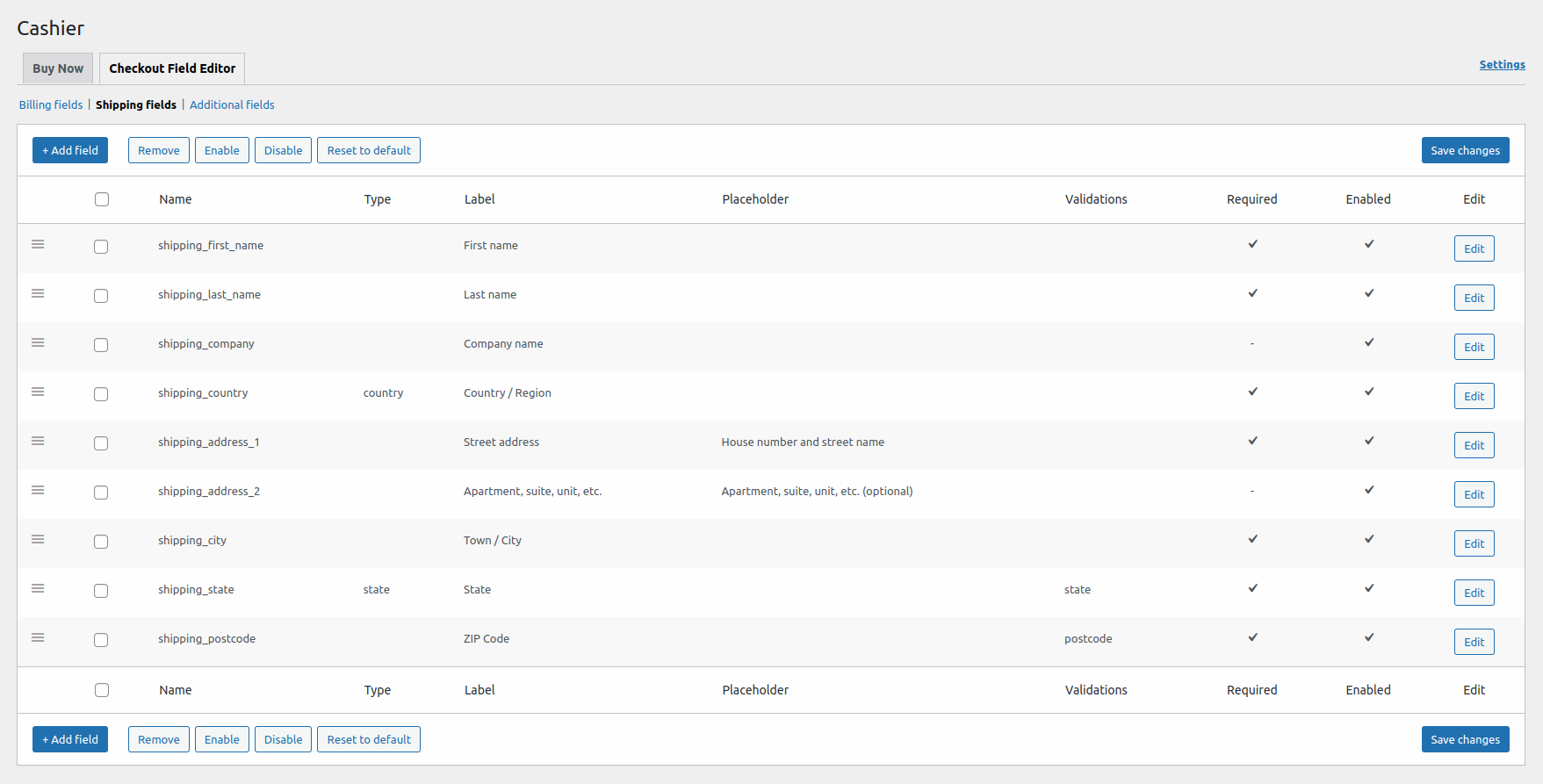
- entrer dans WooCommerce → Champs de paiement flexibles
- Sélectionnez Facturation / Expédition / Zone supplémentaire
- Repérez tous les champs par défaut inutiles → Désactivez le bouton « Activer ».
- Enregistrer pour masquer le champ
Scénarios applicables :
- Articles de mode (moins il y a de champs, plus le taux de conversion est élevé)
- Produits électroniques (aucune information sur l'entreprise requise)
2. Ajout de champs personnaliséspour recueillir d'autres informations essentielles
Les lacunes de WooCommerce
Par défaut, WooCommerce ne propose qu'une gamme limitée de types de champs, qui ne peuvent pas répondre à des besoins commerciaux variés. Par exemple, il manque des sélecteurs de date, des téléchargements de fichiers, des formulaires déroulants personnalisés et des champs interactifs tels que « Exiger une facture ».
Stratégie d'optimisation pour les champs de paiement flexibles
Prend en charge plusieurs types de champs, notamment le texte, la date, les options déroulantes, les cases à cocher, etc., ce qui vous permet de créer des formulaires mieux adaptés aux besoins de votre entreprise.Champs personnalisés lors du paiement.
Procédure d'exploitation :
- WooCommerce → Champs de paiement flexibles
- Cliquez sur « Ajouter un champ ».
- Sélectionnez le type de champ : Texte, Date, Boutons radio, Liste déroulante, Cases à cocher
- Étiquettes de champs personnalisés, espaces réservés et méthodes de validation
- Sélectionnez l'emplacement d'affichage du champ (Paiement, E-mail, Backend de commande)
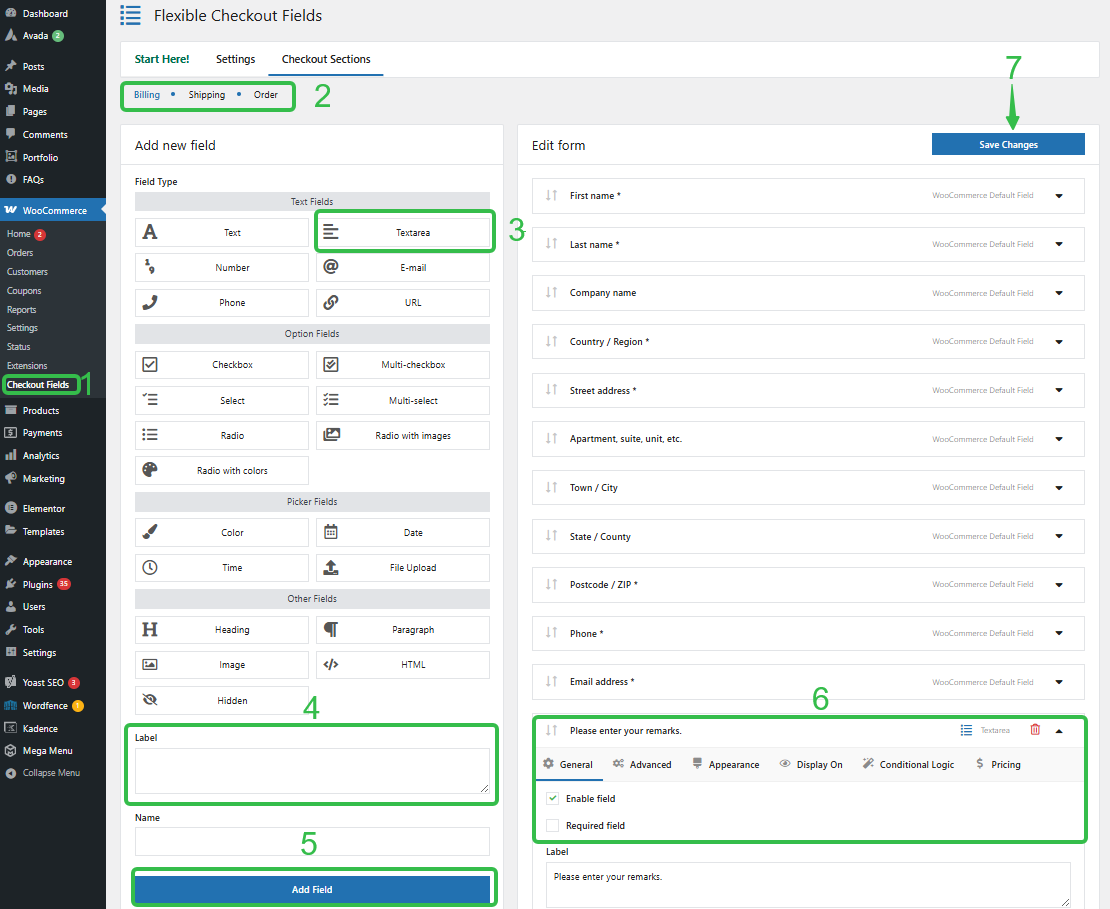
Exemple de champ :
Sélectionnez la date de livraison
« Veuillez remplir l'en-tête de la facture »
Veuillez sélectionner la couleur/taille Informations supplémentaires
Les lacunes de WooCommerce
3. Utilisez la logique conditionnelle pour améliorer l'intelligence du processus de paiement.
WooCommerce par défaut Impossible d'afficher dynamiquement les champs en fonction de la sélection de l'utilisateur.Cela a pour conséquence d'afficher tous les champs en même temps, obligeant les utilisateurs à remplir des informations qui ne les concernent pas, ce qui rend l'expérience complexe et augmente la difficulté.
Stratégie d'optimisation pour les champs de paiement flexibles
changer de mode ou de flux de donnéesLogique conditionnelleCette fonctionnalité rend la page de paiement WooCommerce plus intelligente et plus fluide, empêchant les utilisateurs de voir des champs inutiles et améliorant ainsi leur expérience.
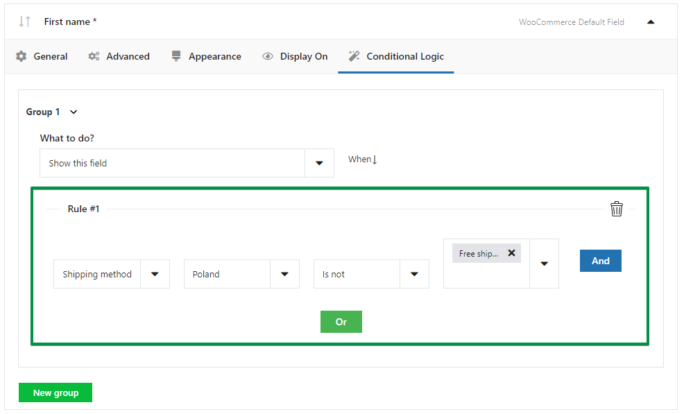
Procédure d'exploitation :
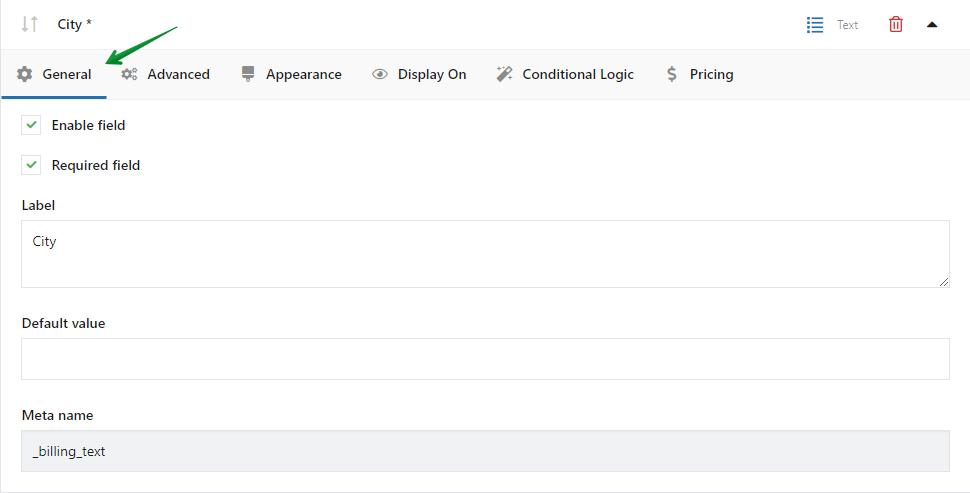
- Accédez à l'onglet que vous souhaitez modifier.
- Passer à « Logique conditionnelle »
- Définir des règles :
- (coll.) échouer (un étudiant) L'utilisateur sélectionne « Facture commerciale ». → Afficher le champ « Numéro fiscal »
- (coll.) échouer (un étudiant) Le client sélectionne « retirer en magasin ». → Afficher le champ « Sélection du magasin »
- L'enregistrement permettra l'affichage dynamique.
4. Réorganisez les champs pour simplifier le processus de paiement.doux et facile
Les lacunes de WooCommerce
L'ordre des champs par défaut est fixe et pas vraiment bien organisé. Par exemple : « Adresse 2 » apparaît en haut, les positions du téléphone et de l'e-mail ne sont pas cohérentes, et les champs importants sont placés trop bas.
Stratégie d'optimisation pour les champs de paiement flexibles
En permettant aux utilisateurs de réorganiser les champs par glisser-déposer, nous améliorons la fluidité du processus de saisie des données et réduisons la frustration des utilisateurs.
Procédure d'exploitation :
- Entrer la liste des champs
- Glisser-déposer les champs pour modifier leur position
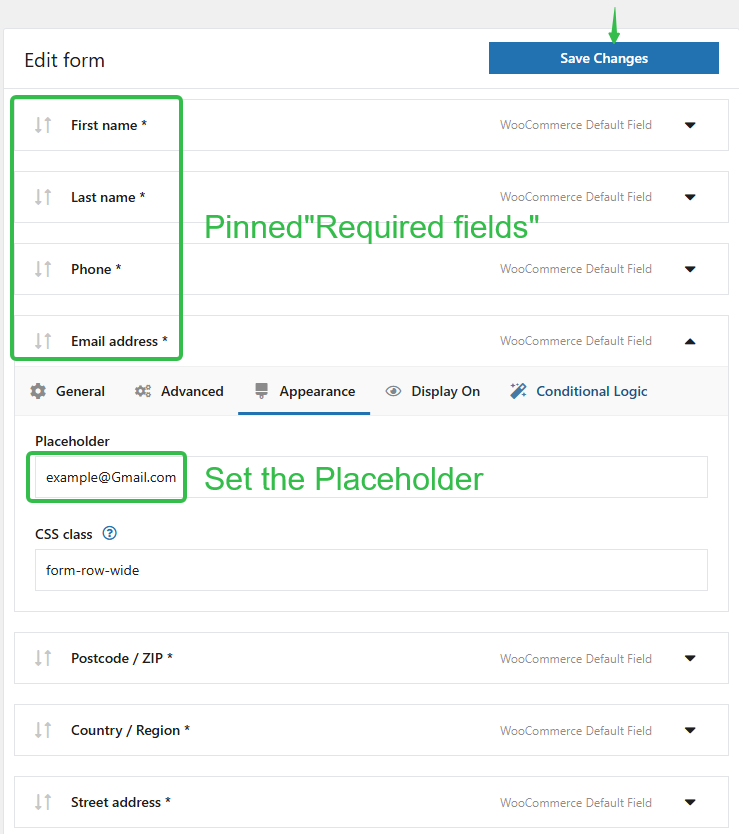
- Vous pouvez épingler « Téléphone », « Adresse e-mail » et « Heure de livraison » en haut.
- Enregistrer le tri ajusté
![Image [7] - Optimisation du processus de paiement WooCommerce : 10 conseils pour des plugins de champs de paiement flexibles](https://www.361sale.com/wp-content/uploads/2025/11/20251117112026582-20251117110335687-20251117110239_rec_.gif)
Recommandation d'agencement optimal :
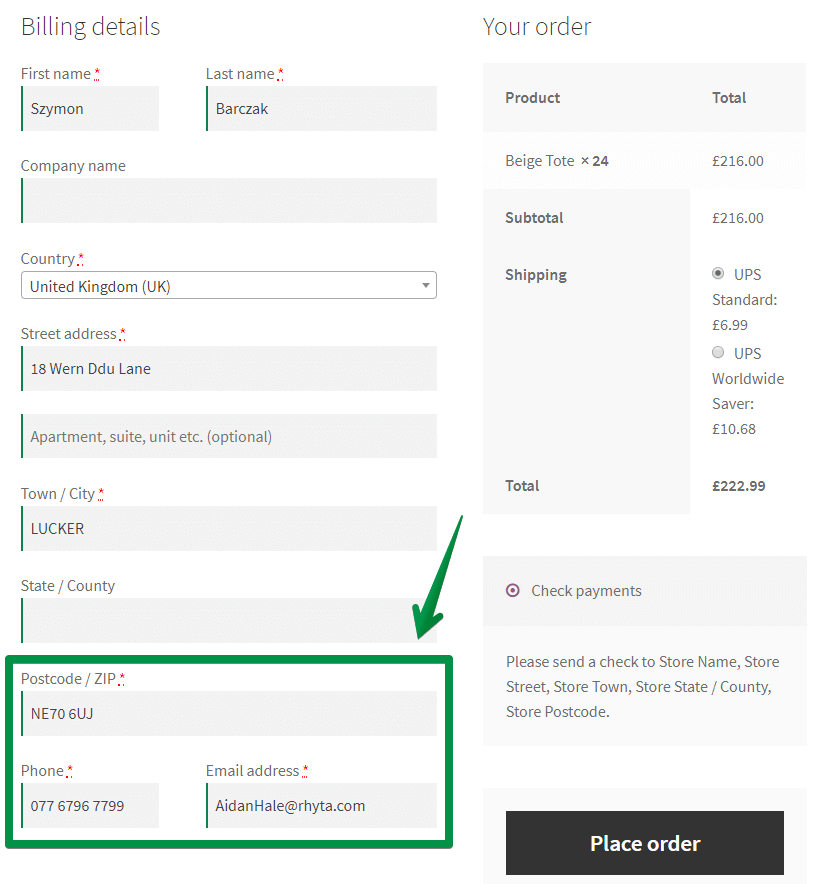
- Coordonnées fournies à l'avance (afin de minimiser les erreurs lors du remplissage)
- Regroupez les adresses de livraison au milieu.
- Factures et notes à placer à la fin
5. Ajoutez des messages explicatifs aux champs afin de minimiser les erreurs de saisie.
Les lacunes de WooCommerce
WooCommerce ne fournit pas : de texte d'aide pour les champs, d'instructions d'aide ou de contenu de remplacement, laissant les utilisateurs dans l'incertitude quant à la manière de remplir correctement les champs.
Stratégie d'optimisation pour les champs de paiement flexibles
Modifiez le champ « Libellé » pour le remplacer par « Adresse postale », plus clair, et remplissez le champ « Espace réservé » avec un exemple (tel que « par exemple, 123 Renmin Road »). Des instructions claires réduisent la confusion et les erreurs des utilisateurs lors du remplissage du formulaire.
Procédure d'exploitation :
- Modifier n'importe quel champ
- Ajouter :
- Espace réservé
- Description (texte d'invite)
- info-bulle
- Cliquez sur Enregistrer
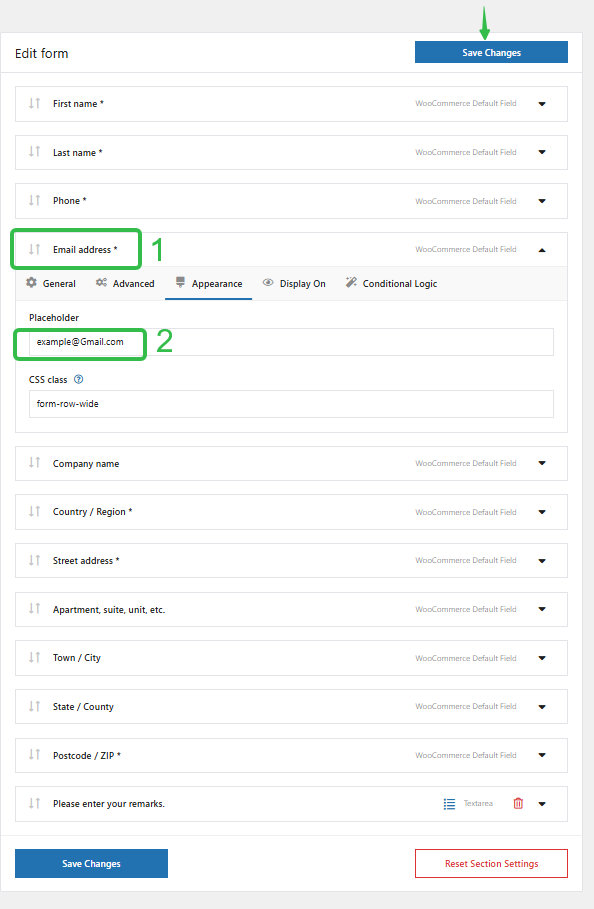
Exemple :
- Téléphone : Veuillez saisir un numéro de téléphone portable où vous pouvez être joint.
- Délai de livraison : les services de messagerie ne permettent pas de préciser l'heure exacte de livraison.
6. l'habilitationFonctionnalité de validation sur le terrainÉvitez les messages d'erreur liés aux commandes
Les lacunes de WooCommerce
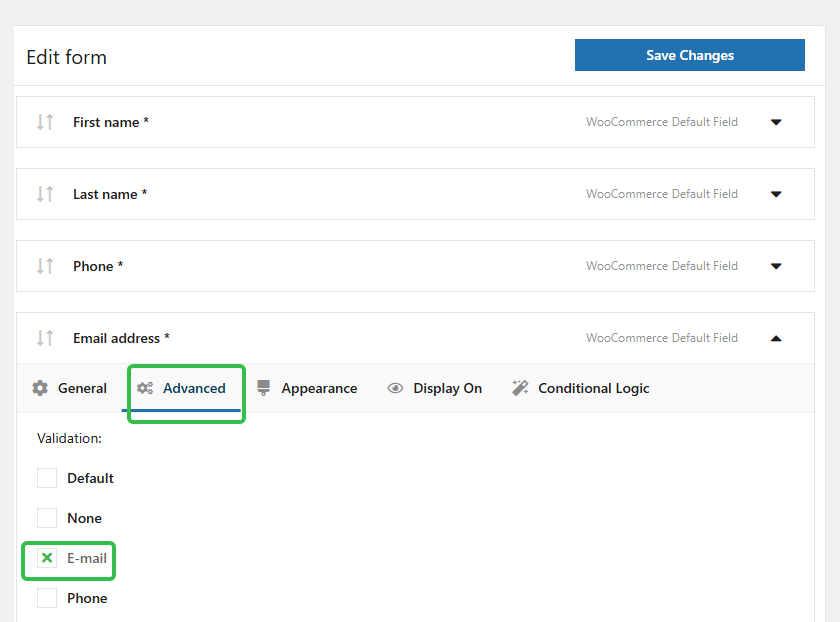
Les règles de validation par défaut de WooCommerce sont extrêmement limitées, ne détectant que les champs « obligatoires » ou les formats d'adresse e-mail. Elles ne peuvent pas vérifier : les formats de numéro de téléphone, les limites de caractères, la validation numérique/alphabétique ou les exigences de formatage spécifiques.
Stratégie d'optimisation pour les champs de paiement flexibles
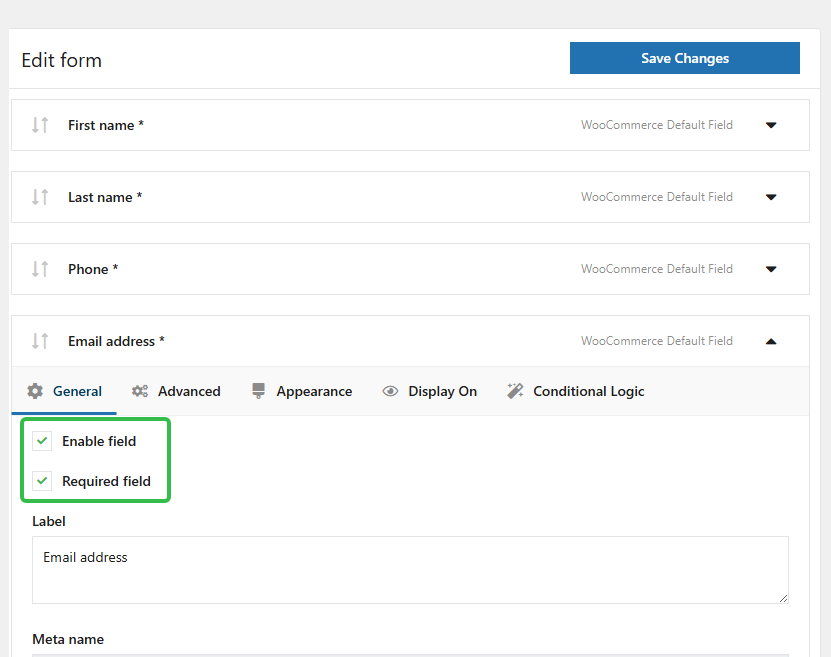
Dans les paramètres du plugin, repérez le champ concerné (par exemple « Numéro de téléphone pour la facturation ») et sélectionnez-le comme « Obligatoire ». Cela garantit que chaque commande que vous recevez contient les informations essentielles pour un contact ou une vérification ultérieurs, ce qui réduit efficacement le coût des modifications manuelles des commandes par la suite.
Procédure d'exploitation :
- Champ d'édition → Passer à « Validation »
- Sélectionnez le type de vérification, par exemple :
- Format numérique
- Format de l'e-mail
- Restriction de longueur
- Expressions régulières (validation avancée)
- Après avoir enregistré, un message d'erreur apparaîtra automatiquement lors du paiement.
7. Afficher différents champs en fonction du rôle de l'utilisateur (essentiel pour le B2B)
WooCommerce ne peut pas faire la distinction entre différents segments de clientèle, tels que : le B2C, qui ne nécessite que le nom et l'adresse, le B2B, qui nécessite les détails de l'en-tête de facture, les numéros d'identification fiscale et les noms de société, tandis que les VIP doivent remplir les informations relatives à leur adhésion. Ces champs par défaut appliqués de manière uniforme ont un impact négatif sur l'expérience utilisateur.
Stratégie d'optimisation pour les champs de paiement flexibles
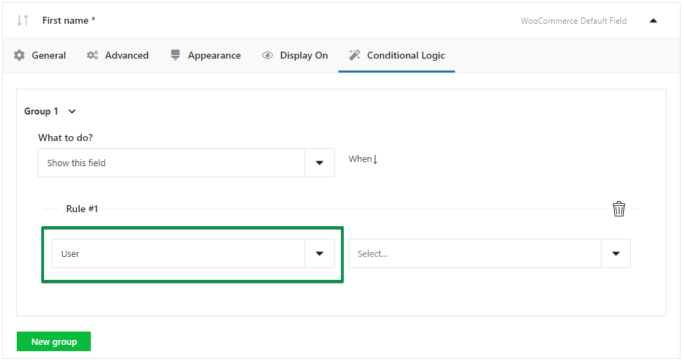
Vous pouvez utiliser la fonctionnalité « Conditions du rôle utilisateur » pour afficher des champs spécifiques, améliorant ainsi l'expérience personnalisée du processus de paiement.
Procédure d'exploitation :
- modifier un champ
- Activer la « logique conditionnelle »
- Sélectionnez « Rôle utilisateur » comme condition de déclenchement.
- Définir l'affichage et masquer la logique
- La sauvegarde permettra de différencier les processus de paiement pour différents groupes d'utilisateurs.
8. Contrôle des champs affichés dans les e-mails et les commandes (pour éviter les omissions d'informations)
Les lacunes de WooCommerce
Par défaut, WooCommerce n'affiche pas les champs personnalisés dans les détails de gestion des commandes, les e-mails de commande des clients ou les pages de finalisation des commandes, ce qui peut entraîner des omissions d'informations.
Stratégie d'optimisation pour les champs de paiement flexibles
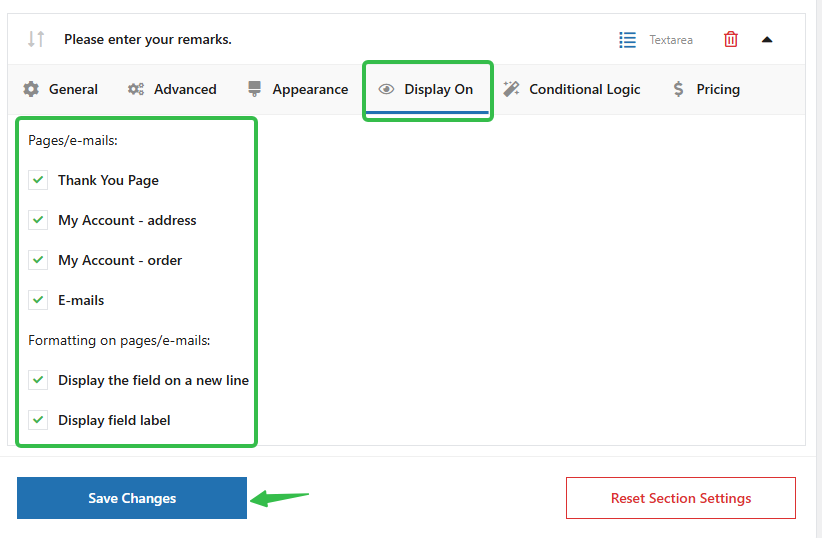
Après avoir ajouté des champs personnalisés, vous pouvez sélectionner les emplacements d'affichage (tels que les détails de la commande de l'administrateur, les notifications par e-mail de l'utilisateur et les pages de finalisation de la commande), ce qui permet de recueillir des informations complètes sur les clients et d'améliorer l'efficacité de la communication.
Procédure d'exploitation :
- modifier un champ
- Coche :
- Affichage dans les e-mails
- Afficher dans les détails de la commande
- Après l'enregistrement, il apparaîtra automatiquement à l'emplacement suivant :
- Gérer les commandes Backend
- E-mail de confirmation de commande client
- Page d'affichage des commandes
Scénarios applicables :
- Exigences relatives aux notes utilisateur
- Informations relatives à la facture
- Date de livraison
9. Optimisez les champs pour améliorer l'expérience de remplissage des formulaires mobiles.
Les lacunes de WooCommerce
Paires de champs par défaut mobile Pas assez amical, par exemple :
- Les champs excessifs rendent le défilement difficile.
- Types de champs non adaptés à la saisie mobile
- Descriptions de champ insuffisantes
Stratégie d'optimisation pour les champs de paiement flexibles
Assure une excellente compatibilité sur le terrain, garantissant une expérience d'achat fluide sur les appareils mobiles.
Points opérationnels clés :
- Supprimer les champs redondants (pour réduire la longueur du défilement)
- Utilisez des types de champs mieux adaptés aux appareils mobiles :
- Menu déroulant → Remplacer le texte saisi par l'utilisateur
- Sélecteur de date → Éviter la saisie manuelle
- Utilisation de balises courtes et de caractères de remplacement
- Épingler les « champs obligatoires » en haut
Scénarios applicables :
- Ajuster le type de champ
- Champ de regroupement
- Séquence d'optimisation
10. Optimisez le référencement naturel (SEO) pour faire du processus de paiement un catalyseur de conversion.
Les lacunes de WooCommerce
La page de paiement WooCommerce souffre par défaut de temps de chargement lents, d'un nombre excessif de champs et de taux de rebond élevés. Parallèlement, les champs inutiles ralentissent le chargement, l'abandon des utilisateurs entraîne de mauvais signaux d'interaction et les faibles scores d'expérience de la page de paiement peuvent nuire au référencement.
Stratégie d'optimisation pour les champs de paiement flexibles
Améliorez la vitesse de chargement des pages (en masquant les champs redondants), réduisez les taux de rebond et améliorez les taux de finalisation des commandes (un indicateur SEO clé), ce qui aura pour effet indirect d'améliorer le classement général des boutiques WooCommerce. Pour y parvenir :Un processus de paiement WooCommerce plus fluide → Taux de conversion plus élevés → Signaux SEO améliorésUn cercle vertueux.
Optimiser le processus :
- Masquer les champs inutiles → Améliorer la vitesse de chargement des pages
- Réduire le nombre de champs grâce à la logique conditionnelle
- Optimiser la disposition mobile sur le terrain
- Améliorer la précision des saisies utilisateur → Réduire les soumissions en double
- Améliorer les taux de finalisation des achats → contribue au classement SEO
Les dix solutions d'optimisation décrites ci-dessus sont résumées dans le tableau ci-dessous :
| Numéro de série | Les lacunes de WooCommerce | Solution flexible pour les champs de paiement | procédure | Résultats de l'optimisation |
|---|---|---|---|---|
| 1 | trop de champs | Masquer les champs par défaut | Accédez à WooCommerce → Champs de paiement flexibles → Sélectionnez Facturation/Expédition → Désactivez les champs inutiles (Nom de l'entreprise, Adresse 2, Remarques sur la commande, etc.) | Passer à la caisse plus rapidement |
| 2 | Type de champ restreint | Ajout de champs personnalisés | Cliquez sur « Ajouter un champ » → Sélectionnez le type de champ (Texte, Date, Liste déroulante, Case à cocher) → Définissez la validation et l'emplacement d'affichage (Page de paiement/E-mail/Backend) | Des données plus complètes |
| 3 | Logique inconditionnelle | Ajouter un formulaire dynamique | Modifier le champ → Ouvrir « Logique conditionnelle » → Définir les conditions de déclenchement (par exemple, sélectionner « Entreprise » → afficher le numéro d'identification fiscale ; sélectionner « Encaissement en personne » → afficher le magasin) | Les formulaires sont plus intelligents |
| 4 | L'ordre des champs n'est pas contrôlable. | Glisser-déposer | Accédez à la liste des champs → Utilisez la fonction glisser-déposer pour réorganiser les champs (par exemple, déplacez le numéro de téléphone et l'adresse e-mail vers l'avant). | Réduire au minimum les cas où les utilisateurs omettent des champs essentiels afin d'améliorer l'efficacité globale du processus de remplissage. |
| 5 | Sujets aux erreurs lors du remplissage | Ajouter une invite | Champ d'édition → Ajouter un espace réservé, une description, une info-bulle | Amélioration du taux de précision |
| 6 | Vérification insuffisante | Règles de vérification renforcées | Champ d'édition → Ouvrir « Validation » → Définir le type de validation : numérique, alphabétique, restriction de longueur, validation par expression régulière | Évitez les commandes incorrectes |
| 7 | La segmentation des utilisateurs n'est pas prise en charge. | Afficher les champs par rôle | Champ d'édition → « Logique conditionnelle » → Sélectionnez « Rôle utilisateur » comme condition d'affichage. | La distinction entre B2B et B2C est plus claire. |
| 8 | Les champs ne s'affichent pas dans l'e-mail. | Activer l'affichage des e-mails | Champ Modifier → Cochez « Afficher dans les e-mails » et « Afficher dans les détails de la commande ». | Une gestion plus pratique |
| 9 | Mauvaise expérience mobile | Optimiser les types et la séquence des champs | Supprimer les champs inutiles → Optimiser les types de champs pour la compatibilité mobile (liste déroulante, date) → Réorganiser l'ordre des champs | Amélioration du taux de conversion mobile |
| 10 | Effets sur le référencement | Rationaliser les champs + améliorer le taux d'achèvement | Rationalisez les champs grâce à des plugins, réduisez le volume d'affichage grâce à une logique conditionnelle et optimisez l'expérience de remplissage des formulaires sur mobile. | Réduisez les taux d'abandon de panier, améliorez votre référencement naturel (SEO) |
Conclusion : les champs de paiement flexibles constituent un puissant outil d'amélioration de l'expérience de paiement WooCommerce.
Flexible Checkout Fields offre des fonctionnalités telles que la gestion des champs, la logique conditionnelle, le contrôle des rôles utilisateur, la fonctionnalité de validation, le contrôle de l'affichage des e-mails/commandes et l'optimisation mobile. Cet article présente dix techniques permettant d'utiliser Flexible Checkout Fields pour surmonter efficacement les nombreuses limitations inhérentes au processus de paiement par défaut de WooCommerce.

Lien vers cet article :https://www.361sale.com/fr/80737/L'article est protégé par le droit d'auteur et doit être reproduit avec mention.















![Emoji[wozuimei]-Photonflux.com | Service professionnel de réparation de WordPress, dans le monde entier, réponse rapide](https://www.361sale.com/wp-content/themes/zibll/img/smilies/wozuimei.gif)

![Émoticône [baoquan] - Photon Wave Network | Services professionnels de réparation WordPress, couverture mondiale, réponse rapide](https://www.361sale.com/wp-content/themes/zibll/img/smilies/baoquan.gif)


 简体中文
简体中文  English
  日本語
日本語  Français
  Español


Pas de commentaires