





en fonctionnement WordPress Le processus de création d'un site de commerce électroniqueProduits multi-tailles et multi-attributsqui est directement lié à l'expérience d'achat du client. En particulier lorsqu'il s'agit de vendre une grande variété de produits, de bons paramètres de spécifications et d'attributs peuvent non seulement améliorer l'expérience de l'utilisateur, mais aussi aider les boutiques à optimiser leurs ventes. Nous allons maintenant vous expliquer en détail comment configurer plusieurs spécifications et attributs pour votre boutique sur WordPress, en veillant à ce que chaque étape soit claire et facile à comprendre.
Comprendre la différence entre les spécifications multiples et les attributs multiples
Qu'est-ce qu'un produit multiformat ?
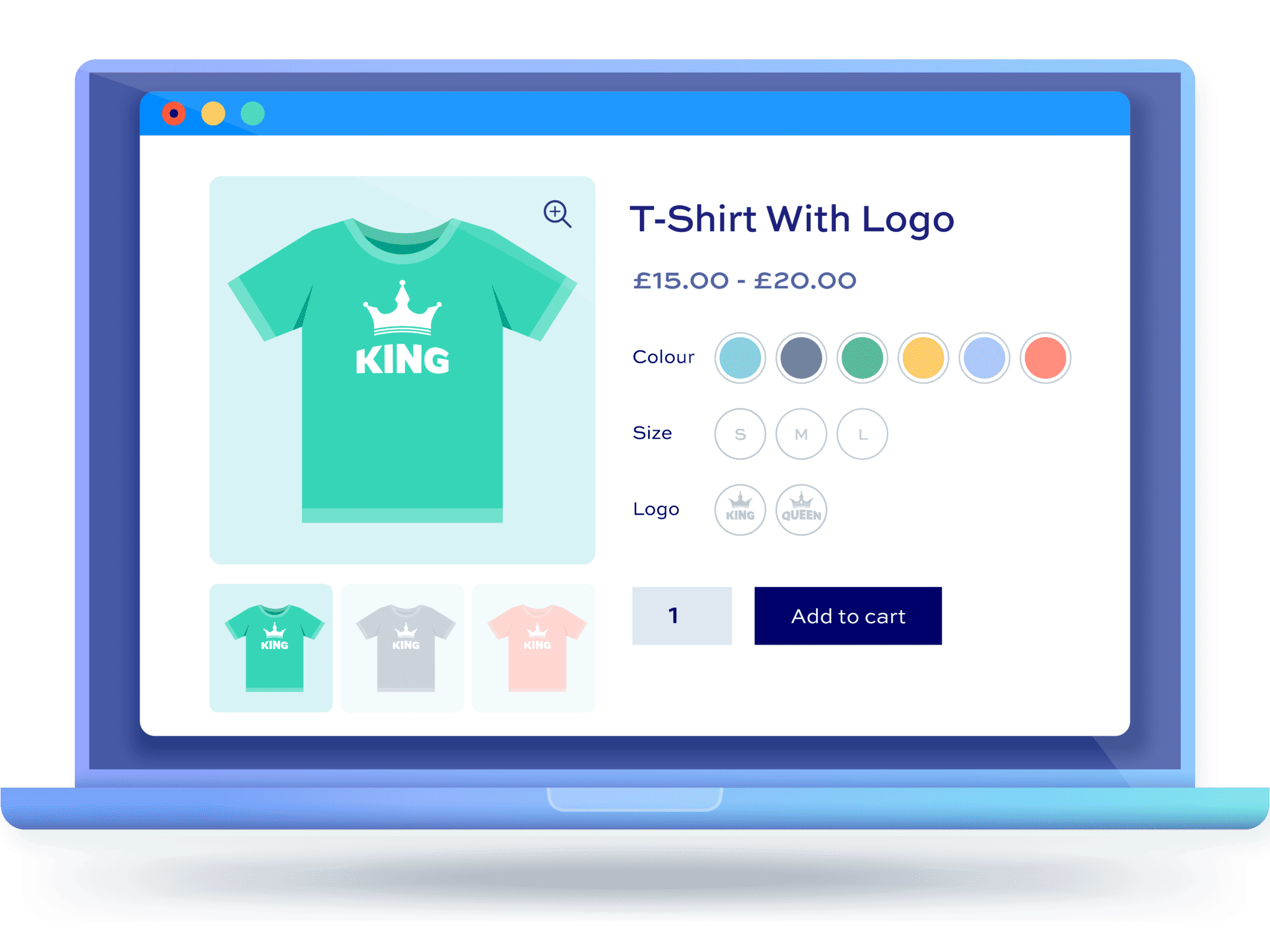
Les produits multi-tailles signifient qu'un article a plusieurs options, généralement des tailles, des couleurs et des styles. Par exemple, un T-shirt peut être disponible en plusieurs tailles (S, M, L, XL) et en plusieurs couleurs (rouge, bleu, noir). Ces options constituent les "spécifications", qui permettent aux clients de choisir librement le style qui convient à leurs besoins.
![Image [2] - Comment configurer des produits multi-spécifiques et multi-attributs dans une boutique WordPress : guide détaillé](https://www.361sale.com/wp-content/uploads/2026/01/20260116100852868-image.png)
Qu'est-ce qu'un produit multi-attributs ?
Les produits multi-attributs sont plus complexes et impliquent plusieurs dimensions de l'article, telles que la fonction, le matériau et la marque. Par exemple, les paramètres multi-attributs d'une montre peuvent inclure la couleur, le matériau, le style du cadran, etc. Grâce aux paramètres multi-attributs, les clients sont en mesure de sélectionner plus précisément les produits qui répondent à leurs besoins.
Mise en place de produits multi-spécifiques et multi-attributs avec le plugin WooCommerce
Installation et configuration du plugin WooCommerce
Tout d'abord, assurez-vous que votre site WordPress est installé et activé ! WooCommerce Plugin.WooCommerce est un puissant plugin de commerce électronique qui vous aide à gérer vos produits facilement. Tout ce que vous avez à faire est de rechercher et d'installer le plugin via votre backend, et d'effectuer une configuration de base après l'installation.
- Connectez-vous au backend de WordPress.
- frappe (sur le clavier) Plugins > Installer des plugins.
- Recherchez WooCommerce, cliquez sur Installer et activer.
Ajouter des produits et définir des propriétés
L'ajout de produits multi-spécifications et multi-attributs est facile dans WooCommerce. Suivez les étapes ci-dessous et vous pourrez les mettre en place facilement :
- Cliquer en arrière-plan Produits > Ajouter de nouveaux produits.
- Complétez les informations de base sur le produit, telles que le nom, la description, le prix, etc.
- existent Données sur le produit sélectionnez Produits variables(Produit variable). Ce paramètre vous permet d'ajouter plusieurs spécifications et attributs à un élément.
![Image [3] - Comment créer des produits multi-spécifiques et multi-attributs dans une boutique WordPress : guide détaillé](https://www.361sale.com/wp-content/uploads/2026/01/20260116101223393-image.gif)
- frappe (sur le clavier) causalité sélectionnez augmenteret définir les attributs souhaités tels que la couleur, la taille, le matériau, etc. Chaque attribut peut avoir plusieurs options.
![Image [4] - Comment configurer des produits multi-spécifiques et multi-attributs dans une boutique WordPress : guide détaillé](https://www.361sale.com/wp-content/uploads/2026/01/20260116101223436-image.png)
- Après avoir complété les paramètres de la propriété, cliquez sur morphologie des onglets avec des variantes pour chaque combinaison de spécifications (par exemple, différentes tailles et combinaisons de couleurs).
Prix et inventaire des variantes de configuration
existent morphologie Dans les paramètres, vous pouvez définir le prix, le niveau de stock et d'autres informations pour chaque variante individuellement. Ainsi, les clients peuvent consulter des informations précises sur les prix et les stocks lorsqu'ils choisissent différentes spécifications.
- frappe (sur le clavier) augmentermorphologieDe cette manière, des variantes individuelles sont générées (ou générées par lots) en fonction de la combinaison de propriétés définie.
- Définissez les prix, les stocks, le poids, la taille, etc. pour chaque variante.
- Sauvegarder et mettre à jour les produits pour s'assurer que toutes les informations relatives aux variantes sont exactes.
![Image [5] - Comment configurer des produits multi-spécifiques et multi-attributs dans une boutique WordPress : guide détaillé](https://www.361sale.com/wp-content/uploads/2026/01/20260116101225139-image.png)
![Image [6] - Comment configurer des produits multi-spécifiques et multi-attributs dans une boutique WordPress : guide détaillé](https://www.361sale.com/wp-content/uploads/2026/01/20260116102108374-image.gif)
Autres conseils pour améliorer votre expérience d'achat
Améliorer la présentation des produits avec des plugins
Outre les fonctionnalités de WooCommerce, vous pouvez également améliorer l'affichage de vos produits à l'aide d'autres plugins. Par exemple, le plugin Product Add-Ons vous permet d'ajouter des options de personnalisation à chaque produit afin que les clients puissent profiter d'une expérience d'achat plus personnalisée.
Définition d'images et de vignettes pour les produits
Chaque variante peut être dotée d'une image ou d'une vignette unique afin d'aider les clients à visualiser la différence entre les différentes tailles et les différents styles lorsqu'ils font leur choix. Vous pouvez définir une image ou une vignette unique sur la page d'accueil du site. Données sur le produit a fait mouche morphologie Créez la page et téléchargez les images pour chaque variante.
Ajouter des filtres et une fonction de recherche
Si votre boutique possède une large gamme de produits, l'installation du plugin WooCommerce Product Filter (ou similaire tel que WOOF, YITH WooCommerce Ajax Product Filter, etc.) peut fournir aux clients des options de filtrage pratiques. Les clients peuvent rapidement filtrer les produits qu'ils veulent en fonction des spécifications et des attributs, améliorant ainsi l'efficacité et l'expérience d'achat.
![Image [7] - Comment créer des produits multi-spécifiques et multi-attributs dans une boutique WordPress : guide détaillé](https://www.361sale.com/wp-content/uploads/2026/01/20260116101318216-image.png)
court
Avec le plugin WooCommerce, vous pouvez facilement configurer votre boutique WordPress pourMulti-spécifications et multi-attributsproduits. Cela permet non seulement aux clients de trouver plus rapidement ce dont ils ont besoin, mais aussi d'améliorer l'expérience d'achat et d'optimiser les conversions. Lors de la configuration, veillez à définir des informations précises sur les prix et les stocks en fonction des différentes spécifications et attributs, et utilisez également des plugins et des images pour optimiser l'effet d'affichage des produits et rendre votre boutique plus professionnelle.

Lien vers cet article :https://www.361sale.com/fr/85914L'article est protégé par le droit d'auteur et doit être reproduit avec mention.




















![Emoji[wozuimei]-Photonflux.com | Service professionnel de réparation de WordPress, dans le monde entier, réponse rapide](https://www.361sale.com/wp-content/themes/zibll/img/smilies/wozuimei.gif)

![Émoticône [baoquan] - Photon Wave Network | Services professionnels de réparation WordPress, couverture mondiale, réponse rapide](https://www.361sale.com/wp-content/themes/zibll/img/smilies/baoquan.gif)


 简体中文
简体中文  English
  日本語
日本語  Français
  Español


Pas de commentaires