




ウェブサイトを構築する際、すべてのデバイスやブラウザでフォントが一貫して表示されるようにするにはどうすればよいでしょうか?それは ワードプレス ウェブサイトでは、ユーザーが異なるデバイス(デスクトップ、モバイル、タブレットなど)やオペレーティングシステム(Windows、Mac、Androidなど)を使用しているため、フォントが異なって表示されることがあります。これは見た目だけでなく、ユーザーエクスペリエンスにも影響します。本記事では、この問題を解決する方法をご紹介します。 ワードプレスページ デバイス間で同じフォントを維持する。
異なるデバイスでフォントが不統一に表示されるのはなぜですか?
フォント表示に一貫性がないという問題は、通常、いくつかの要因によって引き起こされる:
1. オペレーティング・システムのフォント・レンダリングの違い
- ウィンドウズ 歌で応える マック 両システムは異なるフォント・レンダリング・エンジンを使用しているため、同じフォントが2つのOSで異なる太さ、間隔、形状で表示される可能性がある。
2. ブラウザの違い
- クローム, ファイアフォックス, サファリ などのブラウザでは、フォントのレンダリング方法が異なります。たとえばクローム は、オペレーティングシステムのフォントを使用する傾向があります。 サファリ 歌で応える ファイアフォックス より高品質なアンチエイリアシング・テクノロジーを採用する可能性もある。
3. 適切なフォントスタック(Font Stack)の欠如
- フォントスタックが適切に設定されていない場合、ブラウザはシステム上で利用可能なフォントに基づいてフォールバックし、その結果、デバイス間でフォントに一貫性がなくなります。
4. ウェブフォントのロード遅延
- 利用する ウェブ 書体(例 グーグルフォント)、フォントファイルの読み込み遅延や失敗により、ページが一時的にブラウザのデフォルトフォントとして表示され、一貫性に影響を与えることがあります。
5. さまざまなデバイスの画面解像度と表示設定
- 異なるデバイス(特に モバイルデバイス)、画面解像度やディスプレイ設定の違いにより、フォントがデスクトップ・デバイス上よりも太く見えたり、細く見えたりすることがあります。
フォントの不統一を修正するには?
ここでは、以下のようなベストプラクティスと解決策をご紹介します。 ワードプレス ウェブサイト間の一貫性の実現書体ショー
1. ウェブフォントの使用(Google FontsやAdobe Fontsなど)
ウェブフォント は、デバイスやブラウザ間でフォントが一貫して表示されることを保証する、クロスプラットフォームのフォントフォーマットです。
- グーグルフォントフリーのウェブフォントライブラリです。 カスケーディングスタイルシート 参考文献はフォントの一貫性を保つ。 手続き::
- 入り込む グーグルフォント ウェブサイトから、必要なフォントを選んでください。
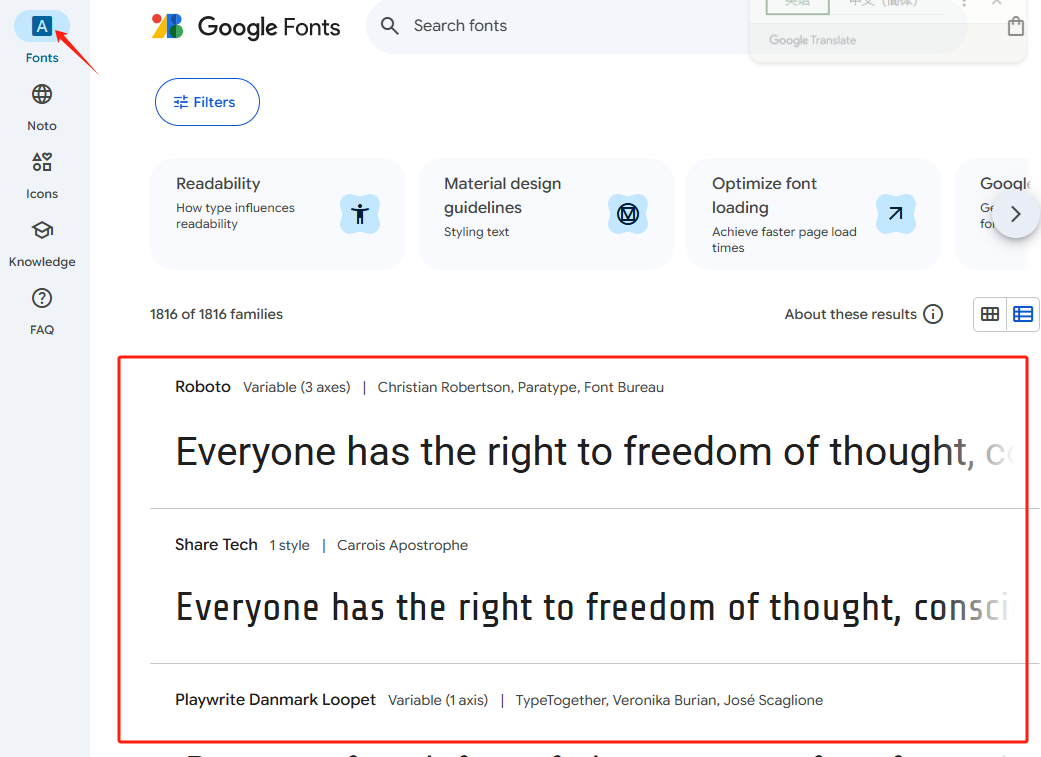
- クリック "埋め込み"ボタンをクリックし、生成された CSSリンク.
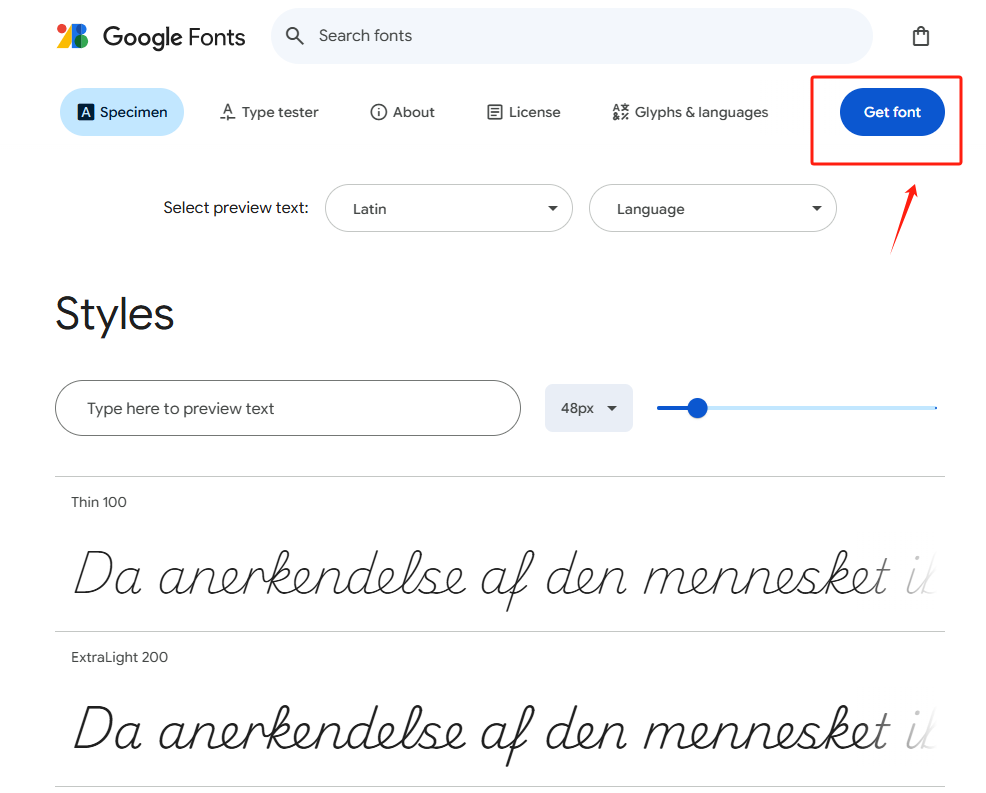

- このリンクをWordPressテーマの
header.phpまたはテーマ設定(例 エレメンタ もしかしたら カスタムCSS)を追加する。 - アドビフォントもっと特殊なフォントが必要な場合は アドビフォント(旧Typekit)もGoogle Fontsと同様の埋め込み機能を提供している。
![画像[6]-WordPressのページで、異なるデバイスで表示されるフォントが一定でない問題を解決するには?](https://www.361sale.com/wp-content/uploads/2025/05/20250513183904310-image.png)
ウェブフォントを使用すると、デバイス間でフォントの一貫性が保たれるだけでなく、ページの読み込み速度と表示も向上します。
2. フォントスタックの設定
フォントの一貫性を確保するために、フォントスタックは、ブラウザが指定したフォントを読み込めなかった場合のフォールバックオプションとして使用されます。WordPressでは、適切なフォントスタックを使用することで、フォントの不一致のリスクを減らすことができます。そのための3つの方法をご紹介します:
- テーマのカスタマイズバックエンドにログインし、"外観" - "カスタマイズ "に進み、フォント設定エリアを見つけ、プリセットのフォントスタックを選択するか、フォーマットに手動で入力し、プレビュー効果を保存します。
- スタイルシートの編集"外観" - "編集 "にあります。
スタイル.cssに対してボディそしてh1などのセレクタを追加する。フォントファミリー属性のようなbody {font-family: "Open Sans", Arial, sans-serif;}。修正する前にバックアップを取ることを忘れずに。 - プラグインの使用プラグイン"-"プラグインのインストール "で "Easy Google Fonts "を検索し、インストールと有効化後、ウィザードに従ってさまざまなページ要素にフォントスタックを設定します。
推奨フォントスタック例::
font-family: 'Roboto', 'Arial', sans-serif;
- この例では
ロボトはお好みのウェブフォントです。ブラウザが読み込めない場合はアリアルが代替フォントとして使用されます。アリアルもロードに失敗すると、システム・デフォルトのサンセリフ・フォントが使用される。
フォントスタックに一般的に使用されるフォントオプションが含まれており、複数の環境で一貫して動作することを確認してください。
3. 利用する カスケーディングスタイルシート フォントレンダリングの調整
CSSは、フォントの表示を調整するためのプロパティを提供し、さまざまなデバイスでのパフォーマンスを最適化します。
- フォント・スムージングこのプロパティは、さまざまなオペレーティング・システムでフォントの表示を改善するために使用できます。 マックOS X 歌で応える iOS.
ボディ
    -webkit-font-smoothing: antialiased; /* SafariおよびChromeの場合 */
    -moz-osx-font-smoothing: grayscale; /* macOS上のFirefox用 */
}
そのような カスケーディングスタイルシート プロパティは、よりスムーズなフォントレンダリングを保証し、ページの視覚的な外観を向上させます。
4. レスポンシブデザインとフォントサイズの最適化
デバイス間の画面サイズや解像度の違いは、フォントの可読性と一貫性に影響を与える可能性があります。参考 レスポンシブデザイン(レスポンシブ・デザイン)により、さまざまなデバイスでフォントが適切なサイズで表示されるようにすることができます。
CSSスタイル・ファイルで メディアお問い合わせ(メディアクエリー)を使ってフォントサイズを調整すれば、画面幅に応じて異なるフォントサイズを使うことができる:
ボディ
    font-size: 16px; /* デスクトップ用デフォルト・フォントサイズ */
}

メディア (max-width: 768px) {
    body { font-size: 14px; /* 卓上用フォントサイズ */ } @media (max-width: 768px) {
        font-size: 14px; /* タブレットやモバイルデバイス用のフォントサイズ */ } }.
    }
}
こうすることで、携帯電話やタブレット端末でも読みやすいフォントが確保される。
5. フォントファイルのキャッシュと有効化 シーディーエヌ
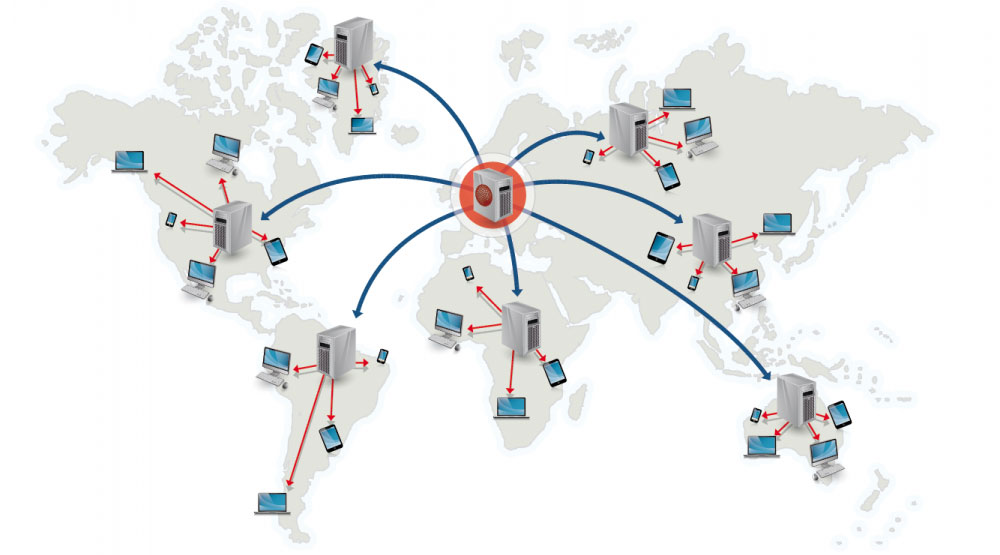
読み込みが遅かったり、ウェブフォントが途切れたりすると、フォントに一貫性がなくなることがあります。その場合は コンテンツ・デリバリー・ネットワーク(CDN) を使用してフォントファイルをホストすることで、フォントの読み込みを高速化し、読み込みに失敗する確率を減らすことができます。
- を使用する場合 グーグルフォントそれらはグーグルの シーディーエヌ ホスティングでは、追加の設定は必要ない。
- フォントファイルをセルフホスティングする場合は クラウドフレア またはその他のCDNサービスを利用して、フォントの読み込みを高速化します。
6. フォントファイルの互換性の確保
オペレーティングシステムやブラウザによって、サポートしているフォントフォーマットは異なります。カスタム・フォントを使用する場合は、必ず複数のフォーマット(例えば ウォフそしてWOFF2そしてTTFそして伝送終了)の互換性を確保する。
フォントフェイス
    font-family: 'CustomFont'.
    src: url('custom-font.woff2') format('woff2')、
         url('custom-font.woff') format('woff'), url('custom-font.woff')
         url('custom-font.ttf') format('truetype'), url('custom-font.ttf') format('truetype');
    font-weight: normal;
    font-weight: normal; }
}
7. クロスデバイス、クロスブラウザのテスト
公開する前に クロスブラウザ・テスト・ツール(例 ブラウザスタック もしかしたら クロスブラウザテスト)は、フォントが異なるオペレーティングシステム、ブラウザ、およびデバイスでどのように表示されるかをチェックします。これにより、フォントが一貫して表示され、問題がタイムリーに特定され、修正されることが保証されます。
概要
けっちゃくをつける ワードプレス 一貫性のないページフォントの鍵は、適切なウェブフォントの選択、適切なフォントスタックの設定、CSSレンダリングとレスポンシブデザインの最適化、フォントの互換性の確保にあります。これらの最適化により、デバイスやブラウザ間でフォントの一貫性が保たれ、ウェブサイトのプロフェッショナルなイメージとユーザーエクスペリエンスが向上します。
| お問い合わせ | |
|---|---|
| チュートリアルが読めない?無料でお答えします!個人サイト、中小企業サイトのための無料ヘルプ! |

カスタマーサービス WeChat
|
| ① 電話:020-2206-9892 | |
| ② QQ咨询:1025174874 | |
| 三 Eメール:info@361sale.com | |
| ④ 勤務時間: 月~金、9:30~18:30、祝日休み | |














![絵文字[wozuimei]-Photonflux.com|プロのWordPress修理サービス、ワールドワイド、迅速対応](https://www.361sale.com/wp-content/themes/zibll/img/smilies/wozuimei.gif)

![表情[baoquan]-光子波动网 | 専門WordPress修復サービス、全世界対応、迅速対応](https://www.361sale.com/wp-content/themes/zibll/img/smilies/baoquan.gif)


 简体中文
简体中文  English
  日本語
日本語  Français
  Español


コメントなし