





1.WordPressのナビゲーション制限を打破する
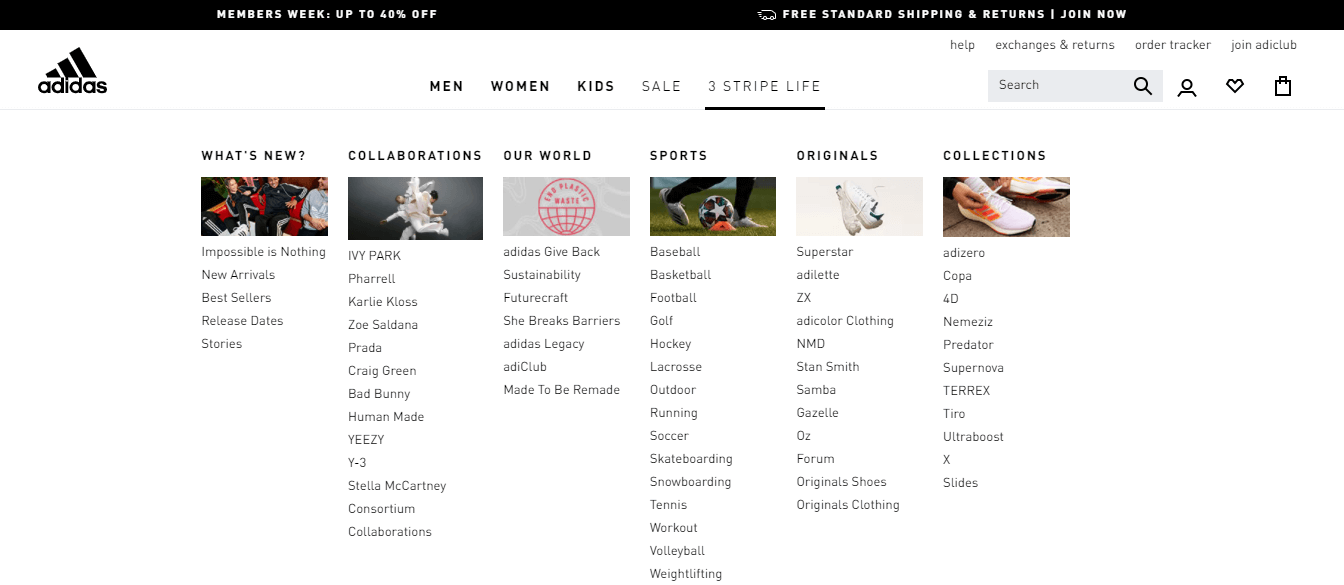
ワードプレス従来のナビゲーション・メニューは機能が限られており、複雑なコンテンツ構造を表示するのが難しい。最大メガメニューは、プログラミングの知識がなくても機能豊富なメガメニューを作成できるように設計されたWordPress用の強力なメニュープラグインです。このチュートリアルでは、プロ級のナビゲーションメニューを作成するために、このプラグインを操作する手順をステップバイステップで説明します。
2. Max Mega Menu プラグインの概要
Max Mega Menuは軽量かつ強力なWordPressメニュープラグインで、世界中で20万以上のインストール実績があります。このプラグインはレスポンシブレイアウトを完璧にサポートし、豊富なカスタマイズオプションを提供し、ほとんどのWordPressテーマと互換性があります。
2.1 主な特徴
- ビジュアルメニュー編集インターフェース、修正効果のリアルタイムプレビュー
- マルチカラム表示に対応した柔軟なグリッドレイアウトシステム
- 各要素をカスタマイズするための完全なスタイル・コントロール・オプション
- 様々なデバイスに自動的に適応する完全なモバイルサポート
- ライブプレビューを備えた、深く統合されたWordPressカスタマイザー
3.インストールと基本設定
メガメニューの作成を開始する前に、プラグインのインストールと基本設定を完了する必要があります。
3.1 プラグインのインストール手順
- ワードプレスのバックエンドにログインし、"プラグイン"→"プラグインのインストール"
![画像 [1]-Max Mega Menu: 軽量で強力なメニューソリューション](https://www.361sale.com/wp-content/uploads/2025/11/20251103184323864-image.png)
- 検索 "最大メガメニュー“
![画像 [2]-Max Mega Menu: 軽量でパワフルなメニューソリューション](https://www.361sale.com/wp-content/uploads/2025/11/20251103184401573-image.png)
- 今すぐインストール」をクリックし、インストールが完了するまで待つ。
![画像 [3]-Max Mega Menu: 軽量でパワフルなメニューソリューション](https://www.361sale.com/wp-content/uploads/2025/11/20251103184417976-image.png)
- プラグインを有効化し、その後の設定の準備をする
3.2 メニュー機能を有効にする
- Max Mega Menu" → "Menu lacations "へ。
![画像 [4]-Max Mega Menu: 軽量でパワフルなメニューソリューション](https://www.361sale.com/wp-content/uploads/2025/10/20251029172652430-image.png)
- スーパーメニューを有効にしたいメニューの場所を選択する。
- Enabled "チェックボックスにチェックを入れ、"save changes "をクリックする。
![画像 [5]-Max Mega Menu: 軽量でパワフルなメニューソリューション](https://www.361sale.com/wp-content/uploads/2025/10/20251029173521171-image.png)
- Save Changes(変更を保存)」をクリックして、基本設定を完了します。
4.最初のメガメニューの作成
以下の手順に従って、最初のメガメニューを作成してください。
4.1 親メニュー項目の設定
![画像 [6]-Max Mega Menu: 軽量でパワフルなメニューソリューション](https://www.361sale.com/wp-content/uploads/2025/10/20251029175038195-image.png)
- 外観」→「メニュー」へ。
- 対象の親メニュー項目を展開する
- Max Mega Menuの設定エリアにある "Enable Mega Menu "にチェックを入れる。
- インフラとしてのグリッド・レイアウトの選択
- メニュー設定の保存
![画像 [7]-Max Mega Menu: 軽量でパワフルなメニューソリューション](https://www.361sale.com/wp-content/uploads/2025/10/20251029175615843-image.png)
4.2 グリッド・レイアウト・システムを使う
![画像 [8]-Max Mega Menu: 軽量でパワフルなメニューソリューション](https://www.361sale.com/wp-content/uploads/2025/10/20251029175824777-image.png)
- メニュー項目の横にある "Mega Menu "リンクをクリックしてエディターに入る。
- グリッドの列を右側から編集エリアにドラッグ&ドロップする
- メニュー項目を対応するグリッドの列にドラッグします。
![画像 [9]-Max Mega Menu: 軽量でパワフルなメニューソリューション](https://www.361sale.com/wp-content/uploads/2025/10/20251030143926154-image.png)
- リアルタイムでレイアウトをプレビュー、調整
5.スタイルのカスタマイズと美化
詳細な外観設定により、メニューはウェブサイトのデザインに完璧にフィットします。
- Max Mega Menu」→「Menu Themes」に進む。
![画像 [10]-Max Mega Menu: 軽量でパワフルなメニューソリューション](https://www.361sale.com/wp-content/uploads/2025/10/20251029190040523-image.png)
- 新しいトピックの作成または既存のトピックの編集
- メニューバーの背景色や高さなどの基本スタイルの設定
- トップレベルメニュー項目のフォント、間隔、ホバー効果の設定
- パネルエリアの幅、余白、影の効果を定義する
6.まとめ
Max Mega MenuはWordPressユーザーにプロ級のナビゲーションメニューを作成するための完全なソリューションを提供します。このチュートリアルが終わる頃には、インストールと設定から高度なカスタマイズまでの完全なプロセスをマスターしていることでしょう。簡単な設定から始め、徐々に複雑な機能を試して、最終的に美しく機能的なウェブサイトのナビゲーションシステムを完成させることをお勧めします。
| お問い合わせ | |
|---|---|
| チュートリアルが読めない?無料でお答えします!個人サイト、中小企業サイトのための無料ヘルプ! |

カスタマーサービス WeChat
|
| ① 電話:020-2206-9892 | |
| ② QQ咨询:1025174874 | |
| 三 Eメール:info@361sale.com | |
| ④ 勤務時間: 月~金、9:30~18:30、祝日休み | |
© 複製に関する声明
この記事はALEX SHANによって書かれました。
この記事へのリンクhttps://www.361sale.com/ja/79403この記事は著作権で保護されており、必ず帰属表示を付けて複製してください。
終わり













![絵文字[wozuimei]-Photonflux.com|プロのWordPress修理サービス、ワールドワイド、迅速対応](https://www.361sale.com/wp-content/themes/zibll/img/smilies/wozuimei.gif)

![表情[baoquan]-光子波动网 | 専門WordPress修復サービス、全世界対応、迅速対応](https://www.361sale.com/wp-content/themes/zibll/img/smilies/baoquan.gif)


 简体中文
简体中文  English
  日本語
日本語  Français
  Español


コメントなし