







1) Dépasser les limites de la navigation sur WordPress
WordPressLes menus de navigation traditionnels du site ont une fonctionnalité limitée et rendent difficile l'affichage de structures de contenu complexes.Max Mega Menuest un puissant plugin de menu conçu pour WordPress afin de créer des méga-menus riches en fonctionnalités sans connaissances en programmation. Ce tutoriel explique étape par étape comment utiliser ce plugin pour créer un menu de navigation de qualité professionnelle.
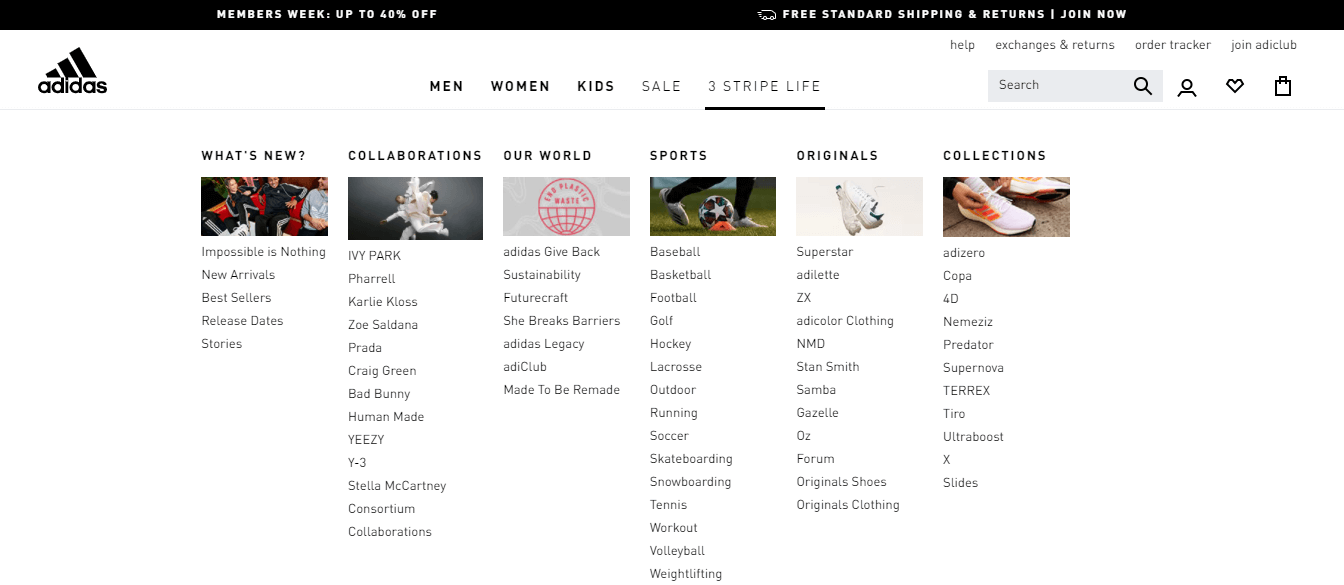
2. présentation du plug-in Max Mega Menu
Max Mega Menu est un plugin de menu WordPress léger mais puissant avec plus de 200 000 installations actives dans le monde entier. Le plugin prend parfaitement en charge les mises en page réactives, offre de riches options de personnalisation et est compatible avec la plupart des thèmes WordPress.
2.1 Caractéristiques principales
- Interface visuelle d'édition des menus, prévisualisation en temps réel des effets de la modification
- Système flexible de mise en page en grille avec prise en charge de l'affichage multi-colonnes
- Options complètes de contrôle du style pour personnaliser chaque élément
- Support mobile complet, adapté automatiquement aux différents appareils
- Personnalisateur WordPress profondément intégré avec prévisualisation en direct
3. installation et configuration de base
Avant de commencer à créer un méga menu, vous devez terminer l'installation du plugin et la configuration de base.
3.1 Processus d'installation du plug-in
- Connectez-vous au backend de WordPress et allez dans "plug-in (composant logiciel)"→ "Installer le plug-in"
![Image [1]-Max Mega Menu : Solution de menu légère et puissante](https://www.361sale.com/wp-content/uploads/2025/11/20251103184323864-image.png)
- Rechercher "Max Mega Menu“
![Image [2]-Max Mega Menu : Solution de menu légère et puissante](https://www.361sale.com/wp-content/uploads/2025/11/20251103184401573-image.png)
- Cliquez sur "Installer maintenant" et attendez la fin de l'installation.
![Image [3]-Max Mega Menu : Solution de menu légère et puissante](https://www.361sale.com/wp-content/uploads/2025/11/20251103184417976-image.png)
- Activer le plug-in et préparer la configuration ultérieure
3.2 Activation des fonctions du menu
- Allez dans "Max Mega Menu" → "Menu lacations".
![Image [4]-Max Mega Menu : Solution de menu légère et puissante](https://www.361sale.com/wp-content/uploads/2025/10/20251029172652430-image.png)
- Sélectionnez l'emplacement du menu où vous souhaitez activer le Super Menu
- Cochez la case "Activé" et cliquez sur "Enregistrer les modifications".
![Image [5]-Max Mega Menu : Solution de menu légère et puissante](https://www.361sale.com/wp-content/uploads/2025/10/20251029173521171-image.png)
- Cliquez sur "Enregistrer les modifications" pour terminer la configuration de la base.
4. créer le premier méga menu
Suivez les étapes ci-dessous pour créer votre premier méga menu.
4.1 Configuration des éléments du menu parent
![Image [6]-Max Mega Menu : Solution de menu légère et puissante](https://www.361sale.com/wp-content/uploads/2025/10/20251029175038195-image.png)
- Allez dans "Apparence" → "Menu".
- Développer l'élément de menu parent cible
- Cochez "Enable Mega Menu" dans la zone de paramétrage de Max Mega Menu.
- Le choix d'une grille comme infrastructure
- Sauvegarde des paramètres du menu
![Image [7]-Max Mega Menu : Solution de menu légère et puissante](https://www.361sale.com/wp-content/uploads/2025/10/20251029175615843-image.png)
4.2 Utilisation du système de présentation en grille
![Image [8]-Max Mega Menu : Solution de menu légère et puissante](https://www.361sale.com/wp-content/uploads/2025/10/20251029175824777-image.png)
- Cliquez sur le lien "Mega Menu" à côté de l'élément de menu pour accéder à l'éditeur.
- Glisser-déposer les colonnes de la grille depuis le côté droit vers la zone d'édition
- Faites glisser l'élément de menu dans la colonne correspondante de la grille
![Image [9]-Max Mega Menu : Solution de menu légère et puissante](https://www.361sale.com/wp-content/uploads/2025/10/20251030143926154-image.png)
- Prévisualisation et ajustement de la mise en page en temps réel
5. personnalisation et embellissement du style
Grâce à des paramètres d'apparence détaillés, le menu s'intègre parfaitement à la conception du site web.
- Allez dans "Max Mega Menu" → "Menu Themes".
![Image [10]-Max Mega Menu : Solution de menu légère et puissante](https://www.361sale.com/wp-content/uploads/2025/10/20251029190040523-image.png)
- Créer un nouveau sujet ou modifier un sujet existant
- Définition de styles de base tels que la couleur d'arrière-plan et la hauteur de la barre de menu
- Configuration des polices, de l'espacement et des effets de survol pour les éléments du menu de premier niveau
- Définir la largeur, les marges et les effets d'ombre de la zone du panneau
6. résumé
Max Mega Menu fournit aux utilisateurs de WordPress une solution complète pour créer des menus de navigation de qualité professionnelle. À la fin de ce tutoriel, vous aurez maîtrisé le processus complet, de l'installation et de la configuration à la personnalisation avancée. Il est recommandé de commencer par des configurations simples et d'expérimenter progressivement des fonctionnalités plus complexes pour obtenir un système de navigation de site Web à la fois beau et fonctionnel.

Lien vers cet article :https://www.361sale.com/fr/79403/L'article est protégé par le droit d'auteur et doit être reproduit avec mention.













![Emoji[wozuimei]-Photonflux.com | Service professionnel de réparation de WordPress, dans le monde entier, réponse rapide](https://www.361sale.com/wp-content/themes/zibll/img/smilies/wozuimei.gif)

![Émoticône [baoquan] - Photon Wave Network | Services professionnels de réparation WordPress, couverture mondiale, réponse rapide](https://www.361sale.com/wp-content/themes/zibll/img/smilies/baoquan.gif)


 简体中文
简体中文  English
  日本語
日本語  Français
  Español


Pas de commentaires