







en utilisantWordPressAu cours de la construction d'un site web, de nombreux utilisateurs se heurtent à ce type de problème : ils souhaitent obtenir des informations sur le contenu de leur site web.menuLorsque vous essayez d'ajouter une belle icône pour améliorer l'effet visuel d'un élément, vous ne trouvez pas le portail de configuration en arrière-plan. Cette situation est particulièrement fréquente lorsque vous avez installé la puissante applicationPlugin Mega MenuPar la suite, la méconnaissance de l'interface du plugin laisse souvent les utilisateurs désemparés.
Cet article fournit un guide de configuration complet pour aider à maîtriser rapidement l'ajout d'icônes au méga menu de WordPress pour une navigation de site web à la fois esthétique et professionnelle.

Comprendre le fonctionnement du plugin Mega Menu
Avant d'entrer dans le vif du sujet, il est important de comprendre le fonctionnement du plugin Mega Menu. Contrairement aux menus simples par défaut de WordPress, les plugins Mega Menu ajoutent généralement de nouvelles options de réglage à l'interface de gestion des menus existante. Cela signifie qu'au lieu de chercher la fonctionnalité de l'icône dans la page principale de réglages du plugin, vous devriez trouver la nouvelle zone de réglages dans l'interface d'administration familière Apparence > Menus.
Cette logique de conception permet aux utilisateurs de gérer des menus réguliers tout en configurant directement des icônes et d'autres améliorations pour des éléments de menu individuels, sans avoir à passer fréquemment d'une interface à l'autre.
Les étapes de l'installation en détail
Étape 1 : Entrer dans l'interface de gestion des menus
Tout d'abord, connectez-vous à votre backend WordPress, trouvez "Apparence" dans la barre de navigation de gauche et cliquez sur "Menus". Sélectionnez le menu que vous souhaitez modifier ou créez-en un nouveau.
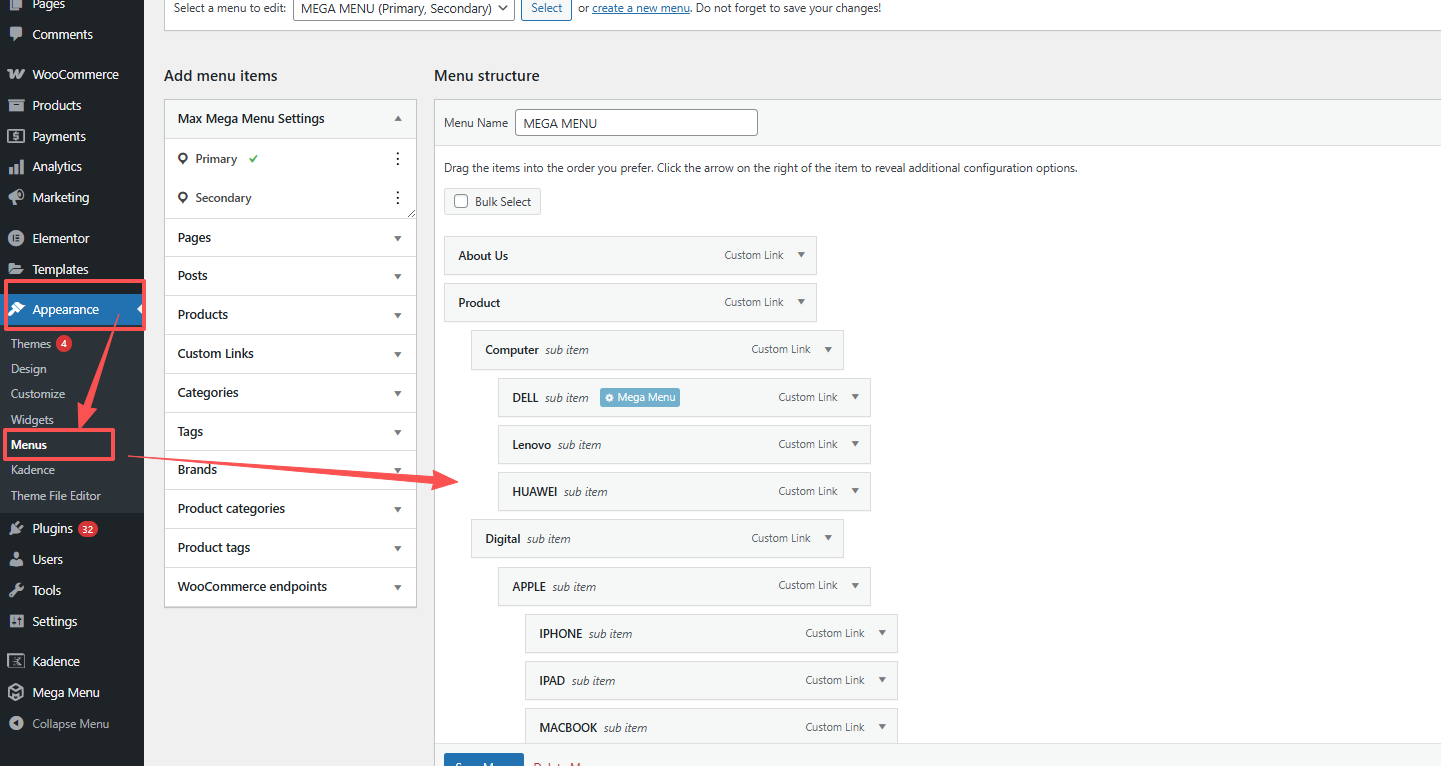
Étape 2 : Développez l'option Paramètres de l'élément de menu
Dans la structure du menu, trouvez l'élément de menu spécifique auquel vous souhaitez ajouter une icône. Après avoir installé Mega Menuplug-in (composant logiciel)Ensuite, il y aura une zone de réglage supplémentaire par rapport au menu par défaut de WordPress, cliquez sur Mega Menu.
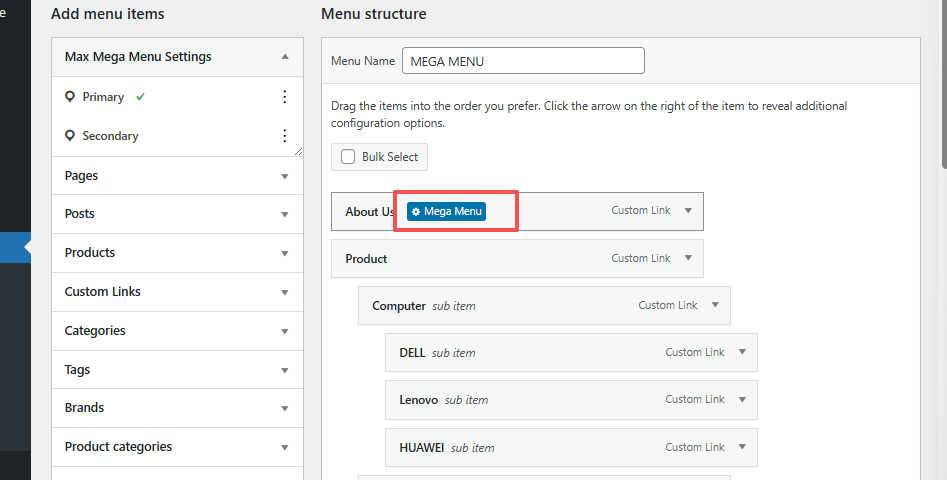
Étape 3 : Localiser les options d'icônes
Dans les options de paramétrage étendues, recherchez le champ intitulé "Icône" ou "Icon".
Étape 4 : Sélectionner ou télécharger une icône
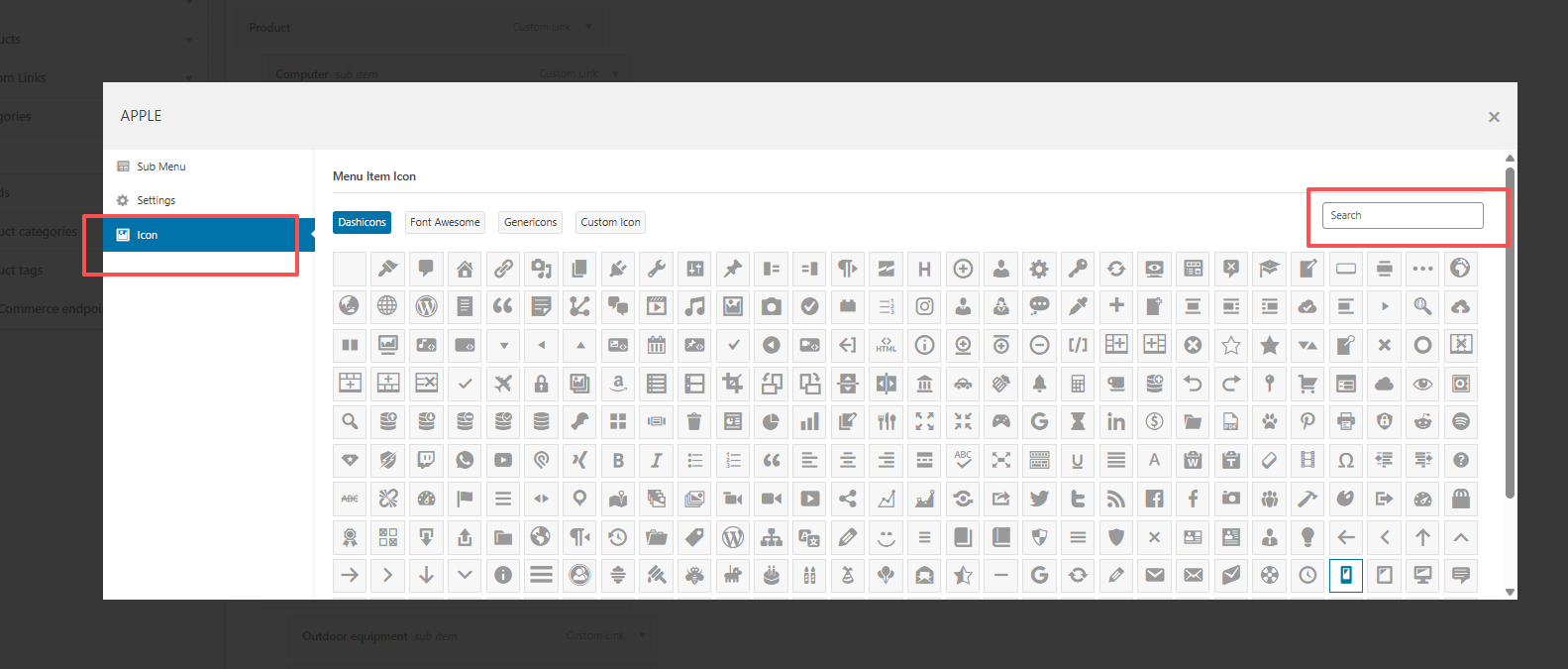
Lorsque vous cliquez sur le champ de l'icône, les options suivantes s'affichent généralement :
Bibliothèques d'icônes intégrées : de nombreux plugins fournissent une collection d'icônes prédéfinies qui peuvent être parcourues et sélectionnées directement.
Téléchargements personnalisés : permet de télécharger vos propres téléchargementsSVGou d'autres formats de fichiers d'icônes
Icônes de police : certains plug-ins permettent l'utilisation de Font Awesome et d'autres bibliothèques d'icônes de police.
Étape 5 : Enregistrer les paramètres
Après avoir sélectionné l'icône, n'oubliez pas de cliquer sur le bouton "Enregistrer le menu" pour que les modifications soient prises en compte. Il est recommandé d'aller sur le site immédiatement après l'enregistrement pour vérifier les résultats et s'assurer que les icônes s'affichent comme prévu.
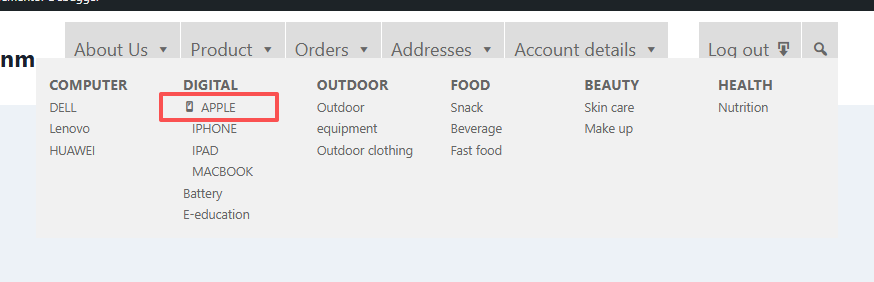
Avec les étapes ci-dessus, la méthode de base pour ajouter des icônes au méga menu de WordPress a été maîtrisée. Cette fonctionnalité apparemment complexe est facile et intuitive à utiliser une fois que vous avez trouvé le bon endroit pour la mettre en place. Allez-y et essayez d'ajouter une touche visuelle au menu dès maintenant !

Lien vers cet article :https://www.361sale.com/fr/79421/L'article est protégé par le droit d'auteur et doit être reproduit avec mention.













![Emoji[wozuimei]-Photonflux.com | Service professionnel de réparation de WordPress, dans le monde entier, réponse rapide](https://www.361sale.com/wp-content/themes/zibll/img/smilies/wozuimei.gif)

![Émoticône [baoquan] - Photon Wave Network | Services professionnels de réparation WordPress, couverture mondiale, réponse rapide](https://www.361sale.com/wp-content/themes/zibll/img/smilies/baoquan.gif)


 简体中文
简体中文  English
  日本語
日本語  Français
  Español


Pas de commentaires