







en el uso deWordPressEn el proceso de creación de un sitio web, muchos usuarios se encontrarán con esta molestia: querer formenúCuando intentas añadir un bonito icono para realzar el efecto visual de un elemento, no encuentras el portal de configuración en el fondo. Esto es especialmente común cuando se ha instalado el potentePlugin Mega MenuDespués, la falta de familiaridad con la interfaz del plugin suele dejar a los usuarios desorientados.
Este artículo proporciona una guía de configuración completa para ayudar a dominar rápidamente la adición de iconos al mega menú de WordPress para una navegación del sitio web que es a la vez estéticamente agradable y profesional.

Cómo funciona el plugin Mega Menu
Antes de entrar en materia, es importante comprender la mecánica de funcionamiento del plugin Mega Menu. A diferencia de los menús simples por defecto de WordPress, los plugins Mega Menu suelen añadir nuevas opciones de configuración a la interfaz de gestión de menús existente. Esto significa que en lugar de buscar la funcionalidad de iconos en la página principal de configuración del plugin, debería encontrar la nueva área de configuración en la conocida interfaz de administración Apariencia > Menús.
Esta lógica de diseño permite a los usuarios gestionar menús normales al tiempo que configuran directamente los iconos y otras mejoras para elementos de menú individuales sin necesidad de cambiar con frecuencia entre distintas interfaces.
Pasos específicos de configuración en detalle
Paso 1: Acceder a la interfaz de gestión de menús
En primer lugar, inicie sesión en el backend de WordPress, busque "Apariencia" en la barra de navegación izquierda y haga clic en "Menús". Selecciona el menú que quieras editar o crea uno nuevo.
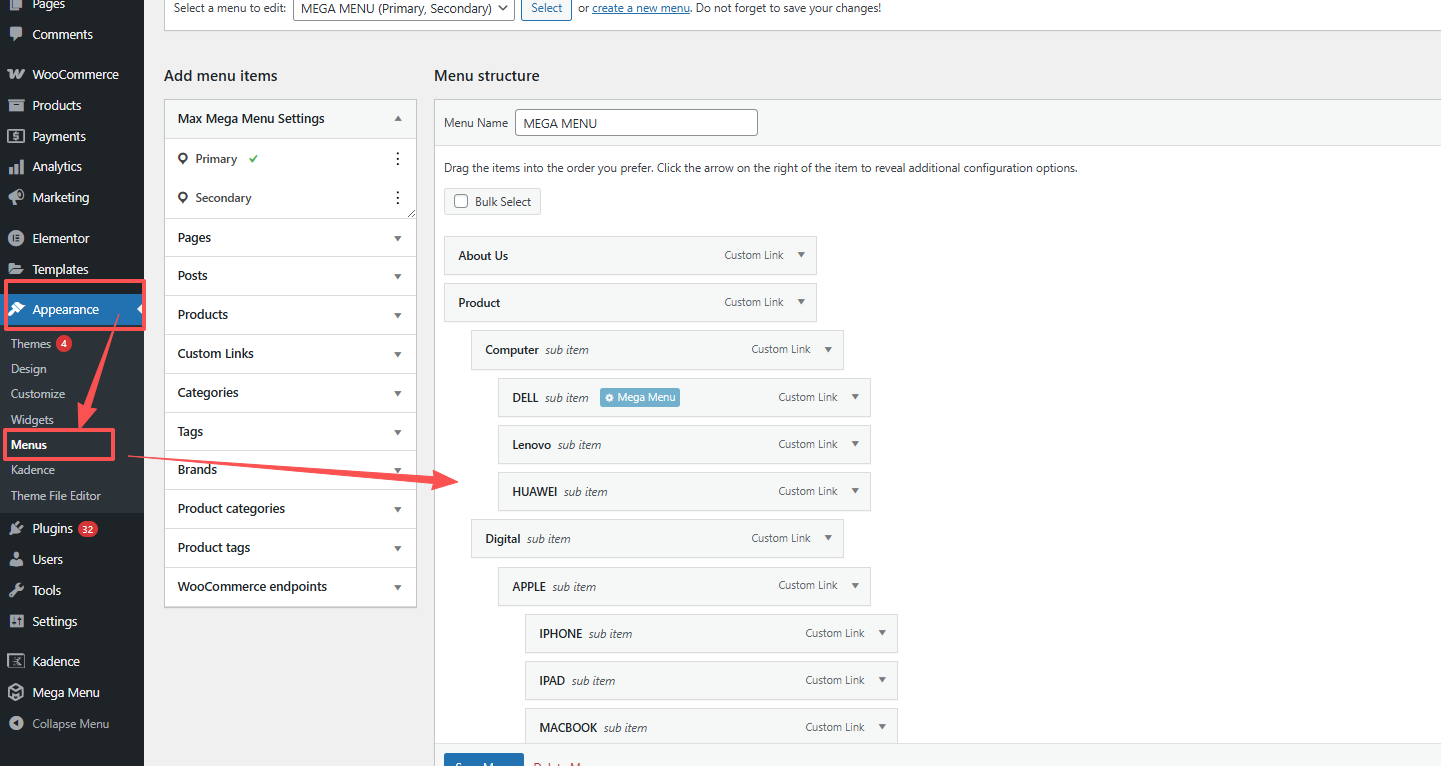
Paso 2: Despliegue la opción Configuración del elemento de menú
En la estructura de menús, busque el elemento de menú específico al que desea añadir un icono. Después de instalar Mega Menuplug-in (componente de software)Después, aquí habrá más área de configuración que el menú por defecto de WordPress, haga clic en Mega Menu.
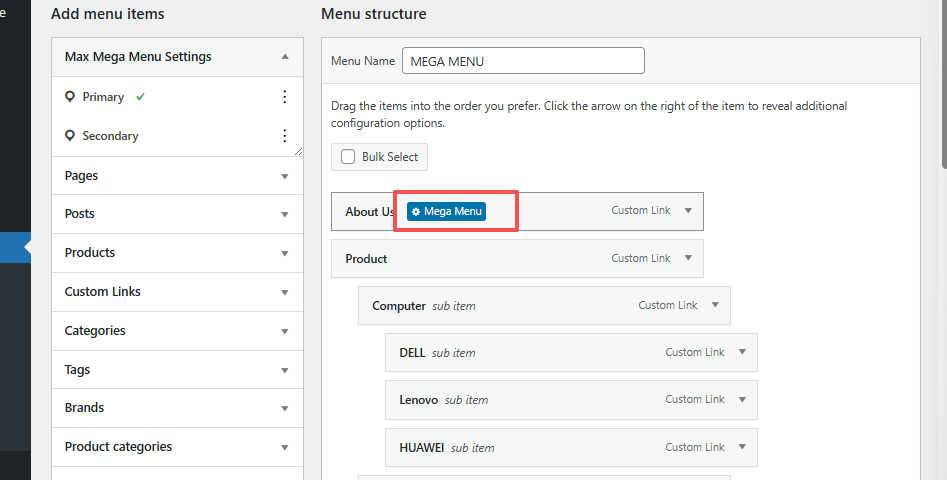
Paso 3: Localizar las opciones de iconos
En las opciones de configuración ampliadas, busque el campo denominado "Icono" o "Icono".
Paso 4: Seleccione o cargue un icono
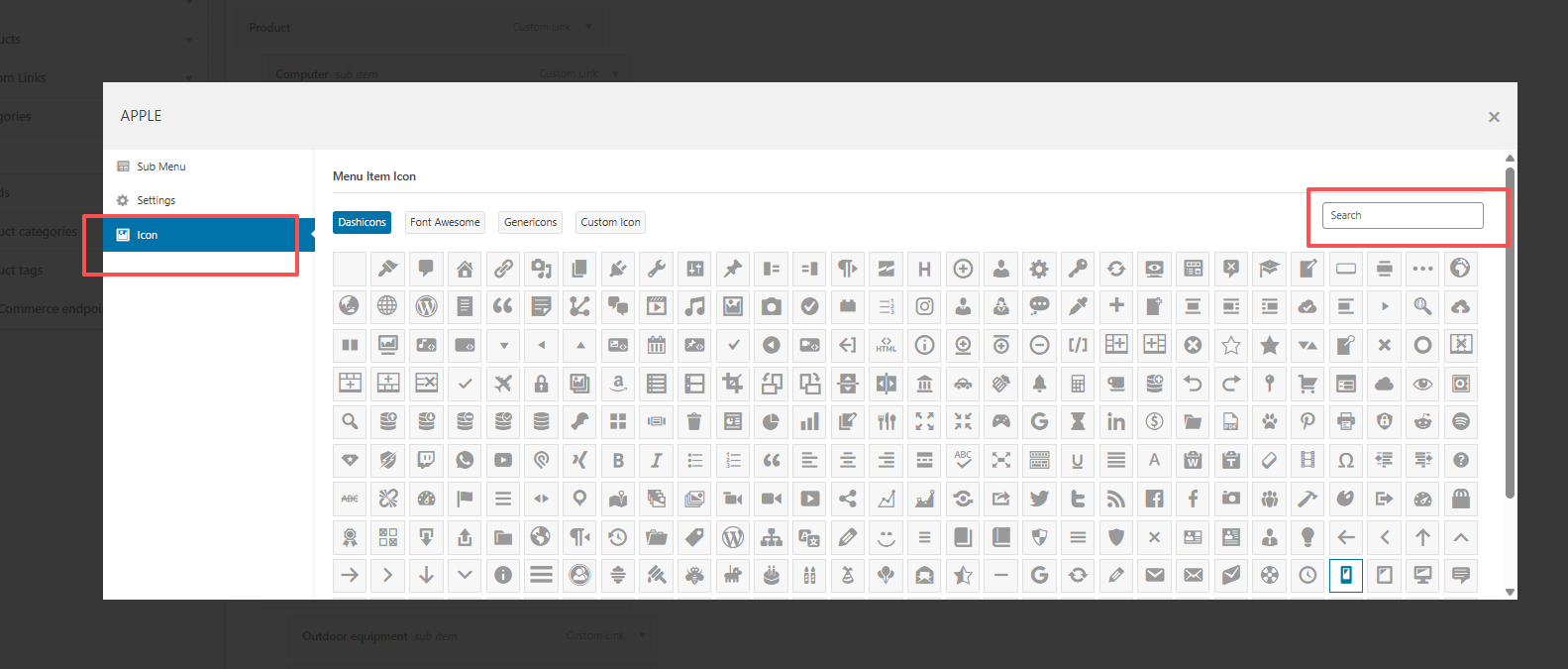
Al hacer clic en el campo de iconos, suelen aparecer las siguientes opciones:
Bibliotecas de iconos integradas: muchos plugins ofrecen una colección de iconos preestablecidos que pueden consultarse y seleccionarse directamente.
Subidas personalizadas: soporte para subir las tuyas propiasSVGo archivos de iconos en otro formato
Iconos de fuentes: algunos plug-ins admiten el uso de Font Awesome y otras bibliotecas de iconos de fuentes.
Paso 5: Guardar la configuración
Después de seleccionar el icono, asegúrese de hacer clic en el botón "Guardar menú" para que los cambios surtan efecto. Se recomienda ir a la parte frontal del sitio inmediatamente después de guardar para comprobar los resultados y asegurarse de que los iconos se muestran como se esperaba.
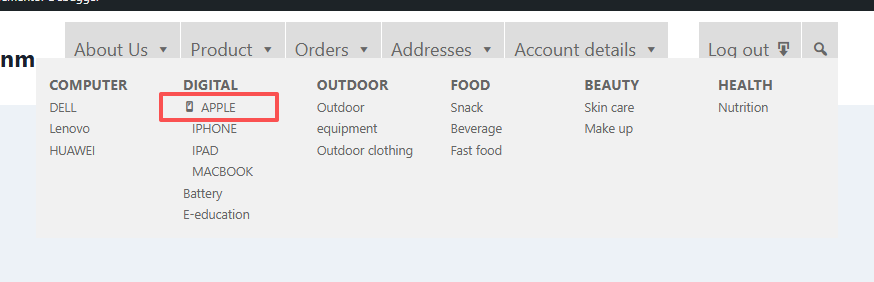
Con los pasos anteriores, se ha dominado el método básico para añadir iconos al mega menú de WordPress. Esta característica aparentemente compleja es fácil e intuitiva de operar una vez que encuentre el lugar adecuado para configurarlo. ¡Siga adelante e intente añadir un toque visual al menú ahora!
| Contacte con nosotros | |
|---|---|
| ¿No puede leer el tutorial? Póngase en contacto con nosotros para obtener una respuesta gratuita. Ayuda gratuita para sitios personales y de pequeñas empresas |

Servicio de atención al cliente WeChat
|
| ① Tel: 020-2206-9892 | |
| ② QQ咨询:1025174874 | |
| (iii) Correo electrónico: [email protected] | |
| ④ Horario de trabajo: de lunes a viernes, de 9:30 a 18:30, días festivos libres | |
Enlace a este artículo:https://www.361sale.com/es/79421/El artículo está protegido por derechos de autor y debe ser reproducido con atribución.

















![Emoji[wozuimei]-Photonflux.com | Servicio profesional de reparación de WordPress, en todo el mundo, respuesta rápida](https://www.361sale.com/wp-content/themes/zibll/img/smilies/wozuimei.gif)

![Emoticono [baoquan] - Photon Wave Network | Servicios profesionales de reparación de WordPress, cobertura mundial, respuesta rápida](https://www.361sale.com/wp-content/themes/zibll/img/smilies/baoquan.gif)


 简体中文
简体中文  English
  日本語
日本語  Français
  Español


Sin comentarios