






在使用WordPress建设网站的过程中,许多用户都会遇到这样一个困扰:想要为菜单项添加精美的图标来提升视觉效果,却在后台反复寻找都找不到设置入口。这种情况尤其常见于已经安装了功能强大的Mega Menu插件后,由于对插件界面不熟悉,往往让用户感到无从下手。
本文提供一份详尽的设置指南,帮助快速掌握为WordPress超级菜单添加图标的方法,让网站导航既美观又专业。

理解Mega Menu插件的工作原理
在开始具体操作之前,了解Mega Menu插件的工作机制非常重要。与WordPress默认的简单菜单不同,超级菜单插件通常会在现有的菜单管理界面上增加新的设置选项。这意味着不需要在插件的主设置页面中寻找图标功能,而是应该在熟悉的”外观 > 菜单”管理界面中找到新增的设置区域。
这种设计逻辑使得用户可以在管理常规菜单的同时,直接为各个菜单项配置图标等增强功能,不需要在不同界面间频繁切换。
具体设置步骤详解
步骤一:进入菜单管理界面
首先,登录WordPress后台,在左侧导航栏中找到”外观”并点击”菜单”。选择要编辑的菜单,或者创建一个新的菜单。
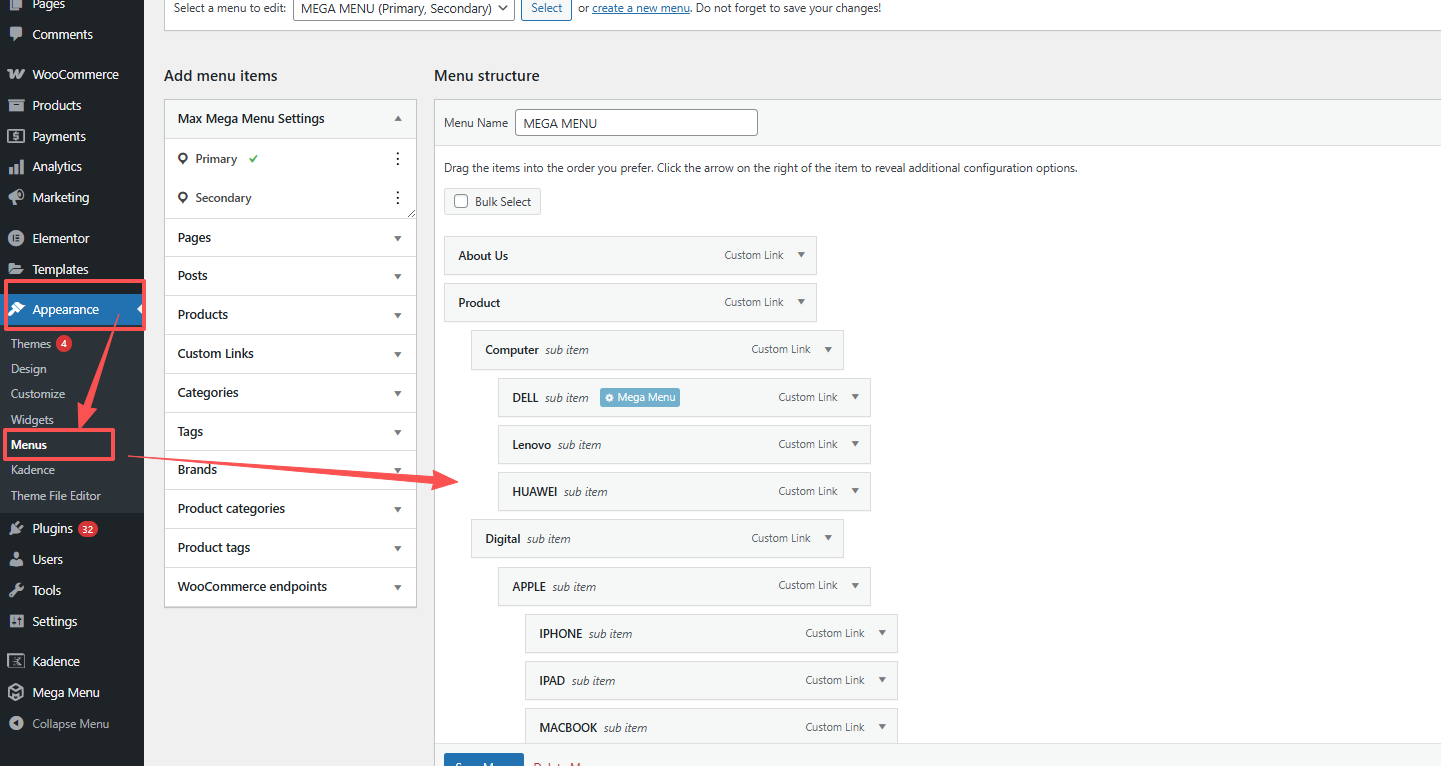
步骤二:展开菜单项的设置选项
在菜单结构中,找到想要添加图标的特定菜单项。在安装了Mega Menu插件后,这里会比默认的WordPress菜单多出一些设置区域,点击Mega Menu。
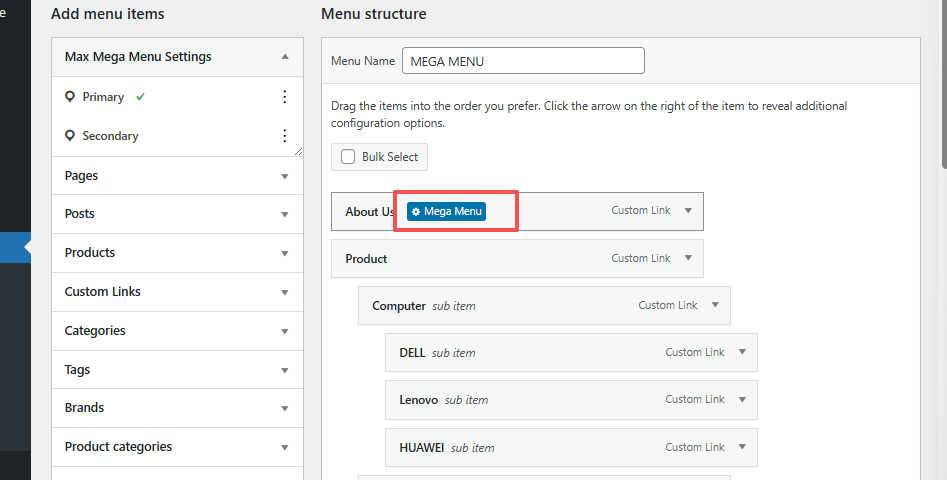
步骤三:定位图标选项
在展开的设置选项中,寻找标有”图标”或”Icon”的字段。
步骤四:选择或上传图标
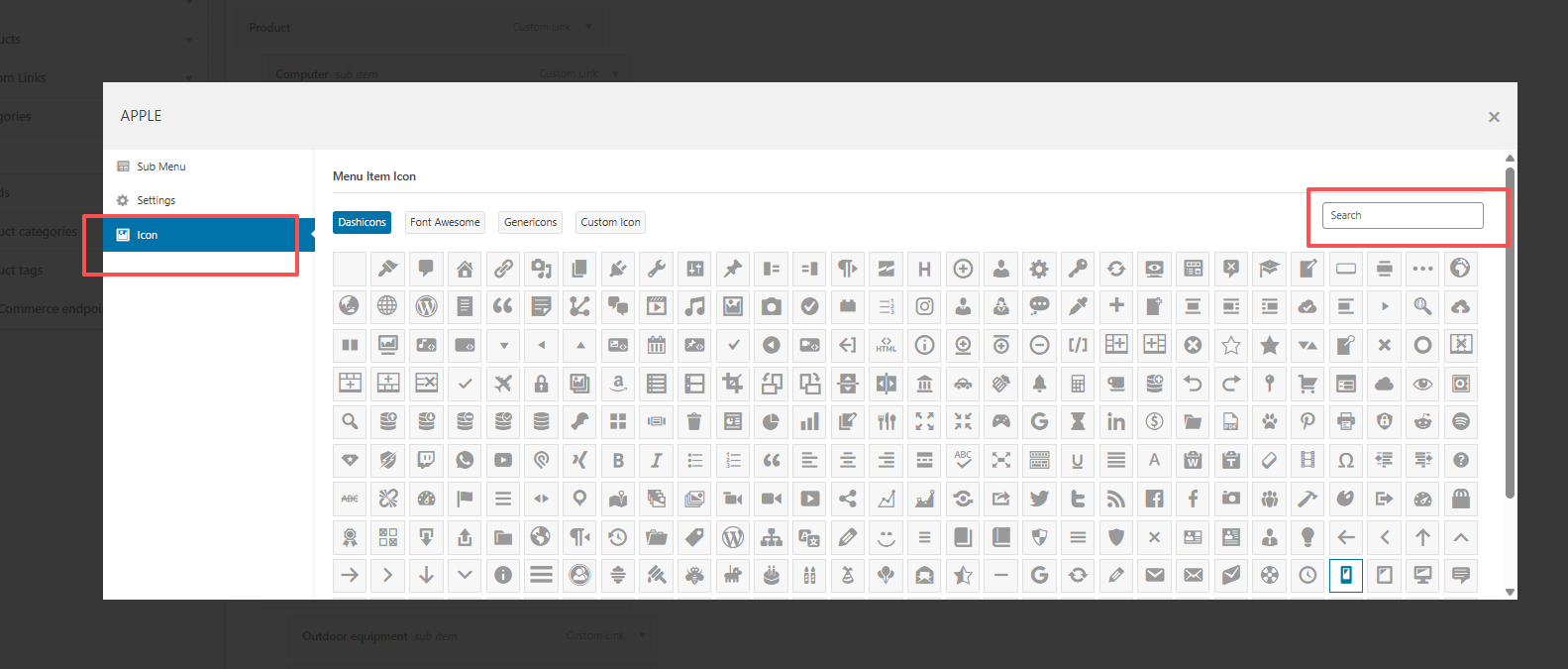
点击图标字段后,通常会看到以下几种选择方式:
内置图标库:许多插件提供了预设的图标集合,可以直接浏览并选择
自定义上传:支持上传自己的SVG或其他格式的图标文件
字体图标:部分插件支持使用Font Awesome等字体图标库
步骤五:保存设置
选择好图标后,务必点击”保存菜单”按钮使更改生效。建议保存后立即前往网站前台查看效果,确认图标显示符合预期。
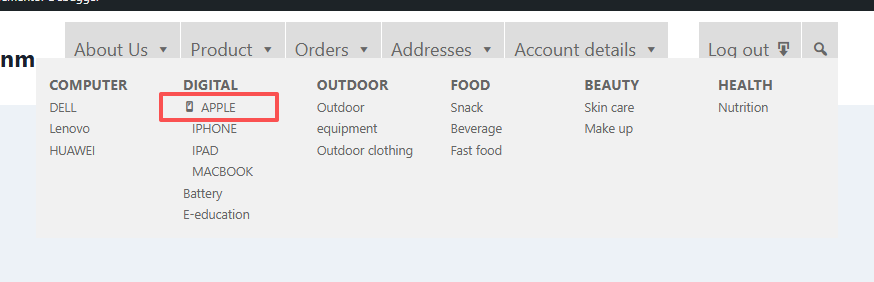
通过以上步骤,已经掌握了为WordPress超级菜单添加图标的核心方法。这个看似复杂的功能,一旦找到正确的设置位置,操作起来就会变得简单直观。现在就去尝试为菜单增添一些视觉亮点吧!














![表情[wozuimei]-361Sale WordPress Care](https://www.361sale.com/wp-content/themes/zibll/img/smilies/wozuimei.gif)

![表情[baoquan]-361Sale WordPress Care](https://www.361sale.com/wp-content/themes/zibll/img/smilies/baoquan.gif)




暂无评论内容