







1. Romper las limitaciones de navegación de WordPress
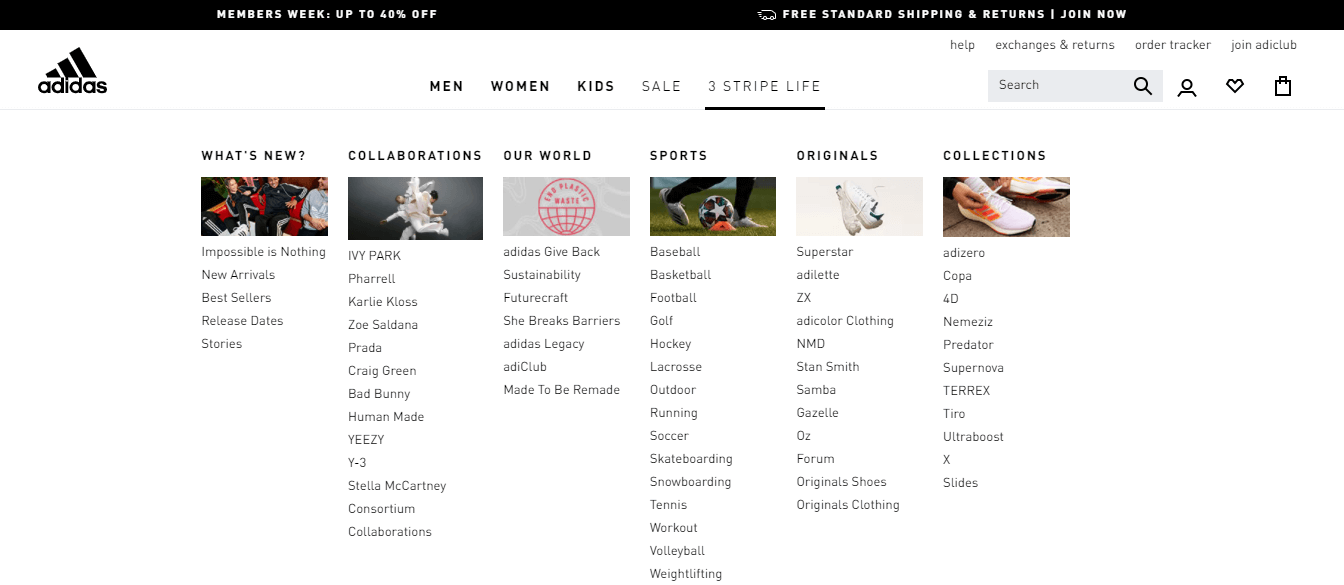
WordPressLos menús de navegación tradicionales del sitio tienen una funcionalidad limitada y dificultan la visualización de estructuras de contenido complejas.Mega Menú Maxes un potente plugin de menús diseñado para WordPress para crear mega menús ricos en funciones sin conocimientos de programación. Este tutorial explicará paso a paso las instrucciones para operar este plugin para crear un menú de navegación de nivel profesional.
2. Descripción general del plugin Max Mega Menu
Max Mega Menu es un ligero pero potente plugin de menú para WordPress con más de 200.000 instalaciones activas en todo el mundo. El plugin es perfectamente compatible con diseños adaptativos, ofrece numerosas opciones de personalización y es compatible con la mayoría de temas de WordPress.
2.1 Características principales
- Interfaz visual de edición de menús, previsualización en tiempo real de los efectos de modificación
- Sistema de cuadrícula flexible con soporte de visualización en varias columnas
- Opciones completas de control de estilo para personalizar cada elemento
- Soporte móvil completo, adaptado automáticamente a los distintos dispositivos
- Personalizador de WordPress profundamente integrado con previsualizaciones en directo
3. Instalación y configuración básica
Antes de empezar a crear un mega menú, es necesario completar la instalación del plugin y la configuración básica.
3.1 Proceso de instalación del plug-in
- Inicie sesión en el backend de WordPress y vaya a "plug-in (componente de software)" → "Instalar complemento"
![Imagen [1]-Max Mega Menu: Solución de menú ligera y potente](https://www.361sale.com/wp-content/uploads/2025/11/20251103184323864-image.png)
- Buscar "Mega Menú Max“
![Imagen [2]-Max Mega Menu: Solución de menú ligera y potente](https://www.361sale.com/wp-content/uploads/2025/11/20251103184401573-image.png)
- Haga clic en "Instalar ahora" y espere a que finalice la instalación.
![Imagen [3]-Max Mega Menu: Solución de menú ligera y potente](https://www.361sale.com/wp-content/uploads/2025/11/20251103184417976-image.png)
- Activar el plug-in y preparar la configuración posterior
3.2 Activación de las funciones de menú
- Vaya a "Max Mega Menu" → "Lacaciones del menú".
![Imagen [4]-Max Mega Menu: Solución de menú ligera y potente](https://www.361sale.com/wp-content/uploads/2025/10/20251029172652430-image.png)
- Seleccione la ubicación del menú en la que desea activar el Supermenú
- Marque la casilla "Activado" y haga clic en "Guardar cambios".
![Imagen [5]-Max Mega Menu: Solución de menú ligera y potente](https://www.361sale.com/wp-content/uploads/2025/10/20251029173521171-image.png)
- Haga clic en "Guardar cambios" para completar la configuración básica.
4. Creación del primer mega menú
Siga los pasos que se indican a continuación para crear su primer mega menú.
4.1 Configuración de los elementos del menú principal
![Imagen [6]-Max Mega Menu: Solución de menú ligera y potente](https://www.361sale.com/wp-content/uploads/2025/10/20251029175038195-image.png)
- Vaya a "Apariencia" → "Menú".
- Desplegar el elemento de menú principal de destino
- Marque "Activar Mega Menú" en el área de configuración de Max Mega Menu.
- Elegir una disposición en cuadrícula como infraestructura
- Guardar la configuración del menú
![Imagen [7]-Max Mega Menu: Solución de menú ligera y potente](https://www.361sale.com/wp-content/uploads/2025/10/20251029175615843-image.png)
4.2 Utilizar el sistema de disposición en cuadrícula
![Imagen [8]-Max Mega Menu: Solución de menú ligera y potente](https://www.361sale.com/wp-content/uploads/2025/10/20251029175824777-image.png)
- Haga clic en el enlace "Mega Menú" situado junto al elemento de menú para acceder al editor.
- Arrastre y suelte las columnas de la cuadrícula desde el lado derecho al área de edición
- Arrastre el elemento de menú a la columna de la cuadrícula correspondiente
![Imagen [9]-Max Mega Menu: Solución de menú ligera y potente](https://www.361sale.com/wp-content/uploads/2025/10/20251030143926154-image.png)
- Previsualice y ajuste el diseño en tiempo real
5. Personalización y embellecimiento del estilo
Con una configuración detallada de la apariencia, el menú encaja perfectamente en el diseño del sitio web.
- Vaya a "Max Mega Menu" → "Temas de menú".
![Imagen [10]-Max Mega Menu: Solución de menú ligera y potente](https://www.361sale.com/wp-content/uploads/2025/10/20251029190040523-image.png)
- Crear un nuevo tema o editar uno existente
- Configuración de estilos básicos como el color de fondo y la altura de la barra de menú
- Configuración de fuentes, espaciado y efectos hover para los elementos del menú superior
- Definir la anchura, los márgenes y los efectos de sombra del área del panel
6. Resumen
Max Mega Menu proporciona a los usuarios de WordPress una solución completa para crear menús de navegación de nivel profesional. Al final de este tutorial, habrá dominado el proceso completo, desde la instalación y configuración hasta la personalización avanzada. Se recomienda comenzar con configuraciones sencillas y experimentar gradualmente con características más complejas para terminar con un sistema de navegación de sitio web que es a la vez hermoso y funcional.
| Contacte con nosotros | |
|---|---|
| ¿No puede leer el tutorial? Póngase en contacto con nosotros para obtener una respuesta gratuita. Ayuda gratuita para sitios personales y de pequeñas empresas |

Servicio de atención al cliente WeChat
|
| ① Tel: 020-2206-9892 | |
| ② QQ咨询:1025174874 | |
| (iii) Correo electrónico: [email protected] | |
| ④ Horario de trabajo: de lunes a viernes, de 9:30 a 18:30, días festivos libres | |
Enlace a este artículo:https://www.361sale.com/es/79403/El artículo está protegido por derechos de autor y debe ser reproducido con atribución.















![Emoji[wozuimei]-Photonflux.com | Servicio profesional de reparación de WordPress, en todo el mundo, respuesta rápida](https://www.361sale.com/wp-content/themes/zibll/img/smilies/wozuimei.gif)

![Emoticono [baoquan] - Photon Wave Network | Servicios profesionales de reparación de WordPress, cobertura mundial, respuesta rápida](https://www.361sale.com/wp-content/themes/zibll/img/smilies/baoquan.gif)


 简体中文
简体中文  English
  日本語
日本語  Français
  Español


Sin comentarios