




WordPressサイトの速度向上方法は数多くありますが、画像最適化は最も見過ごされがちでありながら、スコアを最も早く向上させる重要な要素です。EWWWイメージオプティマイザー Webサイトの自動圧縮、一括形式変換、WebP生成を実現する強力なツールです。適切に設定すれば、Google PageSpeedスコアを20~40ポイント向上させることができ、特にモバイル端末での効果が顕著です。

この設定リストは、テーマを変更したりサーバーを切り替えたりすることなく、WordPressサイトを大幅に高速化するためのすべての重要な設定を段階的に完了させるガイドです。
画像がPageSpeedを遅くする理由は?
画像はウェブサイトの帯域幅の50%~70%を占め、ファーストビューのレンダリング速度(LCP)、インタラクション遅延(FID)、累積レイアウトシフト(CLS)、および全体的なユーザビリティに直接影響します。特に商品数の多いWooCommerceストア、写真ブログ、コンテンツサイト、モバイルユーザー比率の高いサイトでは、大量の最適化されていない画像がアクセス体験を著しく遅くします。
EWWW Image Optimizerは、圧縮、自動リサイズ、遅延読み込み、フォーマット変換により、これらのパフォーマンスボトルネックを根本的に改善します。
第一步:自動圧縮機能を有効にする
WordPress 管理画面にアクセスし、EWWW Image Optimizer の設定ページを開きます。まず強化モード起動Ludicrous Modeこのモードはよりスマートな圧縮戦略を自動的に適用し、ほとんどのウェブサイトに適しています。
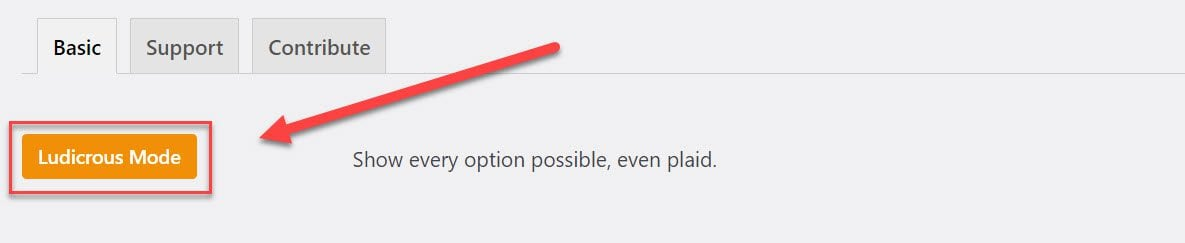
圧縮モードの推奨設定は以下の通りです:
- ロスレスモード:ブログやニュースサイトに適しています。鮮明さを保ちながら画像サイズを最大限に縮小できるためです。
- Glossyモード:ブランドサイトや写真作品集に最適。視覚的品質とファイルサイズのバランスを実現します。
- ロスレスモード:ウェブサイトは画像に対して非常に高い要求をしますが、最適化の幅は比較的低くなります。
ステップ2:WebP変換を有効化し、画像を25%–70%縮小
Googleは現代的な画像フォーマットの使用を推奨しており、WebPはPageSpeed向上において最も効果的な手段です。EWWWはサーバーの追加設定なしで全サイトの画像を自動的にWebPに変換し、互換性を確保します。
具体的な手順には、WebP変換の有効化と適切な配信方法の選択が含まれます。Easy IOを使用する場合、CDNが自動的にフォーマット互換性と圧縮を処理します。無料プランを使用する場合は、JS WebP Rewritingを有効化できます。
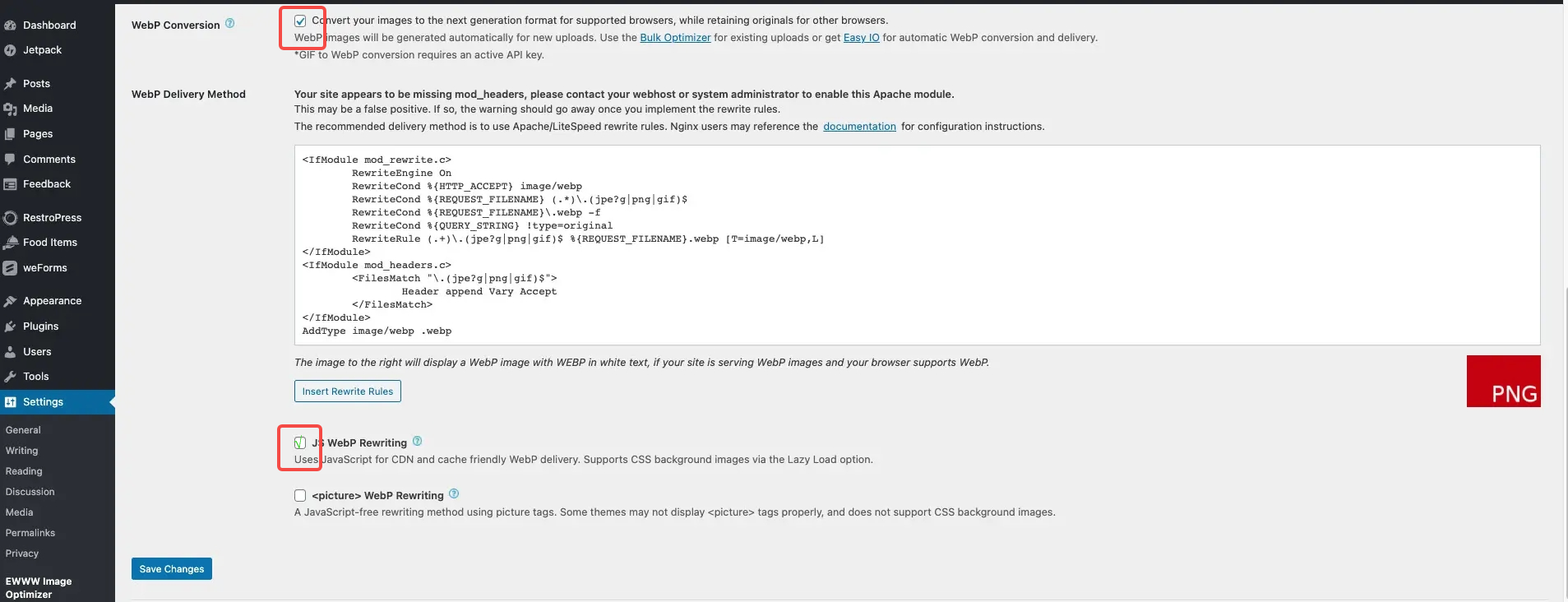
ほぼすべてのウェブサイトは、WebPを有効にするとスコアが顕著に向上します。
ステップ3:遅延読み込みを有効化し、モバイル端末のパフォーマンスを改善する
遅延読み込みにより、ページはまずファーストビューの内容を読み込み、その後ユーザーがスクロールした際に画像を読み込みます。モバイルユーザーにとって、この手法はPageSpeedスコアを十数ポイント向上させることがよくあります。
入り込む Lazy Load ページ、遅延読み込みオプションを有効化テーマで背景画像を多用している場合、Lazy Load Background Imagesを有効化することも可能です。最適化されたページはファーストビューの表示が高速化し、レンダリングが安定するため、LCPスコアが自然に改善されます。
![画像[4]-EWWW Image OptimizerでGoogle PageSpeedを向上させる方法](https://www.361sale.com/wp-content/uploads/2025/11/20251121183411970-image.png)
ステップ4:画像を自動縮小し、サイズ超過を回避する
多くのサイトでは、ページ表示に必要なサイズを超える巨大な画像を使用しています。例えば、幅3000pxの画像がモバイル端末では375pxに圧縮されますが、ブラウザはまず巨大なファイルを読み込む必要があるため、これが速度を大幅に低下させます。
EWWWのResize Detectionは不要な大きな画像を自動検出し、合理的なスケーリング機能を提供します。Serve Scaled Imagesを有効にすると、訪問者はデバイスサイズに応じて最適なサイズの画像を自動的に取得し、同時にCLSを低減します。

ステップ5:Easy IOを有効にする 画像CDNグローバルアクセスを加速する
ウェブサイトに地域を跨いだ訪問者がいる場合や画像数が膨大な場合、Easy IOを有効化すると通常301%~501%の速度向上が見込めます。これは単なるCDNではなく、圧縮・WebP・遅延読み込み・自動リサイズ機能を含む、最適化プロセス全体で最も顕著な効果を発揮するステップです。
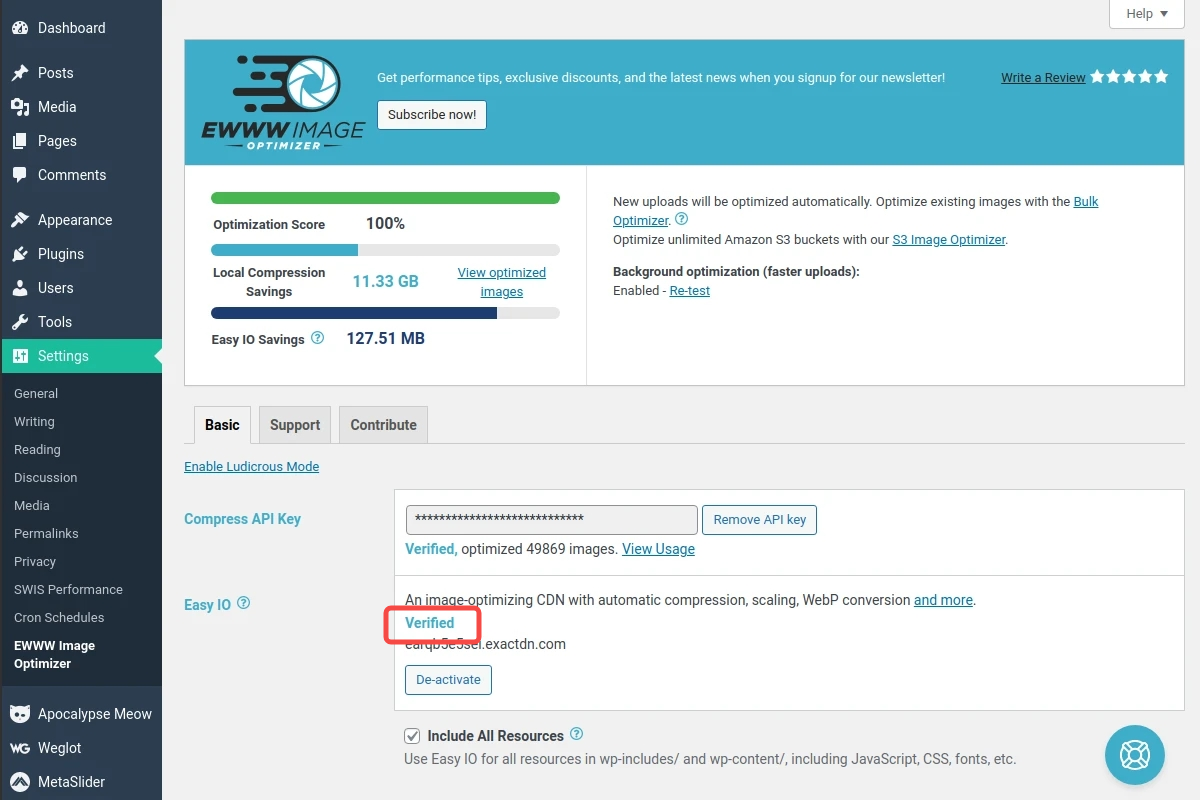
モバイル端末のPageSpeedスコアの向上が特に顕著です。これは画像が最寄りのノードから読み込まれるため、遅延が低減されるためです。
ステップ6:過去の画像リソースを一括最適化
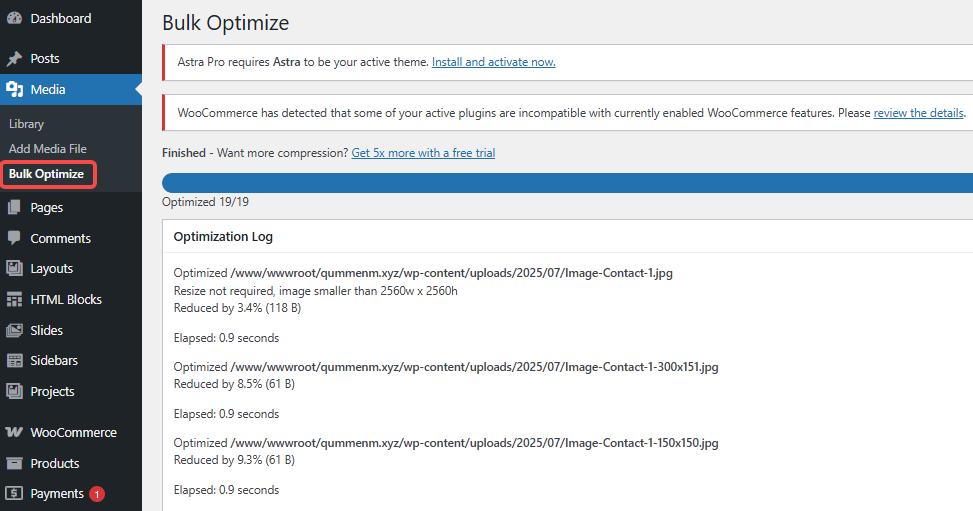
たとえ将来の画像が最適な方法で処理されたとしても、過去にサイトに蓄積された大量の古い画像が速度を低下させる可能性があります。そのため、Bulk Optimizerを使用して履歴ファイルをスキャンし圧縮する必要があります。
「Start Optimizing」をクリックすると、プラグインがメディアライブラリ内の全画像を自動最適化します。これはサイト全体の統一性を高める基礎的な手順であり、毎月1回の実施を強く推奨します。
ステップ7:ブラウザキャッシュの有効化と欠落サイズの補完
Add Missing Dimensionsを有効化します。この機能はHTMLに画像の幅と高さを自動的に追加し、レイアウトシフトの問題を軽減することでCLSを改善します。
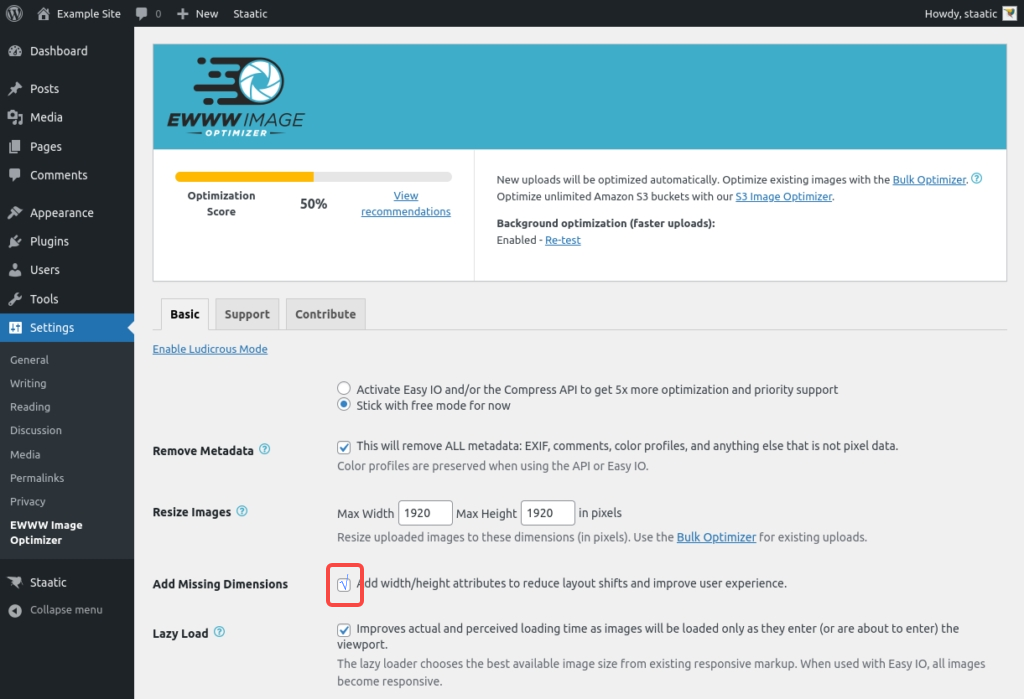
サーバーサイドキャッシュがない場合でも、ブラウザのキャッシュ設定を有効にすることで、頻繁にアクセスされるリソースをユーザーの端末に長期保存させ、再訪問時の速度を向上させることができます。
事例結果:EWWW導入後の実際の向上効果
技術ブログとユーザーフィードバックによると、上記の設定を有効にすると、通常以下の改善が見られます:
- あるWooCommerceストアでは、圧縮、WebP、遅延読み込みを有効化した結果、モバイルスコアが52から89に上昇し、ホームページの読み込み時間が約401ミリ秒短縮されました。
- コンテンツが密集したブログ記事は、自動スケーリングと遅延読み込みにより、モバイルスコアを48から84に改善した。
- 企業プロモーションサイトがEasy IOを導入後、LCPが4.3秒から2.1秒に短縮された。
これらの実例は、画像最適化がサイトのパフォーマンスに与える影響が非常に大きく、EWWWが最も手間がかからず安定した解決策であることを示しています。
最もおすすめのEWWW設定リスト
ラディクラスモードを起動
Glossy または Lossy 圧縮を有効にする
WebP変換を有効にする
遅延読み込みを有効にする
リサイズ検出を有効にする
Easy IOの使用(推奨)
すべての過去の画像をまとめて最適化
欠落次元の追加を有効化
上記のステップを完全に実行すれば、PageSpeed スコアは一般的に 20~40 ポイント向上し、モバイル端末でのパフォーマンスが顕著に改善されます。
| お問い合わせ | |
|---|---|
| チュートリアルが読めない?無料でお答えします!個人サイト、中小企業サイトのための無料ヘルプ! |

カスタマーサービス WeChat
|
| ① 電話:020-2206-9892 | |
| ② QQ咨询:1025174874 | |
| 三 Eメール:info@361sale.com | |
| ④ 勤務時間: 月~金、9:30~18:30、祝日休み | |














![絵文字[wozuimei]-Photonflux.com|プロのWordPress修理サービス、ワールドワイド、迅速対応](https://www.361sale.com/wp-content/themes/zibll/img/smilies/wozuimei.gif)

![表情[baoquan]-光子波动网 | 専門WordPress修復サービス、全世界対応、迅速対応](https://www.361sale.com/wp-content/themes/zibll/img/smilies/baoquan.gif)


 简体中文
简体中文  English
  日本語
日本語  Français
  Español


コメントなし