




多くのサイト構築初心者は迷います:ページ内でElementorのテーブルモジュールをドラッグ&ドロップで構築すべきか、それとも従来のHTMLテーブルコードを直接記述すべきか?どちらの方法でもデータテーブルを表示できますが、学習のハードル、デザインの自由度、メンテナンスコスト、長期的な拡張性において明らかな違いがあります。以下、複数の観点から分解して説明し、サイト初心者が実際の状況に応じてより適切な選択ができるよう支援します。
一、まず明確に:Elementorのテーブルと従来のHTMLテーブルはそれぞれ何なのか?
1.1 Elementor フォームの基本概念
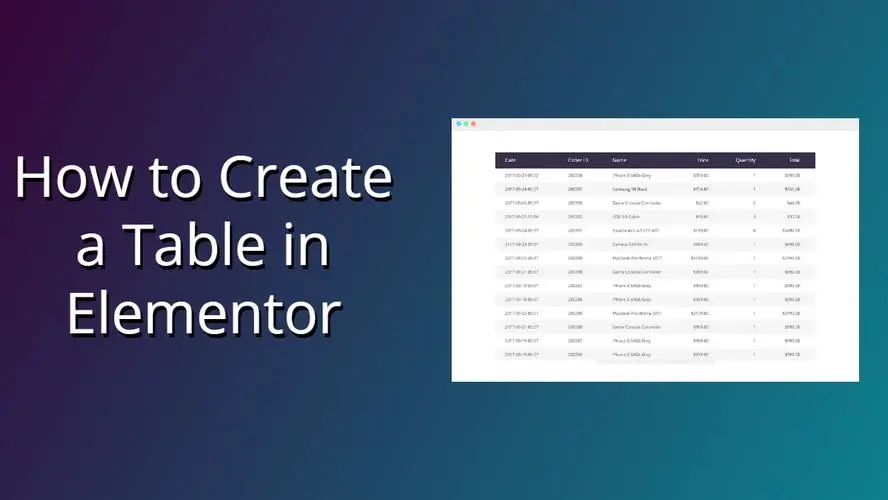
Elementor フォームは、一般的に Elementor ページエディター内で、ガジェットまたは拡張機能(例えば):テーブルプレス()を直接ドラッグしてテーブルレイアウトを生成。ユーザーはビジュアルインターフェースで列、行、セル内容を追加し、サイドバーパネルで枠線、間隔、フォント、背景、レスポンシブ表示などを設定(一部機能はPRO版が必要)。HTMLコードの記述は一切不要。
ウェブサイト初心者にとって、Elementorのテーブルは「見たままがそのまま表示される」データモジュールのようなものです。Elementorでページを編集する方法さえ知っていれば、基本的な価格表、比較表、機能表、タイムライン表などを簡単に作成できます。
1.2 伝統的な HTML テーブルの基本概念
従来の HTML テーブルは <table>そして<tr>そして<td> タグの構造を手動で記述し、CSSスタイルで枠線、余白、配置、色などを制御します。より複雑なインタラクション機能(ソート、フィルタリング、ページネーションなど)は、JavaScriptやフロントエンドフレームワークとの連携が必要となる場合が多いです。
この方法は基礎がしっかりしている開発者ほど扱いやすいが、初心者のウェブマスターにとっては、タグのネスト、意味構造、CSSレイアウトを理解するのに一定のハードルがあるかもしれない。
二、入門難易度から見て:Elementorのテーブル機能は初心者にとってより使いやすいか?
2.1 ビジュアライゼーションのドラッグ操作:Elementorのフォームは「すぐに結果が出る」のが簡単です
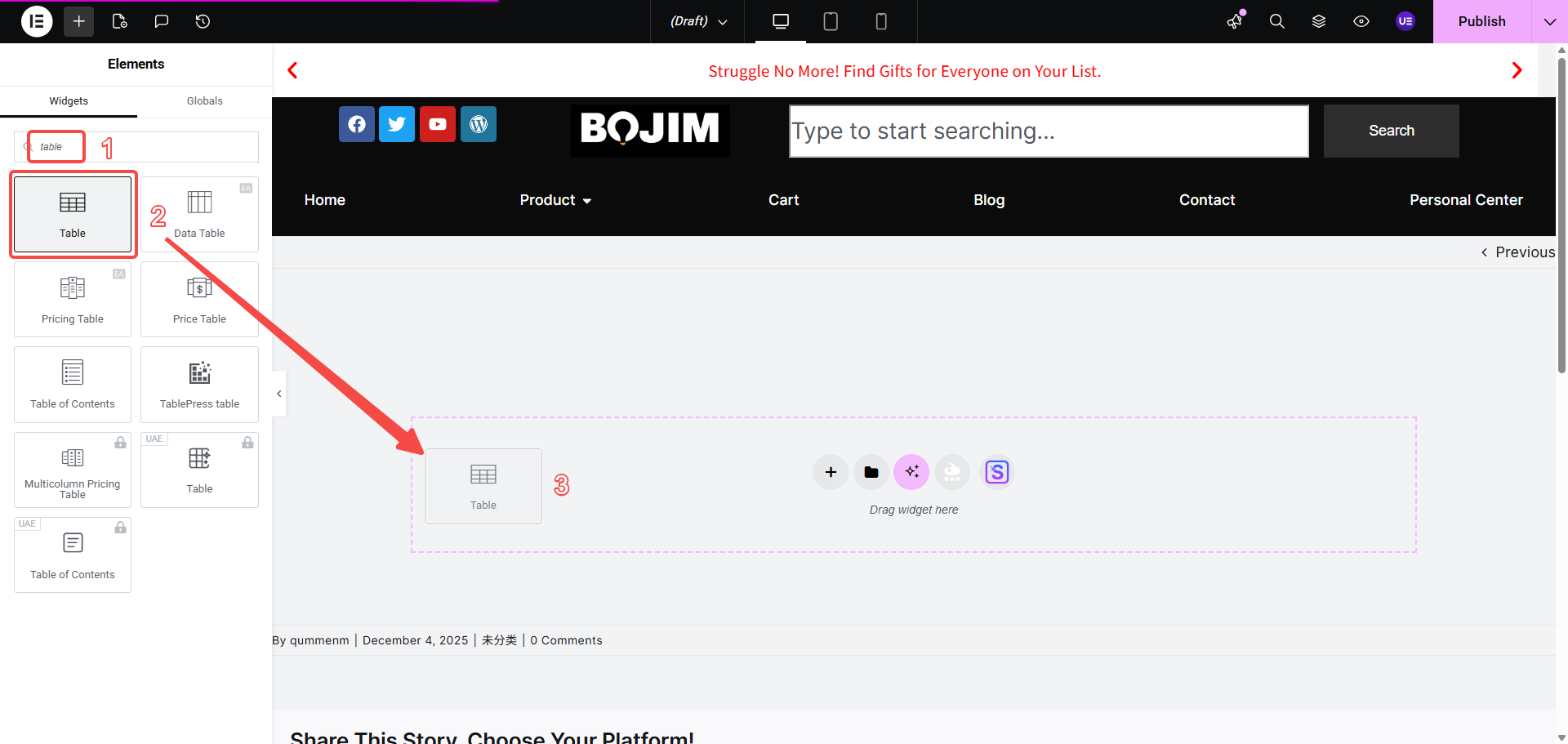
フロントエンドの基礎知識がない初心者にとって、Elementorのテーブル機能の最大の利点は、コード構造を理解する必要がほとんどないことです。プラグインをインストールする小工具の後(以下、Elementor用テーブルアドオンを例として)、以下の手順で:
- ページにテーブルまたは列レイアウトウィジェットを追加する
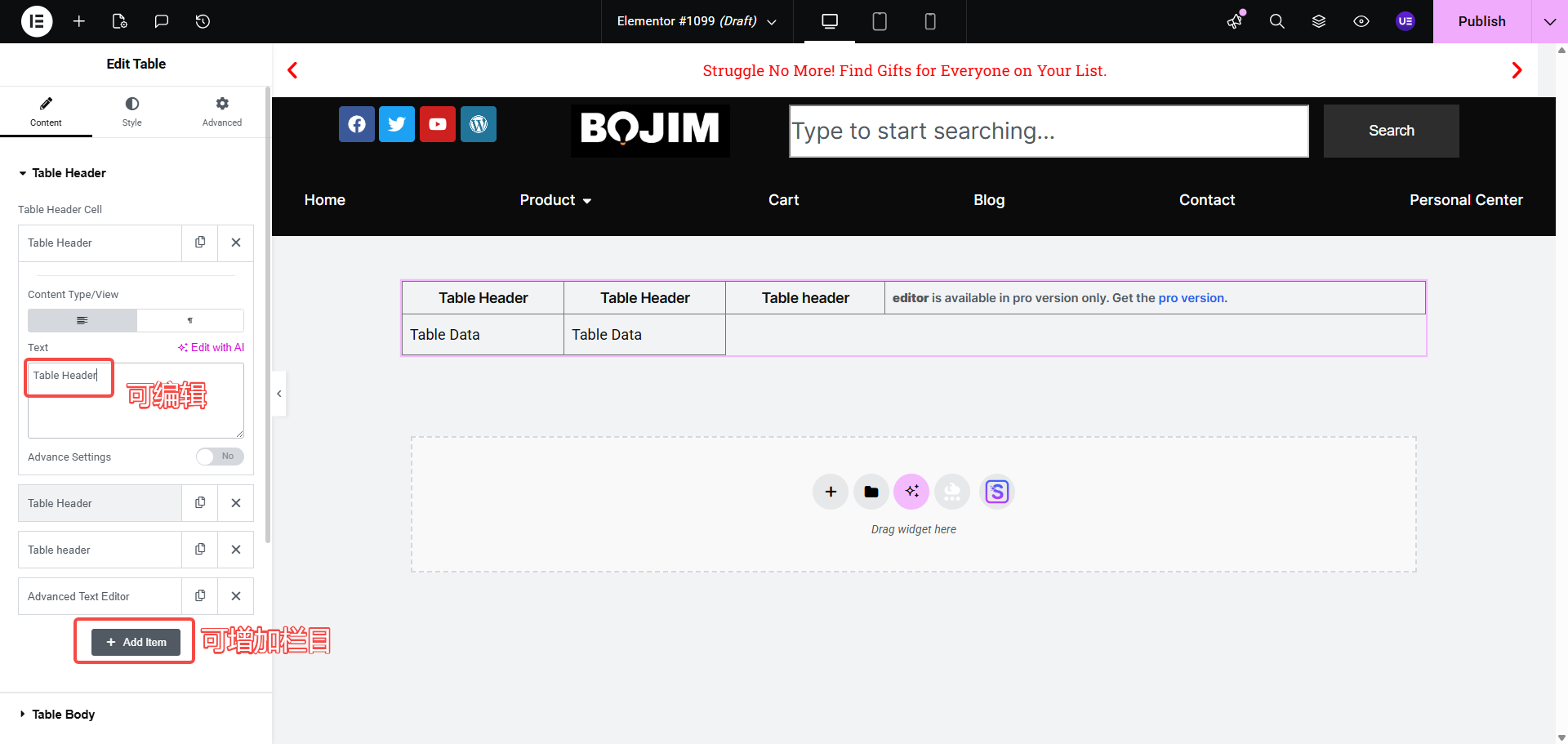
- 各列にテキスト、アイコン、またはボタンを入力(アイコン・ボタンの機能はPRO版でのみ利用可能)
- スタイルパネルでフォント、余白、配色を調整する
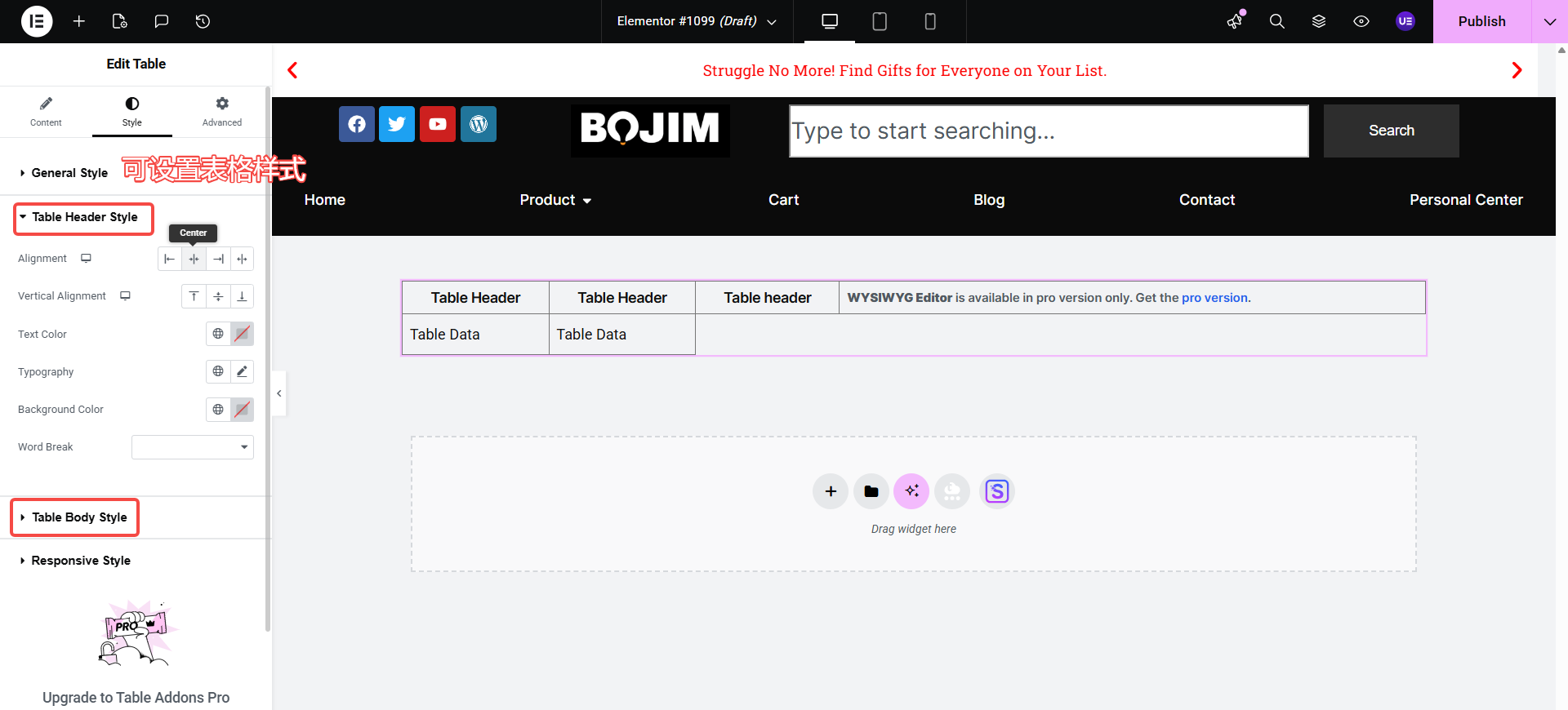
数分で使える比較表や価格表を作成できます。製品価格表やサービスプラン比較表を素早く公開したいユーザーにとって、この手軽な方法は非常に適しており、後で自分で微調整するのも容易です。
2.2 手書きコード:従来のHTMLテーブルは基礎を築きたいユーザーに適している
従来のHTMLテーブルは多少の学習コストが必要ですが、構造がより明確で制御がより細かいという利点があります。HTMLとCSSの基本概念を理解すれば、必要に応じてテーブルの各詳細をカスタマイズでき、レスポンシブレイアウトや構造最適化に対するコントロール感も高まります。
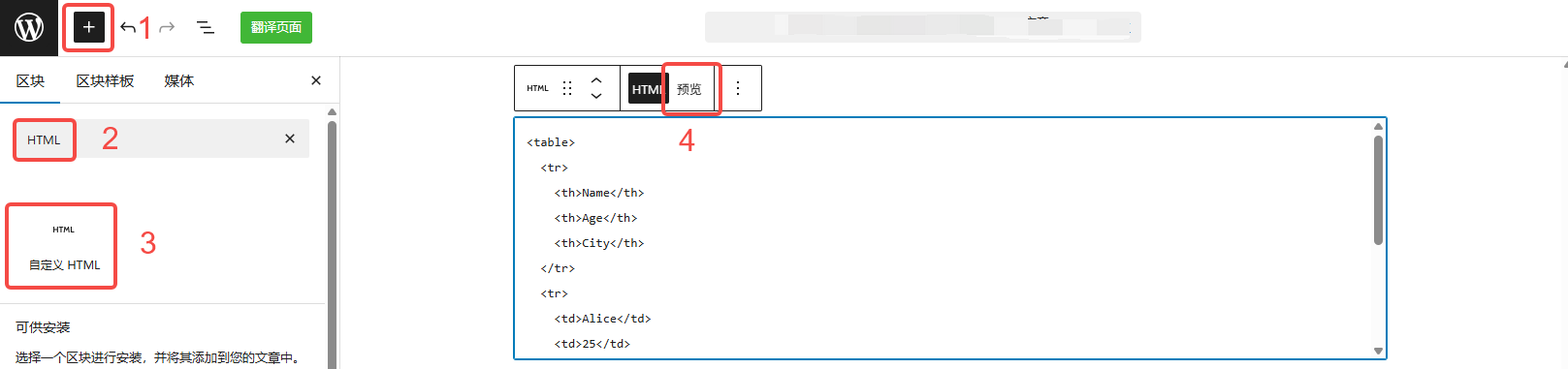
もし今後フロントエンドを深く学びたい場合や、ウェブサイトのデータタイプが複雑で外部システムとの連携を希望する場合、早めにHTMLテーブル構文とCSSレイアウトに慣れることが長期的に見て有益です。
三、デザインと表示効果から見た場合:Elementor テーブルとHTMLテーブルにはそれぞれどのような特徴がありますか?
3.1 Elementor フォームのスタイルとレイアウトにおける優位性
Elementorのフォームにはデザイン面でいくつかの顕著な特長があります:
- 表の内容は文字、アイコン、ボタン、画像を混在させることができ、マーケティング向けの比較表に適しています。
- すべてのスタイルはビジュアルパネルで制御され、色、影、角丸、間隔の調整が非常に直感的です
- レスポンシブオプションを組み合わせることで、異なる画面サイズに応じて列幅、フォントサイズ、表示方法を設定できます。
この種の特性により、Elementorのテーブルは「見た目が良く、編集しやすく、使い始めやすい」という点で非常に優れており、特に製品比較、サービスプラン、特徴的なハイライトの展示などのシーンに適しています。
3.2 従来の HTML テーブルの制御性とパフォーマンスにおける優位性
従来のHTMLテーブルは、手書きの構造とCSSによって非常に細かい制御を実現できます。例えば:
- 厳密に意味構造に従い、検索エンジンが理解しやすいようにする
- メディアの問い合わせに対応し、カスタマイズされた複雑なレスポンシブレイアウトソリューションを提供します。
- 大規模データテーブルに対するJavaScriptライブラリを用いたソート、フィルタリング、ページネーションなどのインタラクションの実現
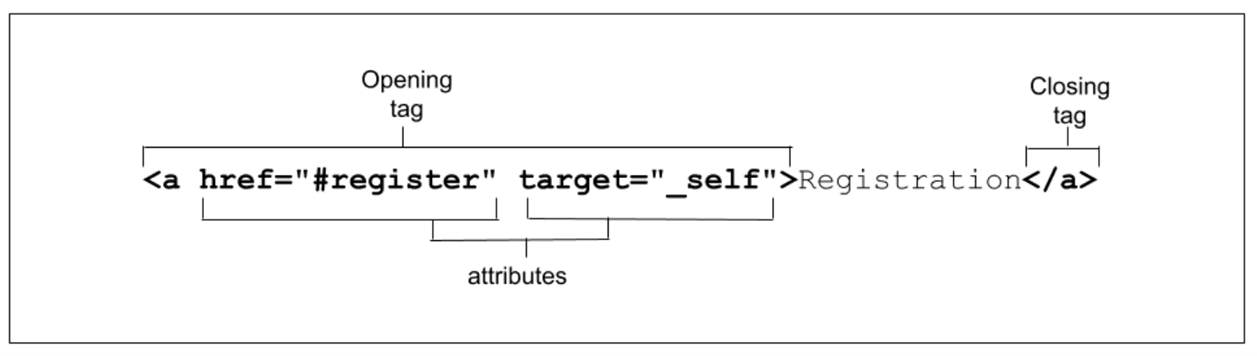
大量のデータを表示する必要がある場合、技術文書を作成する場合、パフォーマンスが重要な場合、またはスクリーンリーダー対応などの特別なアクセシビリティ要件がある場合、従来のHTMLテーブルとフロントエンド技術を組み合わせたアプローチがより優れていることが多い。
四、保守と拡張の観点から:後々どちらがより手間がかからないか?
4.1 Elementor テーブルのメンテナンス体験
Elementorを使用しているウェブサイトの場合、Elementorフォームのメンテナンス手順は非常に簡単です:ページエディターを開き、該当するフォームモジュールを見つけ、インターフェース上で直接内容を編集するだけです。
この方法の利点は:
- 編集者はコードを理解する必要はありません
- 文案の修正、列幅の調整、配色の変更がすべて一つの画面で完了
- 運営・コンテンツチームが頻繁にプランや価格を調整するのに適している
欠点は:同種の表が多くのページに分散しており、統一されたテンプレート管理がない場合、構造調整のたびに各ページを個別に修正する必要があり、大量の重複構造を持つサイトにはあまり適していません。
4.2 プロジェクト型サイトにおける従来のHTMLテーブルの利点
ウェブサイト構造がより「システムレベルのプロジェクト」に偏る場合、例えば:
- 大量のデータテーブル
- 統一構造の設定表
- インターフェース接続が生成するコンテンツテーブル
従来のHTMLテーブルは、テンプレートシステム、コンポーネント化ソリューション、またはフロントエンドフレームワークと組み合わせて使用されることが多い。テンプレート構造が確定すれば、その後のメンテナンスは主にデータ層で行われ、構造変更は1箇所のテンプレートを修正するだけで済むため、中規模から大規模プロジェクトにおいて非常に効率的である。
五、ウェブサイト初心者は実際の状況に基づいてどのように選択すべきか?
5.1 Elementor フォームを優先的に使用すべきケース
以下のタイプのウェブサイトの場合、Elementorフォームを主要なソリューションとして優先的に検討してください:
- 展示を主とする企業公式サイト、個人ブランドサイト、ポートフォリオ
- 製品機能の比較、プラン価格の比較、サービス説明が必要
- 表の数は多くないが、見た目がより美しく、編集がより簡単になることを望んでいる。
この時点で、Elementorのフォームをマーケティングコンポーネントとして活用し、複雑なデータ機能ではなく、ページの視覚的魅力とコンバージョン率の向上を図ることができます。
5.2 従来のHTMLテーブルがより適している場合
以下のタイプのウェブサイトの場合、従来の HTML テーブルの方が適しています:
- データ型ウェブサイト、技術文書、チュートリアルサイトは、大量の構造化データを表示する必要がある
- ページが軽量で、構造が規範的であり、アクセシビリティが向上していることを望む
- 開発リソースがあり、今後のインターフェースやデータベースとの連携を期待しています。
このようなシナリオでは、Elementorのテーブルは補助的な表示コンポーネントとして機能し、コアデータテーブルには依然としてHTML + CSS + JSソリューションを採用することを推奨します。これにより、より優れたパフォーマンスと制御力を得られます。
5.3 折衷案:Elementor テーブルと HTML テーブルの併用
実際のプロジェクトでは、折衷的なアプローチを取ることも可能です:
- マーケティングページやランディングページでElementorのフォームを使って「見栄えの良い比較表」を作成する
- ドキュメントページとデータページは、大量の情報を表示するために従来のHTMLテーブルを使用しています。
- 一部のページは Elementor に自作の HTML テーブルコードブロックを埋め込むデザインと制御性を両立させる
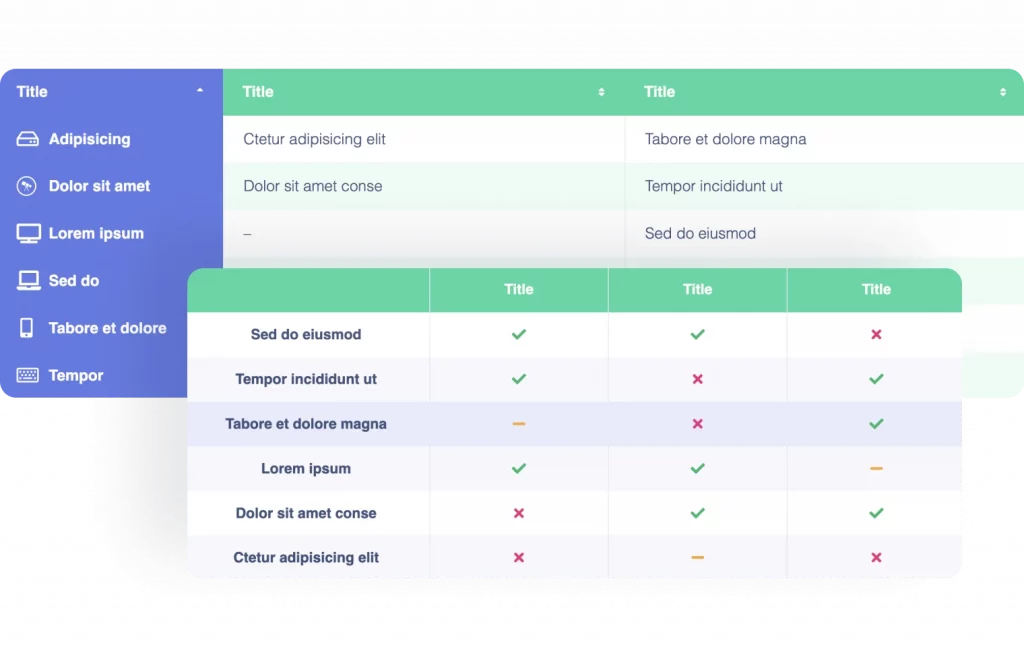
このハイブリッド方式は、Elementorフォームの構築効率を維持しつつ、HTMLテーブルの構造とパフォーマンス上の利点を活用しています。
六、Elementor フォーム初心者向け実践アドバイス
ウェブサイト初心者がより早く実践できるように、以下の実践的なアプローチを参考にできます:
- まずElementorのテーブル機能で1~2つの簡単な比較表を作成し、列幅の調整、フォントスタイル、レスポンシブ設定に慣れましょう。
- この基礎を踏まえ、HTMLテーブルの基本タグと構造を理解し、ElementorのHTMLウィジェットで簡単なテーブルを作成してみましょう。
- 段階的にテーブルにソート、フィルタリング、ハイライトなどの効果を追加し、「プラグイン方式の構築」と「コード方式の構築」の違いを体感する
- ウェブサイトのポジショニングに基づき、今後Elementorテーブルをより多く依存するか、それともHTMLテーブルとフロントエンドソリューションへ段階的に移行するかを決定する。
この段階的なアプローチにより、コードに圧倒されることなく、今後のアップグレードのための余地を残すことができます。
| お問い合わせ | |
|---|---|
| チュートリアルが読めない?無料でお答えします!個人サイト、中小企業サイトのための無料ヘルプ! |

カスタマーサービス WeChat
|
| ① 電話:020-2206-9892 | |
| ② QQ咨询:1025174874 | |
| 三 Eメール:info@361sale.com | |
| ④ 勤務時間: 月~金、9:30~18:30、祝日休み | |

















![絵文字[wozuimei]-Photonflux.com|プロのWordPress修理サービス、ワールドワイド、迅速対応](https://www.361sale.com/wp-content/themes/zibll/img/smilies/wozuimei.gif)

![表情[baoquan]-光子波动网 | 専門WordPress修復サービス、全世界対応、迅速対応](https://www.361sale.com/wp-content/themes/zibll/img/smilies/baoquan.gif)


 简体中文
简体中文  English
  日本語
日本語  Français
  Español


コメントなし