




そのとき コンテンツ たくさん見たよ。 一時書き込みテスト* ファイルこれは基本的に、WordPressがファイルシステムに直接書き込めるかどうかを判断するために作成するテストファイルだ。 get_filesystem_method() 使いこなす temp-write-test-... 書き込みと所属の検出を行うことで、使用するかどうかを決定する。 ダイレクト まだ必要 FTP/SSH プラグインとテーマを更新する方法。
以下、質問は「10分間オリエンテーション」のアプローチに従って、3つの主要カテゴリーに収斂されている:許可/所有権そしてキャッシュ・ディレクトリの書き込みそしてセキュリティ/いたずら防止ブロック.
1. ワードプレスがtemp-write-testとして表示される 何をテストしているのか?
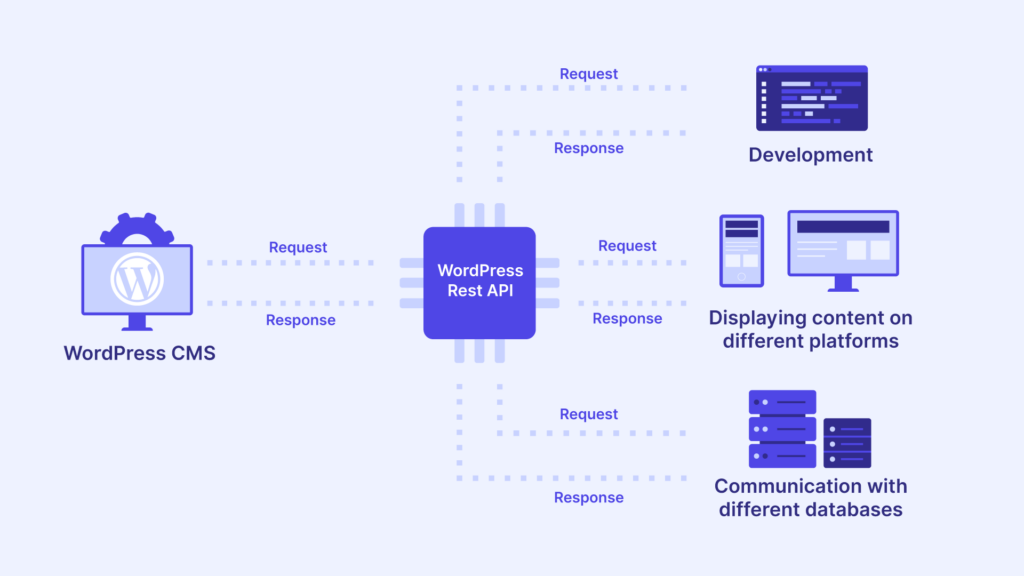
見ただろう? ワードプレスがtemp-write-testとして表示される要するに、WordPressのファイルシステムAPIがケイパビリティ検出を行っているのだ:
- 一時ファイルを特定のディレクトリに書き込むことはできますか?
- 書き込まれたファイルの所有者がWordPressのファイル所有者と一致しているか?
- 従って、安全かどうかの判断は ダイレクト 更新ファイルの書き込み
このテストが失敗した場合、関連する一般的な現象は、バックグラウンドで更新する際に「FTP情報を入力してください」というポップアップが表示される、更新に失敗する、サイトヘルスが一時ディレクトリが書き込み不可能であると表示する、などです。
2.自分がどのカテゴリーに入るかを素早く判断するための表から始める。
| あなたが見た現象。 | より可能性の高い原因 | 優先チェックポイント |
|---|---|---|
| プラグイン/テーマの更新にはFTPが必要 | ワードプレスは直接判断できない | wpコンテンツ 書き込み可能、属性の一貫性、FS_METHOD検出 |
wpコンテンツ には、ますます多くの臨時書き込みテストがある。 | 書き込みテストがトリガーとフェイルを繰り返す | 不正な許可/所有権または改ざん防止ブロック |
| キャッシュがクリアされるたびにエラーまたはtemp-write-testが発生する。 | キャッシュ・プラグインはディレクトリを書き込む必要がある | wp-content/cacheそしてアップロード 特権と属性 |
| セキュリティ/パネル「いたずら防止/読み取り専用」をオンにした直後。 | 書き込み阻止 | セキュリティ・プラグイン、パネル改ざん、ファイル不変、SELinux |
3.10分間チェックリスト(ヒット率の高い順に行う)
ステップ1(1~2分):臨時書き込みテストのトリガーポイントを確認する
の後に現れ始めた、最近行った操作を思い出してほしい。 ワードプレスがtemp-write-testとして表示される::
- プラグイン/テーマの更新、プラグインのオンラインインストール
- サイトヘルスの「修復/テスト」がクリックされました。
- キャッシュプラグインを有効にする(またはページキャッシュをオンにする)。
- セキュリティプラグインの「改ざん防止/ファイルロック/読み取り専用」機能を有効にする。
このステップの意義は、トリガーポイントが「パーミッション/キャッシュ/セキュリティ」パスのひとつに直接導いてくれることだ。
ステップ2(2~4分):wp-contentの所有権とパーミッションが正しいか確認する。
WordPressの公式ドキュメントに、ファイルのパーミッションに関するトラブルシューティングの方法が記載されています。(これは環境によって多少異なるが、一般的に推奨されるのは、ディレクトリは読み取り可能で実行可能であり、ファイルは読み取り可能であることである。)
サーバー上で実行してください(サイト・ディレクトリへのパスを変更してください):
ls-ld wp-content wp-content/uploads wp-content/plugins wp-content/cache 2>/dev/null2点に集中する:
- 誰がPHPを動かしているのか(php-fpmは一般的に
wwwデータ/nginx/アパッシュ) wpコンテンツと、そのキーのサブディレクトリがこのユーザーに書き込み可能かどうか。

Nginx + PHP-FPM の場合、PHP-FPM が実行されているユーザーを調べるには次のようにします (パスはディストロによって異なります):
ps aux | grep php-fpm | head典型的な復旧アイデア(あなたの環境に合ったものを選んでください)
- そもそもサイトファイルの所有者はサイトユーザーであるべきだ。
wpコンテンツをサイトユーザーに変更し、PHP ユーザーが関連ディレクトリへの書き込みアクセス権を持っていることを確認します (同じグループの書き込み)。 - あなたは単一のVPSを使用しており、PHPユーザーが次のように書く責任があることは明らかです。
wpコンテンツPHPユーザーの属性をPHPユーザーに変更する方が簡単です。
ポイントは「誰に」ではなく、「誰に」なのだ:WordPressの書き込みテストがWordPressのファイル属性と一致するファイル属性を作成するそうでなければ失敗し続け、temp-write-testが生成される。
ステップ3(4~6分):"キャッシュディレクトリ書き込み失敗 "のトラブルシューティング
多くのキャッシュプラグインは wp-content/cache/ もしかしたら アップロード キャッシュファイルへの書き込み。ディレクトリが書き込み可能でない場合、書き込みに失敗したり、WordPressがファイルシステムの能力を何度も調査することになり、その結果 ワードプレスがtemp-write-testとして表示される.
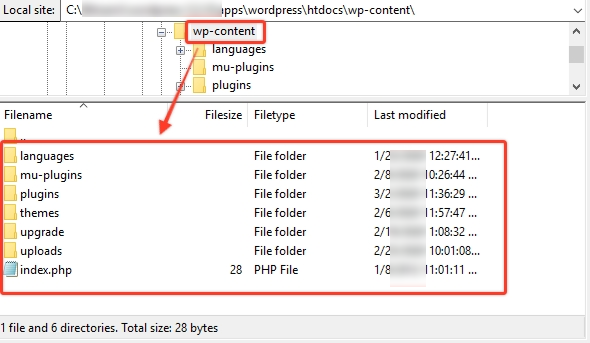
つの簡単な確認ができる:
- 一時的にキャッシュ・プラグインを無効にして(アンインストールではなく、無効にしてください)、temp-write-testの成長が止まるかどうか確認してください。
- 両方のディレクトリが書き込み可能であることを手動で確認する:
wp-content/cacheそしてwp-content/uploads
キャッシュを無効にしてから再び追加しない場合は、基本的にキャッシュ・ディレクトリのパーミッション/所有権の問題なので、ディレクトリの書き込みパーミッションを修正するだけでよい。
ステップ4(6~8分):セキュリティ・プラグイン/パネルの「いたずら」ブロックのトラブルシューティング
多くのセキュリティ・プラグインやパネルは、「ウェブサイトの改ざん/読み取り専用保護」を提供している。この種の機能は、WordPressの書き込みテストを直接ブロックする可能性が高い。続く ワードプレスがtemp-write-testとして表示される 反復生成.
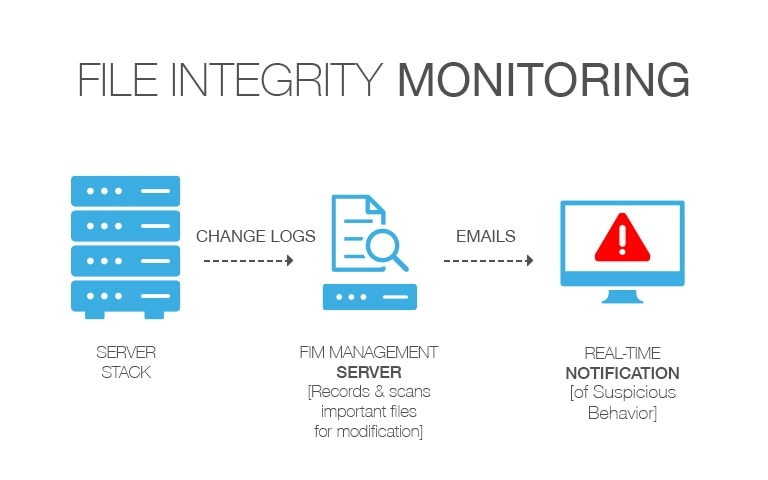
優先順位でチェックする:
- パネルの "Tamper Proof/Read Only/Site Hardening (Write Prohibited) "がオンになっているかどうか。
- セキュリティ・プラグインが「ファイルのロック/ファイル変更のブロック」を有効にするかどうか。
- Linuxファイルは不変である。
iマーキング、最初に持ち上げる必要がある(このステップには十分注意してください。)
さらに、サイトによっては wp-config.php リボンでのオンライン変更の禁止を有効にする:
disallow_file_modsアップデートに伴うプラグイン/テーマのインストールを無効にし、バックエンドのファイル編集ポータルにも影響を与えます。
必ずしもtemp-write-testを引き起こすわけではないが、「パーミッションの問題」だと思わせる可能性があるので、手作業でチェックすることをお勧めする。
ステップ5(8~10分):必要に応じてFS_METHODを使って「止血」し、根本原因に戻る。
ワードプレスでは FS_METHOD 自動検出の結果を上書きする。 direct/ssh2/ftpext/ftpsockets.
サーバーのパーミッション/属性が実際に問題ないことは確かだが、WordPressがまだ誤判定している場合(コンテナ/マウント・ディスクの属性が異常な動作をしている場合など)、一時的に以下を wp-config.php 加える:
define('FS_METHOD', 'direct').注:公式のアドバイスでは、「問題を更新するときのみ使用し、うまくいかない場合は削除するか、元に戻すこと」となっている。
を置く方がまだ安全だ。 wpコンテンツ 書き込み権限と所有権は正しく修正されています。
4.まとめ
ワードプレスがtemp-write-testとして表示される 気稟これは、システムがファイルに直接書き込めるかどうかをテストするもので、プラグインやテーマの更新方法を決定するために使用されます。トラブルシューティングの優先順位は主に3つあります。 wp-contentとuploads/cacheの権限と所有権 書き込み可能で一貫性があるかどうか。 キャッシュプラグイン ディレクトリが書き込み不可能なために書き込みテストが繰り返しトリガーされるかどうか。 セキュリティ・プラグインまたはパネル・タンパー/読み取り専用 書き込みがブロックされている。根本的な原因を解決した後、これらの一時ファイルをクリーンアップすることができますが、それでもまだ生成され続ける場合は、書き込みテストがまだ失敗していることを意味します。
| お問い合わせ | |
|---|---|
| チュートリアルが読めない?無料でお答えします!個人サイト、中小企業サイトのための無料ヘルプ! |

カスタマーサービス WeChat
|
| ① 電話:020-2206-9892 | |
| ② QQ咨询:1025174874 | |
| 三 Eメール:info@361sale.com | |
| ④ 勤務時間: 月~金、9:30~18:30、祝日休み | |

















![絵文字[wozuimei]-Photonflux.com|プロのWordPress修理サービス、ワールドワイド、迅速対応](https://www.361sale.com/wp-content/themes/zibll/img/smilies/wozuimei.gif)

![表情[baoquan]-光子波动网 | 専門WordPress修復サービス、全世界対応、迅速対応](https://www.361sale.com/wp-content/themes/zibll/img/smilies/baoquan.gif)


 简体中文
简体中文  English
  日本語
日本語  Français
  Español


コメントなし