






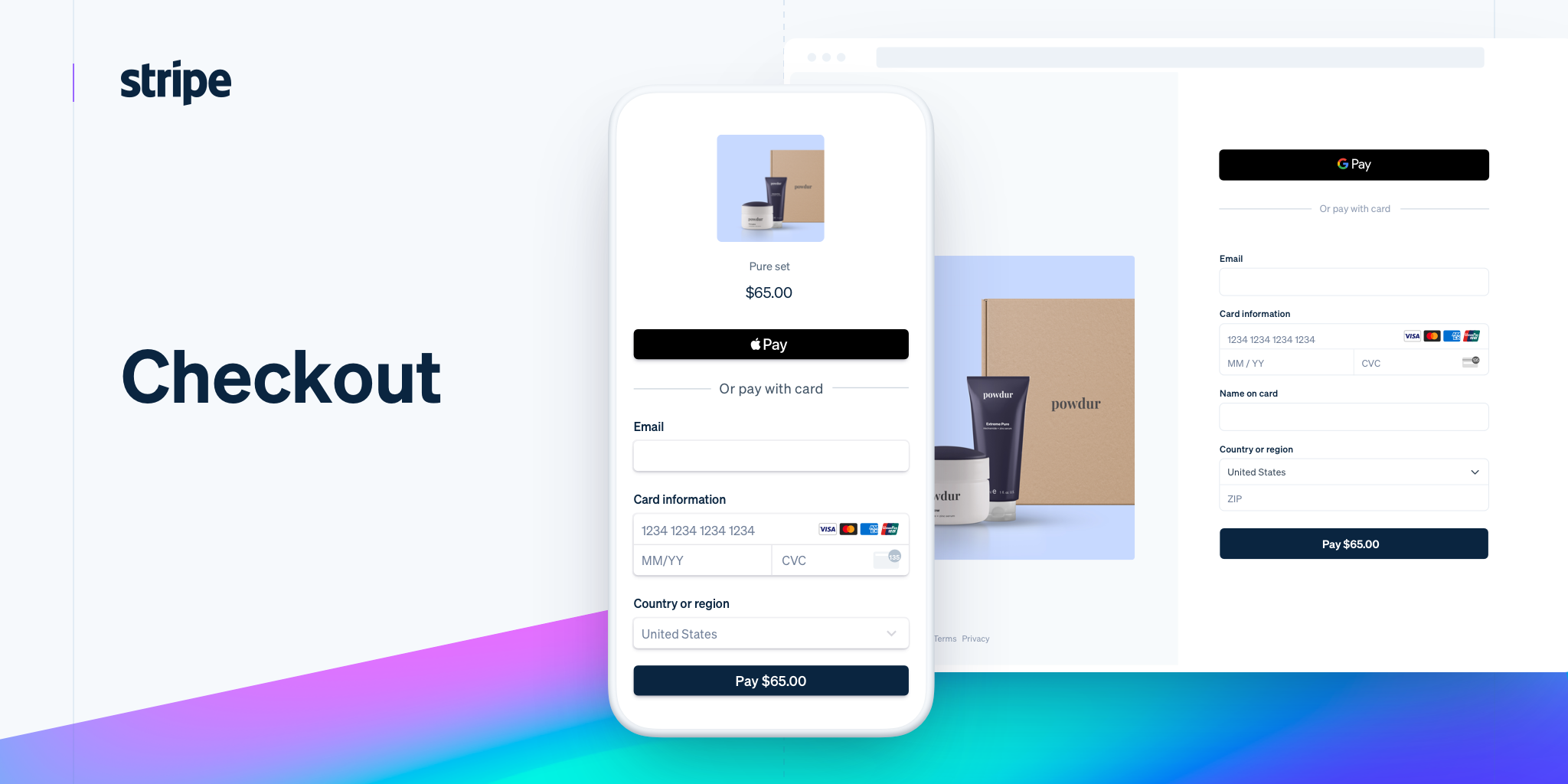
Stripe 是全球领先的在线支付平台,支持包括 Visa 在内的各类主流信用卡与借记卡付款。对于使用 WordPress 搭建的独立网站,集成 Stripe 可以提升用户支付体验,拓展全球收款能力。本文详细介绍如何在 WordPress 网站中集成 Stripe,实现 Visa 卡在线支付的详细步骤。
![图片[1]-如何在 WordPress 网站集成 Stripe 实现 Visa 卡在线支付](https://www.361sale.com/wp-content/uploads/2025/07/20250707104829737-image.png)
一、为什么选择 Stripe 接收 Visa 卡付款
1.1 全球覆盖
Stripe 是一家全球领先的 在线支付处理平台,为个人开发者、创业公司及大型企业提供收款、支付和财务管理解决方案。它成立于 2010 年,总部位于美国旧金山。Visa 是全球发行量最大的信用卡品牌,Stripe 支持所有带有 Visa 标志的信用卡与借记卡,覆盖范围广,用户群体庞大。
![图片[2]-如何在 WordPress 网站集成 Stripe 实现 Visa 卡在线支付](https://www.361sale.com/wp-content/uploads/2025/07/20250707104749592-image.png)
1.2 Stripe 与 WordPress 的兼容性
Stripe 提供完善的 API 与官方插件,支持 WooCommerce、Easy Digital Downloads 等主流 WordPress 电商插件,集成简单,维护方便。
1.3 费用透明
Stripe 收取固定手续费,没有隐藏成本,提供清晰的交易记录与结算明细,便于财务管理。
二、集成 Stripe 到 WordPress 的准备工作
2.1 注册 Stripe 账户
- 访问 Stripe 官网,点击 邮箱 立即开始注册账户。
![图片[3]-如何在 WordPress 网站集成 Stripe 实现 Visa 卡在线支付](https://www.361sale.com/wp-content/uploads/2025/07/20250707105310843-image.png)
- 输入邮箱、姓名和密码,验证邮箱后登录后台。
- 完成企业或个人身份认证,添加收款银行账户,确保后续资金可顺利结算。
![图片[4]-如何在 WordPress 网站集成 Stripe 实现 Visa 卡在线支付](https://www.361sale.com/wp-content/uploads/2025/07/20250707105536404-image.png)
2.2 搭建 WordPress 网站
确保你已安装并配置好 WordPress 网站,并使用 HTTPS 安全证书,Stripe 要求所有支付页面均为 SSL 加密,保障用户支付安全。
三、在 WordPress 集成 Stripe 的详细步骤
3.1 安装 Stripe 支付插件
- 登录 WordPress 后台,点击 插件 > 添加插件。
- 搜索 WooCommerce Stripe Payment Gateway(官方插件)。
- 点击安装并激活。
![图片[5]-如何在 WordPress 网站集成 Stripe 实现 Visa 卡在线支付](https://www.361sale.com/wp-content/uploads/2025/07/20250707105801206-image.png)
3.2 配置 Stripe API Key
- 登录 Stripe Dashboard,进入 Developers > API keys 页面。
- 复制 Publishable Key 与 Secret Key。
![图片[6]-如何在 WordPress 网站集成 Stripe 实现 Visa 卡在线支付](https://www.361sale.com/wp-content/uploads/2025/07/20250707110805911-image.png)
- 确保Stripe 与 WooCommerce 集成授权界面
![图片[7]-如何在 WordPress 网站集成 Stripe 实现 Visa 卡在线支付](https://www.361sale.com/wp-content/uploads/2025/07/20250707141940812-image.png)
3.3 启用 Visa 卡支付
在 Stripe 配置页面,确认 Visa Payments(信用卡/借记卡支付)处于启用状态
![图片[8]-如何在 WordPress 网站集成 Stripe 实现 Visa 卡在线支付](https://www.361sale.com/wp-content/uploads/2025/07/20250707111050108-image.png)
3.4 配置 Webhook(可选但推荐)
- 在 Stripe Dashboard 后台页面,点击 创建Webhook。
![图片[9]-如何在 WordPress 网站集成 Stripe 实现 Visa 卡在线支付](https://www.361sale.com/wp-content/uploads/2025/07/20250707113151657-image.png)
- 选择事件:payment_intent.succeeded
![图片[10]-如何在 WordPress 网站集成 Stripe 实现 Visa 卡在线支付](https://www.361sale.com/wp-content/uploads/2025/07/20250707112352110-image.png)
- 填写 Webhook URL,输入端点 https://yourdomain.com/?wc-api=wc_stripe
- 点击添加,保存后,Stripe 将自动向 WordPress 发送订单更新通知。
![图片[11]-如何在 WordPress 网站集成 Stripe 实现 Visa 卡在线支付](https://www.361sale.com/wp-content/uploads/2025/07/20250707112836758-image.png)
3.5 设置支付测试
在 Stripe Dashboard 中切换至 Test Mode,使用测试卡号验证支付流程是否正常。
四、优化 Visa 卡支付体验的最佳实践
4.1 启用 3D Secure 验证
开启 3D Secure 增强支付安全性,防止欺诈与拒付风险,尤其是在欧洲市场,是规定的要求。
![图片[12]-如何在 WordPress 网站集成 Stripe 实现 Visa 卡在线支付](https://www.361sale.com/wp-content/uploads/2025/07/20250707143339781-image.png)
4.2 确保页面加载速度
优化 WordPress 网站性能,确保 Checkout 页面与支付按钮快速加载,减少用户流失率。
4.3 设置订单状态自动更新
确保 Stripe Webhook 配置正确,订单状态可在支付成功后自动变为“已付款”,提升运营效率。
五、常见问题与解决方案
5.1 Visa 卡付款失败
- 检查 SSL 证书是否配置正确
- 确认 Stripe 账户已完成身份验证
- 查看是否因支付金额货币与商户设置不符导致拒付
5.2 Stripe 插件与主题冲突
部分旧版主题或插件与 Stripe 插件可能存在 JS 冲突,可通过切换到 Storefront 主题测试排查。
5.3 Webhook 不更新
- 确保 Webhook URL 正确
- 检查服务器是否阻挡 Stripe 请求(防火墙、WAF 设置)
- 查看 Stripe Dashboard Webhook 日志,排查错误原因
六、总结
![图片[13]-如何在 WordPress 网站集成 Stripe 实现 Visa 卡在线支付](https://www.361sale.com/wp-content/uploads/2025/07/20250707113753417-image.png)
通过以上步骤,可以轻松在 WordPress 网站中集成 Stripe,实现 Visa 卡在线支付,拓展全球客户群体,提升收款效率与用户体验。Stripe 由于全球通用性、支付安全性与 WordPress 插件兼容的特点,成为了跨境独立站最优支付方案之一。如果本篇文章未能解答您的问题,请联系我们的在线客服!
| 联系我们 | |
|---|---|
| 教程看不懂?联系我们为您免费解答!免费助力个人,小企站点! |

客服微信
|
| ① 电话:020-2206-9892 | |
| ② QQ咨询:1025174874 | |
| ③ 邮件:[email protected] | |
| ④ 工作时间:周一至周五,9:30-18:30,节假日休息 | |
















![表情[wozuimei]-光子波动网 | 专业WordPress修复服务,全球范围,快速响应](https://www.361sale.com/wp-content/themes/zibll/img/smilies/wozuimei.gif)

![表情[baoquan]-光子波动网 | 专业WordPress修复服务,全球范围,快速响应](https://www.361sale.com/wp-content/themes/zibll/img/smilies/baoquan.gif)


 简体中文
简体中文  English
  日本語
日本語  Français
  Español


暂无评论内容