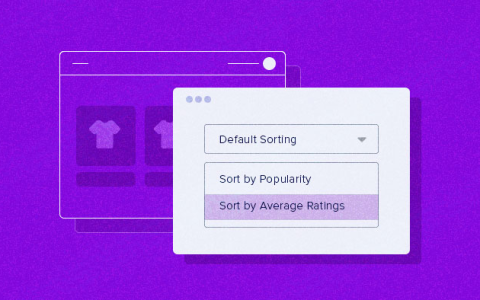
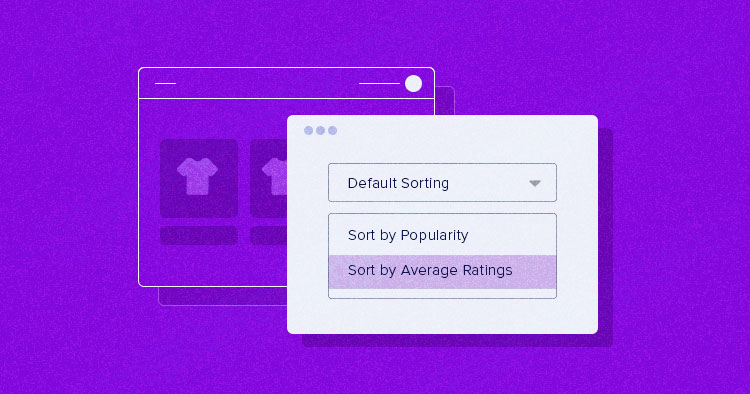
WooCommerce 自带一些常用的产品排序选项,适用于各种类型的商品展示。以下是 WooCommerce 默认提供的几种排序方式:
- 默认排序(自定义排序 + 排名):这是 WooCommerce 的默认排序方式,结合了手动排序和商品排名的规则。
- 按人气排序:基于销售数据的产品排序。销售量高的商品将会显示在前面。
- 按评分排序:根据产品的客户评价对商品排序。评分高的商品会排在前面。
- 按日期排序:按发布日期排序,最新的商品会首先显示。
- 按价格排序(低到高/高到低):根据产品的价格进行排序,用户可以选择从低到高或从高到低。
如何更改默认产品排序方式
有时,商家可能希望更改默认的产品排序方式,以更符合特定的业务需求或优化用户体验。以下是更改默认排序的步骤:
- 登录 WordPress 后台。
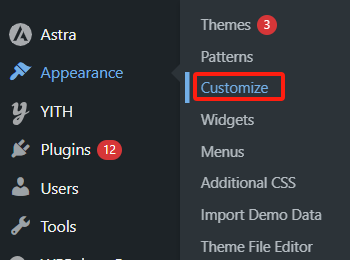
- 在左侧菜单中,选择 “外观” > “自定义”。
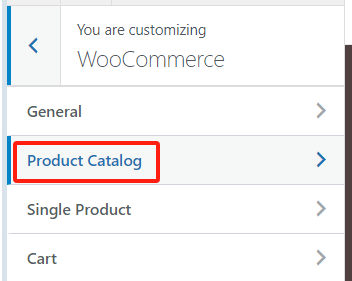
- 点击 “WooCommerce” 标签,选择 “产品目录” 子选项。
- 在 “默认产品排序” 部分,你可以看到几个排序选项。选择适合你的排序方式,比如按销量、按价格等。
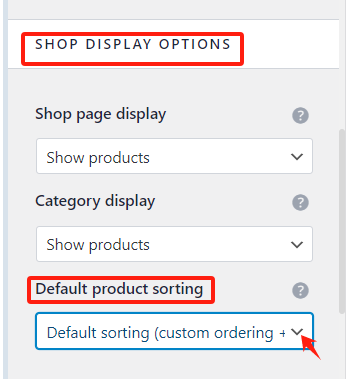
- 保存更改。
完成后,WooCommerce 商店的默认排序方式将按你选择的规则显示产品。
使用插件进行高级排序设置
如果你需要更多的排序选项或功能,可以考虑使用插件。

这个插件允许你创建一个带有可排序列的产品表,用户可以根据自己的需求排序产品。它支持按名称、价格、评级等排序,非常适合需要大量展示产品的网站。
总结
合理的产品排序可以提升用户的购物体验,并增加网站的转化率。在 WooCommerce 中设置和自定义产品排序非常简单,你可以使用默认的排序选项,手动自定义排序顺序,或者通过插件实现更高级的排序功能。
需要工程师帮你判断?
开始初诊把症状、错误提示和最近改动发过来。
我们先判断风险、可能原因和安全下一步,再决定是否需要登录后台或服务器。