对于每个 WordPress 网站的管理员来说,备份是一个至关重要的任务。尤其是数据库,它保存着你网站的内容、设置、评论和用户信息。如果数据库丢失或损坏,网站的数据也会随之消失。为此,定期备份和恢复数据库能帮助你避免灾难性的后果。下面是一个简单易懂的教程,教你如何备份和恢复 WordPress 数据库。
备份 WordPress 数据库
备份数据库有多种方法,最常见的两种方式是使用 phpMyAdmin 和 插件。这里我们将分别介绍这两种方法。
方法一:使用 phpMyAdmin 手动备份
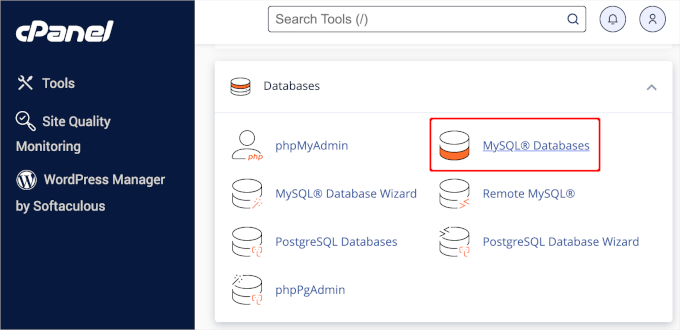
首先,你需要创建一个新的数据库。登录 cPanel 帐户,然后点击“数据库”部分下的“MySQL 数据库”。
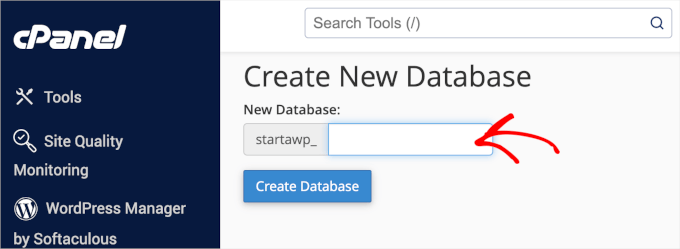
接下来,创建一个新的数据库。你可以为数据库提供一个名称,然后单击“创建数据库”按钮。
现在已经创建了一个数据库,你需要一个 MySQL 用户,该用户将被分配所有权限来处理你新创建的数据库。
在同一个 MySQL 数据库页面上,向下滚动到“MySQL 用户添加新用户”部分并填写字段。
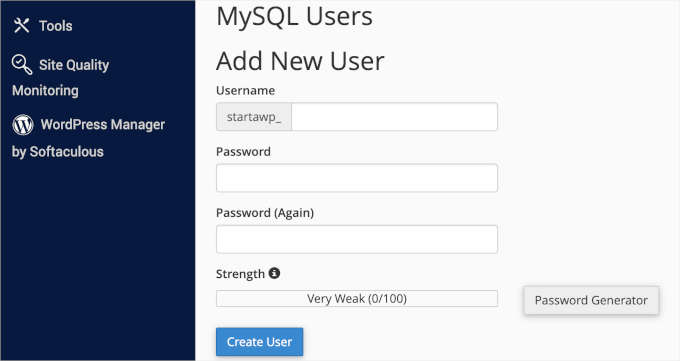
确保你的数据库用户拥有一个强大的用户名和密码组合。然后,继续并点击“创建用户”。
接下来,你需要将该用户添加到 MySQL 数据库。向下滚动到“将用户添加到数据库”部分,从下拉菜单中选择用户和数据库,然后单击“添加”按钮。
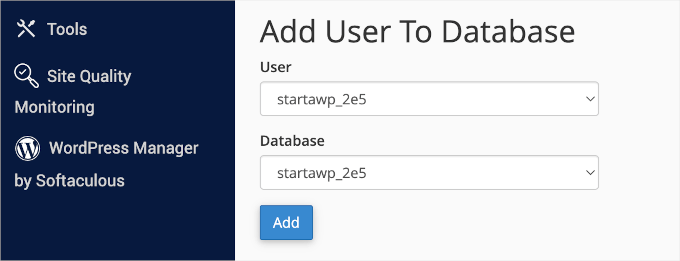
此时,你的新数据库应该已经准备就绪。
导入 WordPress 数据库备份
下一步是导入新的 WordPress 数据库。返回 cPanel 仪表板。在“数据库”部分下,单击“phpMyAdmin”。
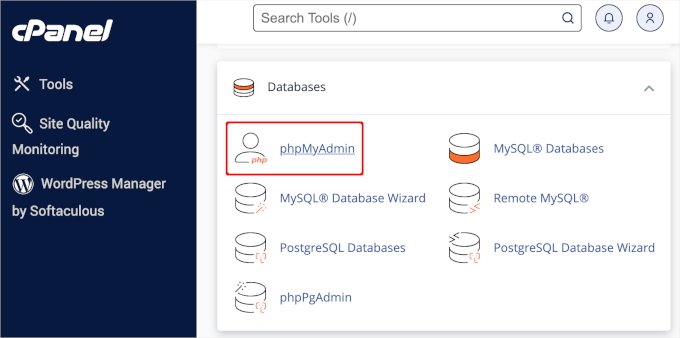
之后,你可以在phpMyAdmin页面上选择你创建的数据库,然后单击“导入”按钮。点击“选择文件”上传 WordPress 数据库备份文件。只需点击页面底部的“开始”按钮开始导入。
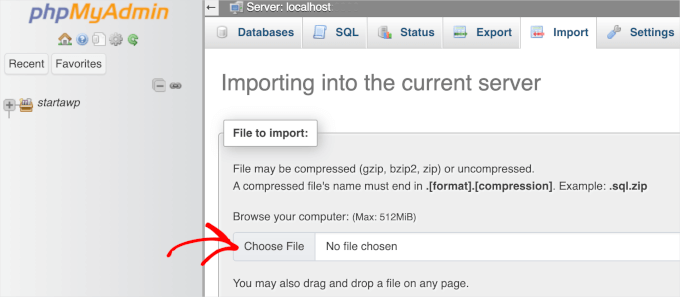
导入作业完成后,你将看到一条成功消息。
方法二:使用插件备份数据库
如果你不想手动操作,可以使用一些备份插件来简化这一过程。一些流行的插件包括 UpdraftPlus、BackupBuddy 和 WP Database Backup。下面我们以 UpdraftPlus 为例,介绍如何使用插件备份数据库。
- 安装 UpdraftPlus 插件
登录到 WordPress 后台,进入插件页面,点击“安装插件”,搜索 UpdraftPlus,然后安装并启用它。
- 配置备份设置
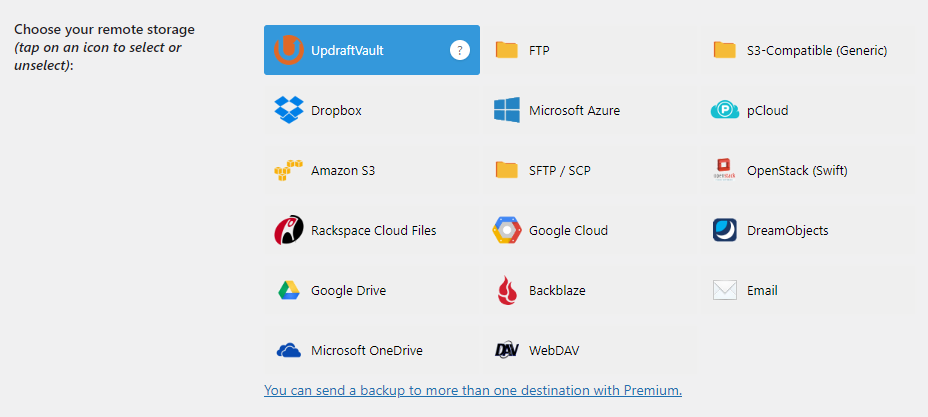
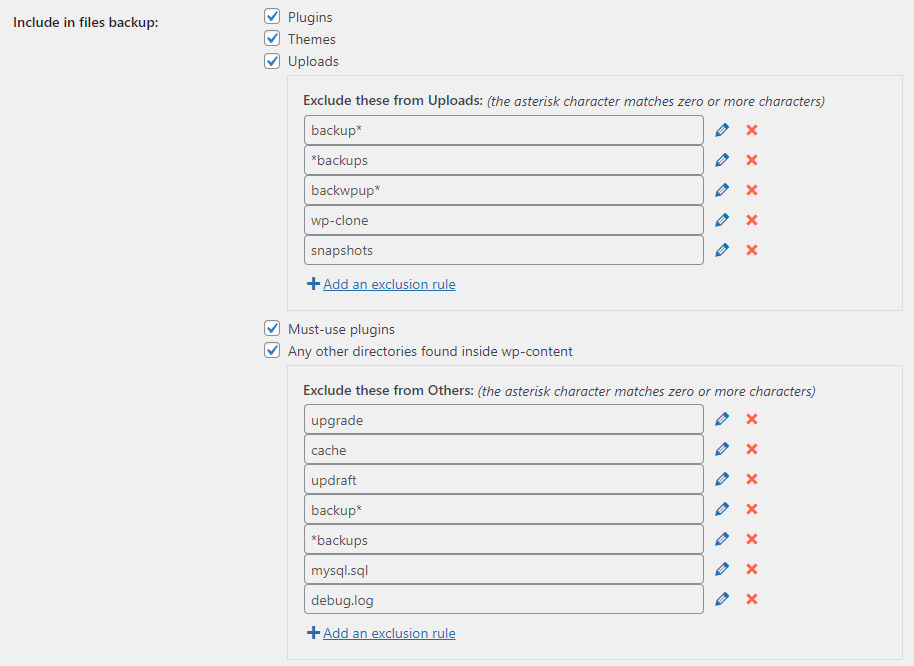
在后台菜单中,找到 设置 > UpdraftPlus Backups,进入插件的设置页面。在这里,你可以设置备份频率和备份存储位置,例如存储到 Google Drive、Dropbox 或 Amazon S3。

- 立即备份
配置好插件后,你可以选择手动备份。点击“立即备份”按钮,插件会自动备份你的数据库和文件。
使用插件备份的好处是,它提供了更多的自动化选项,可以定期备份,避免忘记操作。
恢复 WordPress 数据库
数据库恢复是一个相对简单的过程。你可以使用 phpMyAdmin 或者插件恢复备份。
方法一:使用 phpMyAdmin 恢复数据库
要手动恢复 WordPress,需要在服务器上手动安装它。在安装过程中,当到达“创建配置文件”步骤时,输入之前创建的数据库名称和用户。
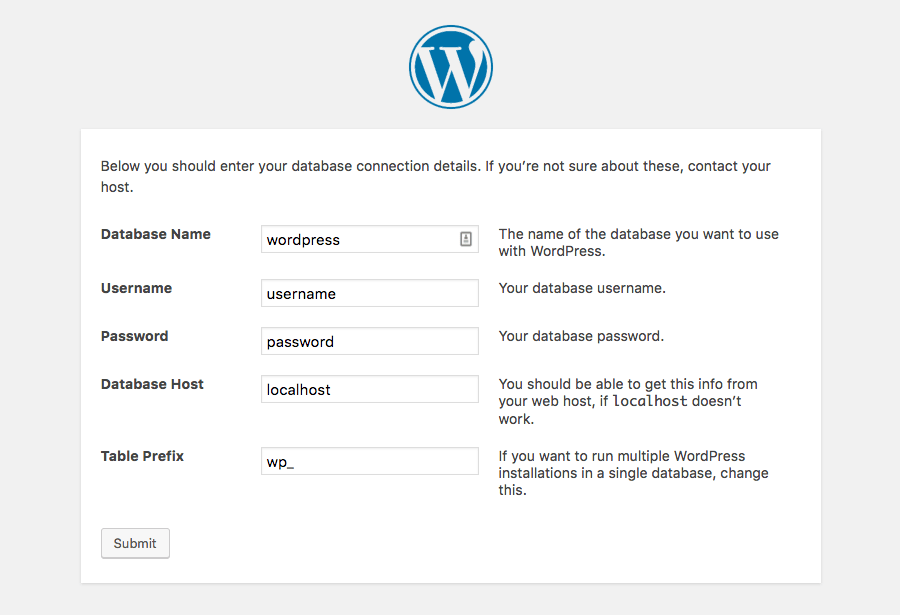
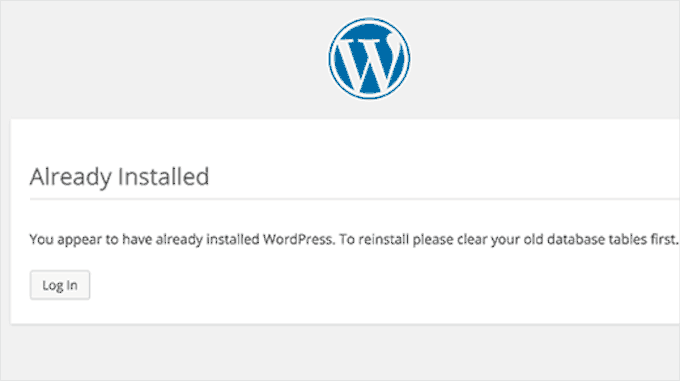
单击安装按钮将显示“已安装”消息。
继续并单击“登录”按钮以访问WordPress 管理区域。
这就是通过 phpMyAdmin 恢复数据库的基本步骤。值得注意的是,恢复过程中数据库中原有的数据将被替换,因此在恢复之前确保有完整的备份。
方法二:使用插件恢复数据库
如果你使用了 UpdraftPlus 或其他插件备份数据库,那么恢复数据库就更加简单了。
- 进入 UpdraftPlus 设置页面
在 WordPress 后台,进入 设置 > UpdraftPlus Backups。 - 选择恢复
在插件设置中,点击“恢复”选项。插件会列出你之前的备份文件。选择你想恢复的备份,然后点击恢复按钮。

- 完成恢复
插件会自动恢复数据库内容,包括网站的所有设置、文章和评论等。恢复完成后,网站会恢复到备份时的状态。
小结
定期备份和恢复 WordPress 数据库是保障网站安全的基本操作。使用 phpMyAdmin 或者插件,你可以轻松备份和恢复数据库,避免由于数据丢失或损坏导致网站无法恢复的情况。建议在每次进行网站更新时都进行备份,以便出现问题时可以迅速恢复网站。
把症状、错误提示和最近改动发过来。
我们先判断风险、可能原因和安全下一步,再决定是否需要登录后台或服务器。