







UserFeedback是一款 WordPress 插件,可以创建自定义的反馈表单、浮动联系表单和弹出式调查。作为顶尖的用户反馈收集工具,能够帮助你直接从访问者那里获取宝贵见解。本指南将带你从零开始,全面掌握UserFeedback的安装、配置和高级使用技巧。
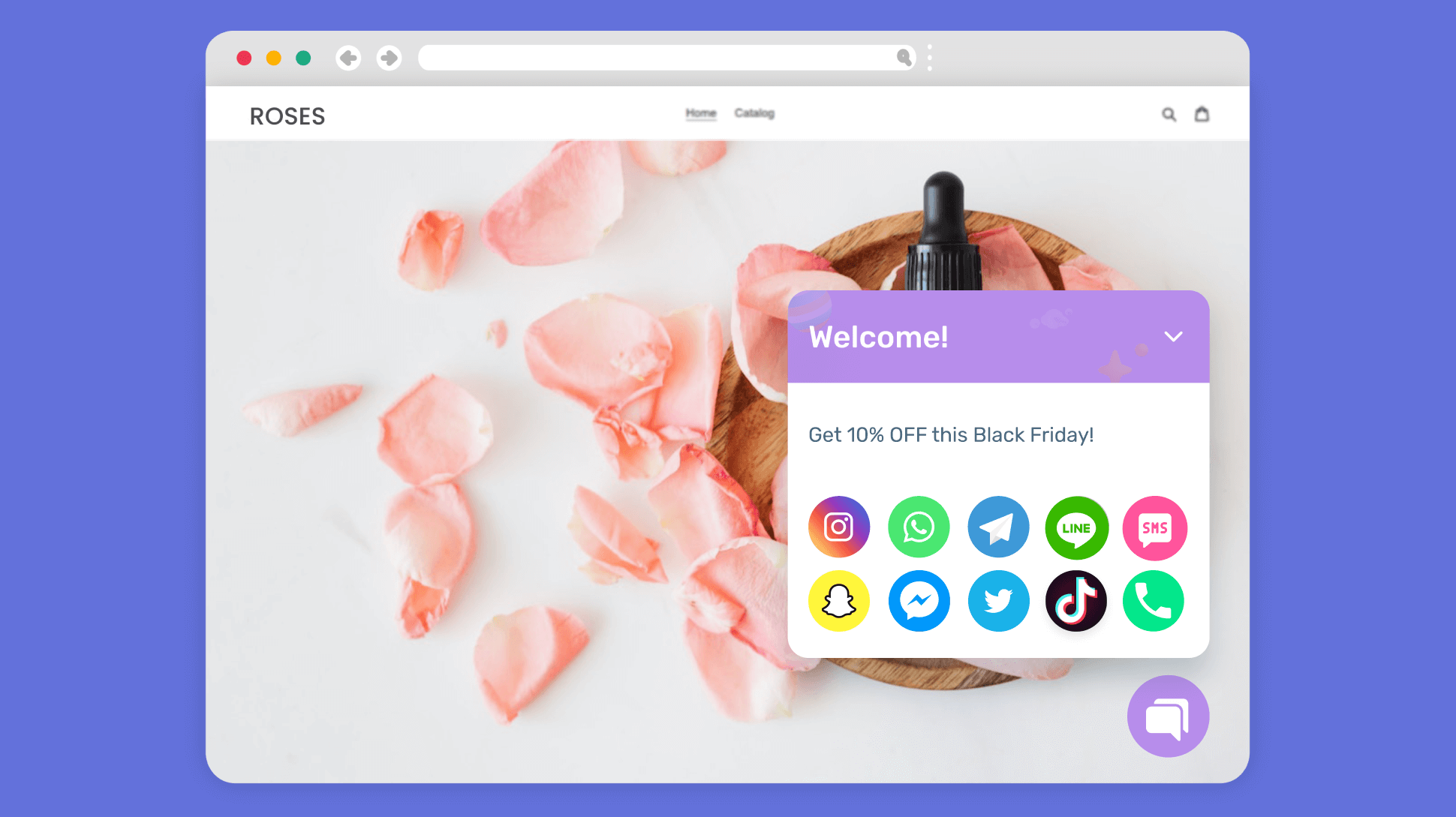
![图片[1]-使用UserFeedback收集用户反馈,网站反馈提升](https://www.361sale.com/wp-content/uploads/2025/08/20250808142951483-image.png)
一、为什么选择UserFeedback?
在深入技术细节前,让我们先了解UserFeedback为何能成为市场领先的反馈工具:
- 无缝WordPress集成
- 实时反馈收集
- 高度可定制
- 智能触发机制
- 直观数据分析
二、安装与基础设置
2.1 系统要求检查
在安装前,请确保你的环境满足以下要求:
- WordPress 5.6或更高版本
- PHP 7.4或更高版本
- MySQL 5.6或更高版本
2.2 安装UserFeedback插件
通过WordPress后台安装:
- 登录WordPress后台
- 导航至”插件”→”添加新插件“
- 搜索”UserFeedback“
- 点击”立即安装“按钮
- 安装完成后点击”激活“
![图片[2]-使用UserFeedback收集用户反馈,网站反馈提升](https://www.361sale.com/wp-content/uploads/2025/08/20250808132439686-image.png)
2.3 初始配置向导
激活后,UserFeedback会启动配置向导:
- 设置目标页面:选择要收集反馈的问题,选择完之后进行下一步
![图片[3]-使用UserFeedback收集用户反馈,网站反馈提升](https://www.361sale.com/wp-content/uploads/2025/08/20250808133631837-image.png)
- 选择反馈功能:选择想要启用的功能。
![图片[4]-使用UserFeedback收集用户反馈,网站反馈提升](https://www.361sale.com/wp-content/uploads/2025/08/20250808133738898-image.png)
- 配置通知设置:填写邮箱,自定义通知设置。
![图片[5]-使用UserFeedback收集用户反馈,网站反馈提升](https://www.361sale.com/wp-content/uploads/2025/08/20250808133952740-image.png)
激活后,进入WordPress 仪表盘,进行表单的创建。
三、反馈表单创建与管理
3.1 创建第一个反馈表单
- 导航至UserFeedback→新建反馈
![图片[6]-使用UserFeedback收集用户反馈,网站反馈提升](https://www.361sale.com/wp-content/uploads/2025/08/20250808135000771-cf360699-34f7-44bc-b475-82ae102f2c53.png)
- 选择表单类型:
使用 UserFeedback,可以选项从空白页开始,也可以使用插件的预制模板。在本指南中,我们将使用“网站反馈”模板, 单击选择需要的模板。
![图片[7]-使用UserFeedback收集用户反馈,网站反馈提升](https://www.361sale.com/wp-content/uploads/2025/08/20250808135320884-image.png)
- 设计问题流程:
点击“问题类型”下拉菜单来选择访问者如何回答这个问题。我们选择“单个文本字段”。之后,可以将问题更改为单个字段,例如:姓名,姓氏等。若有需要输入电子邮件可点击”添加问题“,步骤同上步一样。
![图片[8]-使用UserFeedback收集用户反馈,网站反馈提升](https://www.361sale.com/wp-content/uploads/2025/08/20250808140129272-image.png)
- 配置表单设置:
在“设置”选项卡中,切换到“启用 Google Analytics 跟踪”即可使用这个功能。设备类型选项包括电脑、平板和手机,如若设置三种设备及显示时间和长度等功能需要升级到Pro版。
![图片[9]-使用UserFeedback收集用户反馈,网站反馈提升](https://www.361sale.com/wp-content/uploads/2025/08/20250808141016902-image.png)
- 通知设置:
在“通知”选项卡中,输入接收表单提交通知的电子邮件地址。可以添加多个收件人,每个收件人之间要用逗号分开。
![图片[10]-使用UserFeedback收集用户反馈,网站反馈提升](https://www.361sale.com/wp-content/uploads/2025/08/20250808174406137-image.png)
- 发布设置
在“发布”标签的顶部,会看到“网站反馈摘要”。可以依次查看要点,看看表单的配置是否正确。如果没问题,滚动到“发布”部分,可以将状态从“草稿”更改为“发布”。
![图片[11]-使用UserFeedback收集用户反馈,网站反馈提升](https://www.361sale.com/wp-content/uploads/2025/08/20250808174700343-image.png)
四、集成与自动化
4.1 与营销工具集成
- 电子邮件营销:自动将反馈发送到Mailchimp、ActiveCampaign等
- CRM系统:同步到Salesforce、HubSpot等
- 客服平台:创建Zendesk、Freshdesk工单
4.2 与数据分析工具对接
- Google Analytics:跟踪反馈事件和转化
- Google Tag Manager:灵活管理跟踪代码
- 数据仓库:通过API导出原始数据
![图片[12]-使用UserFeedback收集用户反馈,网站反馈提升](https://www.361sale.com/wp-content/uploads/2025/08/20250808142857628-image.png)
五、疑难解答
5.1 安装与设置问题
- 插件冲突诊断:逐步停用其他插件测试
- 权限问题解决:检查文件所有权和CHMOD设置
- 数据库连接错误:验证wp-config.php设置
5.2 表单显示问题
- 缓存问题:清除WordPress和服务器缓存
- JavaScript错误:使用浏览器控制台调试
- CSS冲突:检查主题样式覆盖
六、总结
实施UserFeedback只是第一步,真正的价值在于如何将收集到的见解转化为实际行动。建议建立定期反馈审查机制,将用户声音融入产品路线图,并持续优化你的反馈收集策略。
THE END













![表情[wozuimei]-361Sale WordPress Care](https://www.361sale.com/wp-content/themes/zibll/img/smilies/wozuimei.gif)

![表情[baoquan]-361Sale WordPress Care](https://www.361sale.com/wp-content/themes/zibll/img/smilies/baoquan.gif)




暂无评论内容