







UserFeedback 是一款简单方便的用户反馈工具,能帮助新手快速上线反馈入口,并在短时间内获得真实的用户意见,只需简单拖拽,就能在网站、App或小程序中嵌入美观的反馈表单。本文将带你完成从安装到收集第一份反馈的全过程。
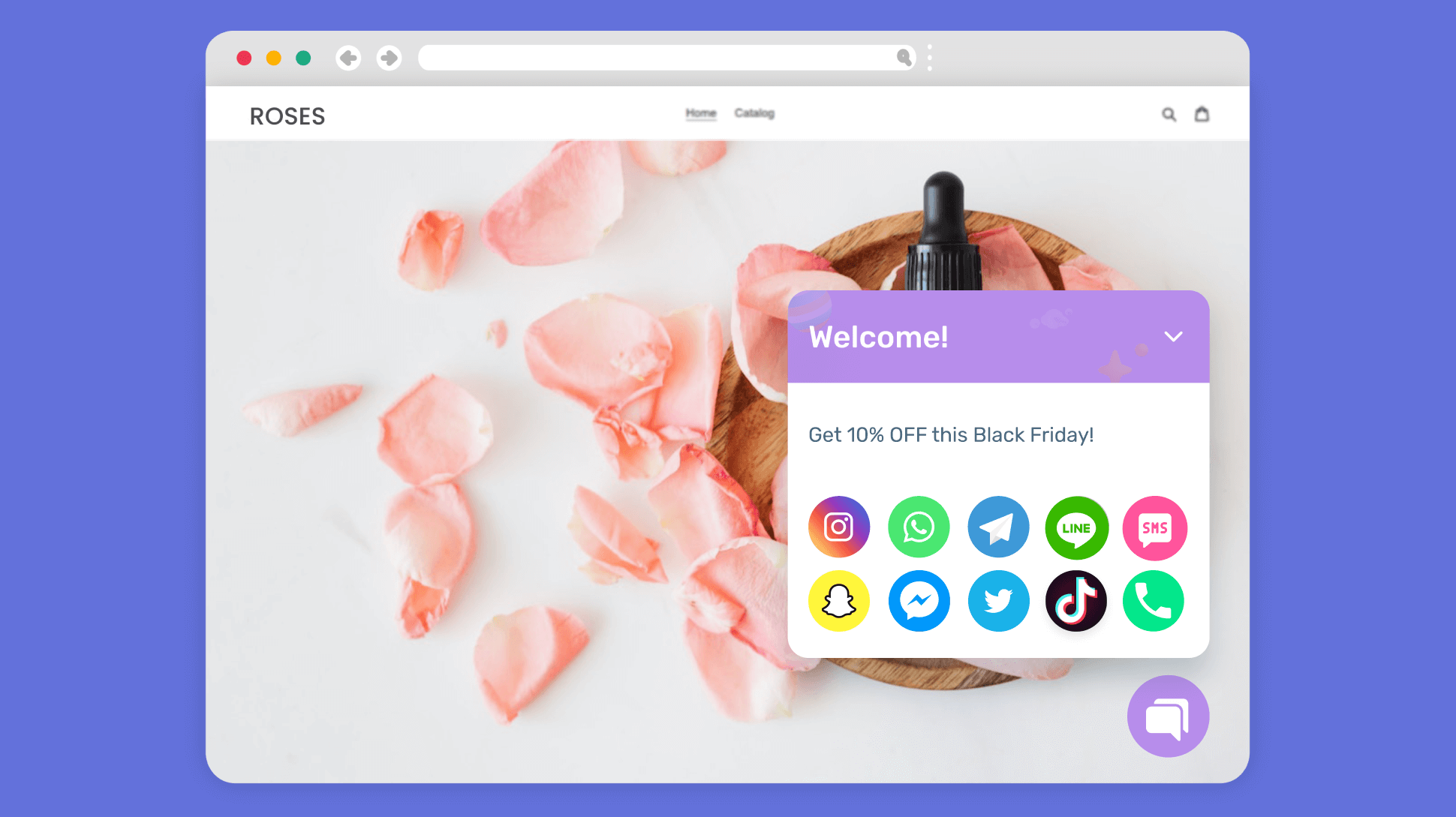
![图片[1]-UserFeedback新手教程:快速设置与收集用户反馈](https://www.361sale.com/wp-content/uploads/2025/08/20250811162946655-image.png)
一、为什么要用 UserFeedback 收集用户意见?
- 快速了解用户需求:第一时间掌握用户对产品功能、页面体验、客服服务的真实感受。
- 优化转化率:针对反馈中提到的问题进行改进,提升转化率。
- 提升用户满意度:让用户感受到被倾听和被重视,提高复购率。
二、安装 UserFeedback 的方式
- 进入 WordPress 后台
- 点击 插件 → 安装插件
- 搜索 “UserFeedback”
- 点击 安装 并 启用
- 在后台菜单中找到 UserFeedback 入口
![图片[2]-UserFeedback新手教程:快速设置与收集用户反馈](https://www.361sale.com/wp-content/uploads/2025/08/20250811134727185-image.png)
三、快速完成初始设置
3.1 创建第一个反馈表单
- 在 UserFeedback 后台点击 新建反馈表单
- 选择“快速模板”或从零开始创建,本指南中将使用快速模板
![图片[3]-UserFeedback新手教程:快速设置与收集用户反馈](https://www.361sale.com/wp-content/uploads/2025/08/20250811135111815-image.png)
![图片[4]-UserFeedback新手教程:快速设置与收集用户反馈](https://www.361sale.com/wp-content/uploads/2025/08/20250811135459821-image.png)
3.2 表单设置:
- 设置标题,如“告诉我们你的建议”
- 点击“问题类型”下拉菜单来选择访问者如何回答这个问题
- 可添加多个问题,点击“添加问题”
![图片[5]-UserFeedback新手教程:快速设置与收集用户反馈](https://www.361sale.com/wp-content/uploads/2025/08/20250811140315582-image.png)
3.3 追踪设置
- 在“设置”选项卡中,选择“启用 Google Analytics 跟踪”,可以使用 Google Analytics 激活表单浏览量和响应跟踪。
![图片[6]-UserFeedback新手教程:快速设置与收集用户反馈](https://www.361sale.com/wp-content/uploads/2025/08/20250811140841487-image.png)
3.4 设置显示条件
- 所有页面显示或仅在特定页面显示
- 设备类型选择:电脑、平板和手机,如果想表单在所有这些设备上显示,则可以选择全部三种设备,此功能需要升级到Pro版。
![图片[7]-UserFeedback新手教程:快速设置与收集用户反馈](https://www.361sale.com/wp-content/uploads/2025/08/20250811141123835-image.png)
3.5 设置时间
- 显示时间:选择表单在页面上显示的时间。
- 显示长度:定义表单向访问者显示的频率。
- 调查运行时间:指定表单在指定页面上显示的时间长度。
![图片[8]-UserFeedback新手教程:快速设置与收集用户反馈](https://www.361sale.com/wp-content/uploads/2025/08/20250811141334101-image.png)
3.6 设置调查后通知邮件
在“通知”选项卡中,输入提交通知的电子邮件,可以添加多个收件人,但要用逗号隔开
![图片[9]-UserFeedback新手教程:快速设置与收集用户反馈](https://www.361sale.com/wp-content/uploads/2025/08/20250811141722993-image.png)
四、收集与管理第一份用户反馈
4.1 预览与上线
- 在后台预览反馈表单效果
- 确认无误后点击 发布
- 刷新网站并在目标位置查看按钮是否正常显示
![图片[10]-UserFeedback新手教程:快速设置与收集用户反馈](https://www.361sale.com/wp-content/uploads/2025/08/20250811141834292-image.png)
4.2 查看反馈结果
- 进入 UserFeedback 后台 反馈列表 查看新提交
- 每条反馈包含提交时间、来源页面、用户设备信息等
![图片[11]-UserFeedback新手教程:快速设置与收集用户反馈](https://www.361sale.com/wp-content/uploads/2025/08/20250811142007820-image.png)
五、提升反馈效率的小技巧
- 设置多语言版本:针对不同语言用户提供本地化反馈入口,提升填写意愿。
- 使用评分与开放问题结合:先让用户用星级打分,再开放文字输入补充细节。
- 定期优化表单:根据已有反馈数据调整问题顺序和字段类型,降低填写难度。
六、总结
从安装到获取第一份用户反馈,UserFeedback 只需短短几个步骤,就能让你快速开启用户反馈收集工作。无论你是想要改进产品体验、提升服务质量,还是验证新功能创意,UserFeedback都能帮你快速获用户的反馈,如果想在第一时间把握用户的真实需求,从今天开始使用 UserFeedback 是一个明智的选择。
THE END












![表情[wozuimei]-361Sale WordPress Care](https://www.361sale.com/wp-content/themes/zibll/img/smilies/wozuimei.gif)

![表情[baoquan]-361Sale WordPress Care](https://www.361sale.com/wp-content/themes/zibll/img/smilies/baoquan.gif)




暂无评论内容