






引言
很多WordPress新手,特别是刚开始接触网站管理的朋友,可能会遇到一个两难的选择。一方面,资深开发者都会建议我们关闭主题和插件编辑功能,也就是设置 DISALLOW_FILE_EDIT。另一方面,当我们想快速修改网站的一个小问题时,后台那个熟悉的“编辑器”突然不见了,感觉非常不方便,仿佛被套上了一副“枷锁”。
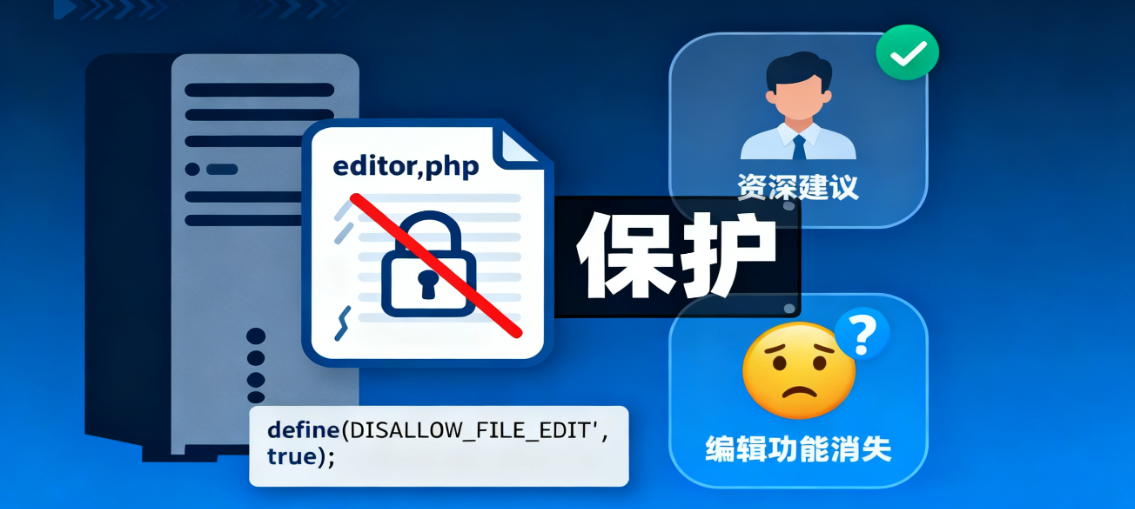
这篇文章,我们就来深入聊聊这个看似矛盾的话题。你会发现,DISALLOW_FILE_EDIT 并不是为了限制你,而是为了保护你。更重要的是,我们将一起探索一条更安全的方法,让你摆脱对后台文件编辑器的依赖。
第一部分:理解DISALLOW_FILE_EDIT——它到底是什么?
在我们深入讨论之前,先让我们简单回顾一下这个功能的核心。
1.1 一个简单的安全开关
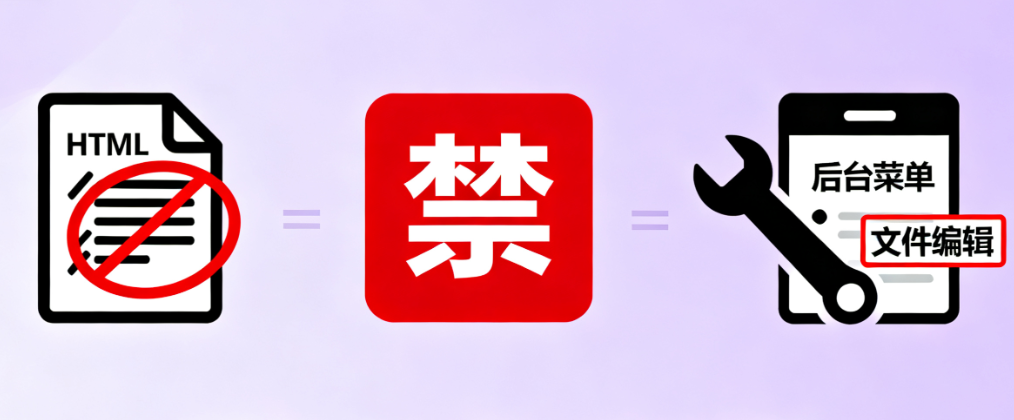
DISALLOW_FILE_EDIT 是WordPress系统内部的一个设置。当你在网站的 wp-config.php 这个核心配置文件中,添加一行特定的代码后,WordPress后台外观菜单下的“主题编辑器”和插件菜单下的“插件编辑器”就会立刻消失。
1.2 它的主要使命:防范与隔离
它的存在,主要有两个非常实际的目的:
- 防范内部误操作: 对于不熟悉代码的用户或团队成员,在后台编辑器里稍有不慎,比如删掉一个分号,就可能导致整个网站前台变成“白屏”,也就是著名的“White Screen of Death”。关闭这个功能,就从根源上杜绝了这类意外。
- 增加入侵者难度: 假设有人通过某种手段获取了你网站后台的登录权限,他们也无法直接通过这些编辑器来修改核心文件、植入恶意代码。这为你的网站安全增加了一层额外的缓冲。
第二部分:保护伞还是枷锁?——看待它的两种视角
这正是争议的核心。同一个功能,在不同场景下,给人的感受截然不同。
2.1 为什么它被视作“保护伞”?
从网站稳定性和安全性的角度看,DISALLOW_FILE_EDIT 无疑是一把可靠的保护伞。

- 维护网站稳定: 它保证了线上网站(也就是用户正在访问的网站)的代码不会被随意改动。所有的修改都必须经过一个更可控的流程,比如在本地电脑上修改好,测试无误后再上传到服务器。
- 遵循最佳实践: 在专业的网站管理和开发流程中,直接在生产服务器上修改代码是一个不被推荐的做法。这个设置强制你养成一个更好的习惯。
2.2 为什么它又被感觉是“枷锁”?
这种感觉通常来自于开发或调试过程中的不便。
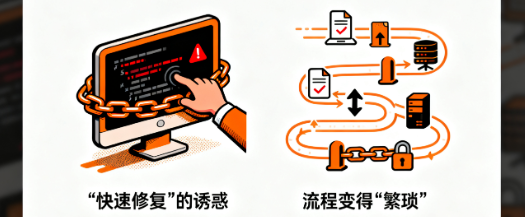
- “快速修复”的诱惑: 当网站出现一个小问题时,最直接的想法就是“进后台改一下代码,马上就能好”。关闭编辑器后,这个最“短平快”的路径被切断了。
- 流程变得“繁琐”: 现在你需要先在本地电脑修改文件,然后用FTP或者文件管理工具上传覆盖,步骤变多了,感觉上效率变低了。
2.3 重新定义:它不是枷锁,而是指路牌
其实,这种“不便”是一种善意的提醒。它是在告诉你:“嘿,你现在用的这个方法有风险,有一条更安全、更专业的路可以走。” 它引导你离开那条充满隐患的捷径,走向专业调试的康庄大道。
第三部分:告别后台编辑器——拥抱专业的调试伙伴:WP_DEBUG
那么,这条“康庄大道”是什么呢?答案就是利用WordPress自带的调试功能,而不是依赖那个危险的后台编辑器。
3.1 WP_DEBUG是什么?
WP_DEBUG 是WordPress另一个核心配置选项,同样在 wp-config.php 文件中设置。你可以把它想象成一个“汽车仪表盘上的故障灯”。
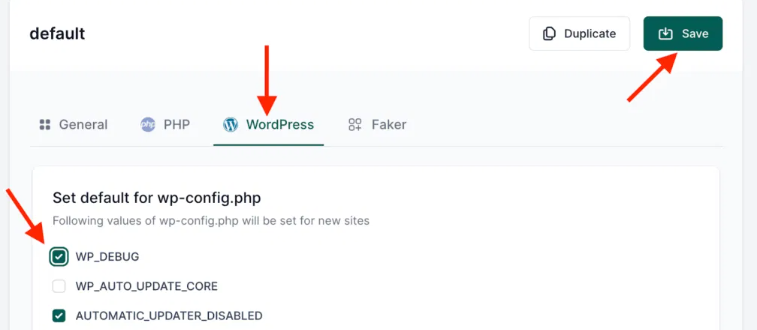
- 当它关闭时,你的网站即使出了代码错误,也可能只显示一个模糊的白屏,你不知道问题在哪。
- 当它开启时,它会主动捕捉代码中的各种错误、警告和通知,并把它们清晰地显示出来,告诉你问题出在哪个文件、哪一行。
3.2 两者如何协同工作?
DISALLOW_FILE_EDIT 和 WP_DEBUG 不是对立的,而是分工合作的黄金搭档。
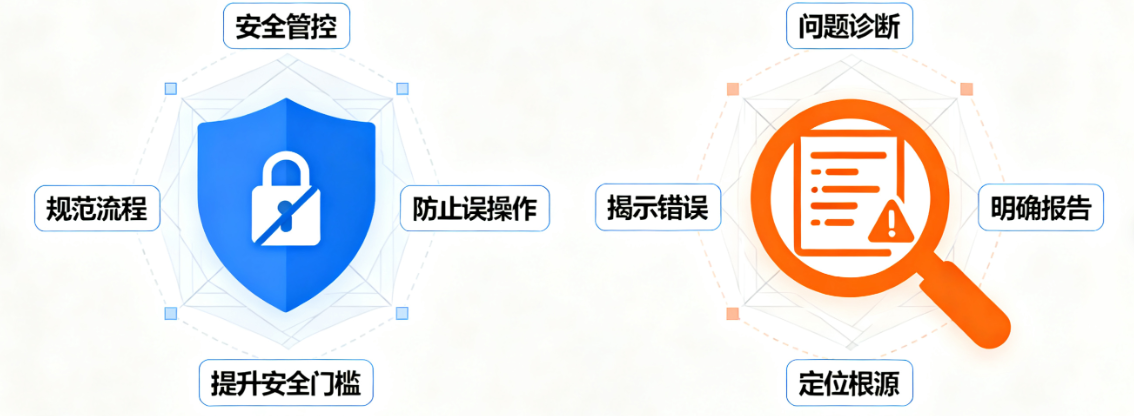
DISALLOW_FILE_EDIT的核心职责是实施安全管控。 它通过在生产环境中禁用内置文件编辑器,强制规范代码变更流程。这有效防止了因直接在线修改带来的误操作风险,并提升了未授权访问下的安全门槛。其核心是确立 “禁止在线修改” 的安全边界。WP_DEBUG的核心职责是提供问题诊断。 它在开发环境中运行,能够精确揭示代码中的错误、警告和通知。它将隐藏的逻辑问题转化为明确的报告,指导开发者快速定位根源。其核心是回答 “问题所在与原因”。”
一个管“安全”,一个管“诊断”。它们共同构成了一个既安全又能高效排查问题的环境。
第四部分:搭建你的安全调试工作流
4.1 环境分离原则
这是最核心的概念。请将你的工作环境分为两类:
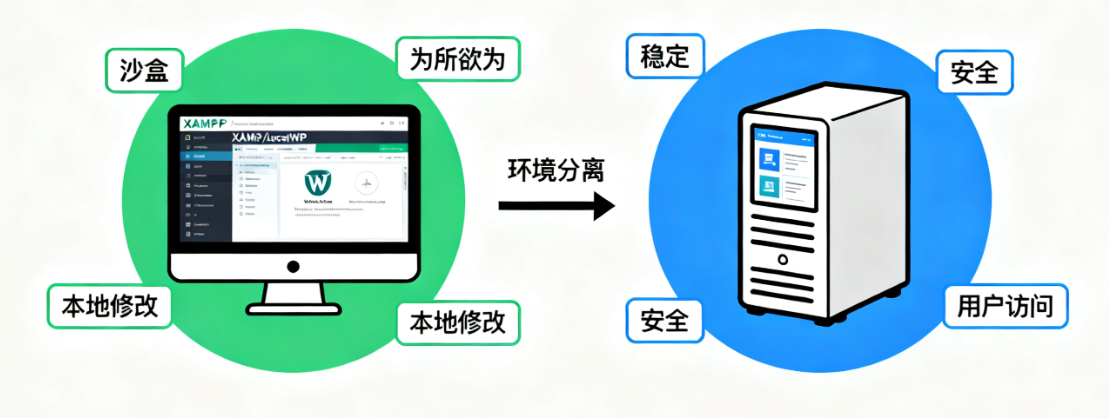
4.2 不同环境下的正确配置
- 在你的本地开发环境:你可以保持
DISALLOW_FILE_EDIT为关闭状态(即不设置或设为false),方便你随时使用编辑器。必须开启WP_DEBUG,让它帮你实时发现错误。
<em>// 在 wp-config.php 文件中
</em> define( 'WP_DEBUG', true );- 在你的线上生产环境:必须开启
DISALLOW_FILE_EDIT,锁定文件编辑。必须关闭WP_DEBUG,避免将详细的错误信息暴露给网站访客(这本身也是一个安全风险)。
// 在 wp-config.php 文件中
define( 'DISALLOW_FILE_EDIT', true );
define( 'WP_DEBUG', false );
4.3 更高级的线上调试技巧
有时线上网站出了问题,白屏了,但你又看不到错误信息怎么办?有一个两全其美的方法:将错误记录到日志文件。
你可以在线上网站的 wp-config.php 中这样设置:
define( 'DISALLOW_FILE_EDIT', true );
define( 'WP_DEBUG', true );
define( 'WP_DEBUG_DISPLAY', false ); <em>// 禁止在页面上显示错误</em>
define( 'WP_DEBUG_LOG', true );     <em>// 将错误记录到 /wp-content/debug.log 文件</em>
这样,当出现错误时,错误详情会被悄悄写入 wp-content/debug.log 这个日志文件中,网站前台用户看不到任何信息,而你则可以下载这个日志文件来排查问题。排查完毕后,记得将 WP_DEBUG 改回 false。
第五部分:超越基础——更多强大的调试工具
除了 WP_DEBUG,WordPress世界还有很多强大的工具可以帮助你,它们比后台编辑器强大得多。
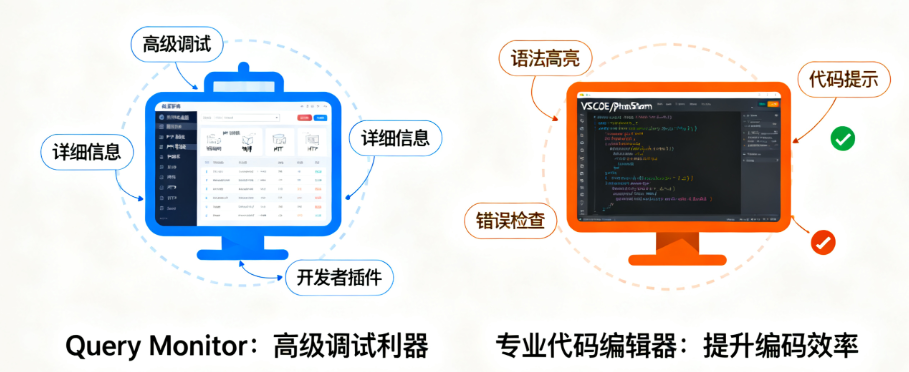
- Query Monitor: 这是一个非常流行的开发者插件。它能展示页面生成的所有数据库查询、PHP错误、钩子、HTTP请求等,信息极其详细,是高级调试的利器。
- 专业的代码编辑器: 使用像VS Code、PhpStorm这样的专业编辑器在你本地环境写代码。它们有语法高亮、代码提示、错误检查等功能,能让你在写代码时就避免很多错误。
结论
回到我们最初的问题:DISALLOW_FILE_EDIT,究竟是保护伞还是枷锁?
答案在于你的选择。如果你固执地依赖那个充满风险的后台编辑器,它对你而言就是一副枷锁。但如果你理解其设计初衷,并愿意采纳更专业的 WP_DEBUG 与本地开发工作流,它就是你网站稳定与安全的坚实保护伞。
拥抱这个改变吧。这不仅仅是关闭一个功能,更是你从一个WordPress爱好者,走向一名更专业、更可靠的网站管理者的重要一步。放开那个危险的后台编辑器,你会发现,你能控制和理解的世界,反而变得更加广阔和稳固。

















![表情[wozuimei]-361Sale WordPress Care](https://www.361sale.com/wp-content/themes/zibll/img/smilies/wozuimei.gif)

![表情[baoquan]-361Sale WordPress Care](https://www.361sale.com/wp-content/themes/zibll/img/smilies/baoquan.gif)




暂无评论内容