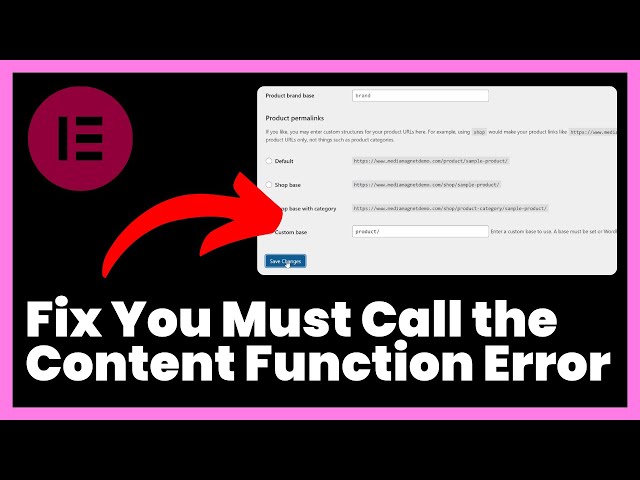






在用 Elementor 构建自定义模板时,很多用户会遇到一个常见的错误提示:“You must call the content function”。这个错误通常出现在你尝试在自定义主题或页面中用 Elementor 模板时,提示你需要在代码中调用内容函数来确保模板的正确显示。今天我们就来分析这个问题,提供几种解决方案,帮助你轻松解决这个问题。
![图片[1]-如何解决 Elementor "You Must Call the Content Function" 错误?](https://www.361sale.com/wp-content/uploads/2025/07/20250701161436517-image.png)
什么是 “You Must Call the Content Function” 错误?
这个错误的提示通常是 Elementor 插件或主题中的 模板功能 与 WordPress 主题结构 不兼容时产生的。当你在自定义模板或主题文件中嵌入 Elementor 编辑器时,可能忘记在模板文件中正确调用 WordPress 的内容函数,导致 Elementor 无法加载并渲染内容。
简单来说,Elementor 需要通过内容函数来动态加载和展示页面内容。没有调用该函数,Elementor 无法在页面上正确显示设计内容,从而出现这个错误。
解决 “You Must Call the Content Function” 错误的步骤
1. 确保模板文件中包含 the_content() 函数
这是最常见的解决方法。如果你在创建自定义页面模板时忘记添加 the_content() 函数,Elementor 就无法渲染页面的内容。这个函数会将 WordPress 内容(如文章内容、页面内容等)插入到模板中。
解决方法:
- 打开你正在自定义的 模板文件(通常是
page.php或single.php)。 - 找到页面内容部分,并确保在适当的位置添加以下代码:
<?php the_content(); ?>
![图片[2]-如何解决 Elementor "You Must Call the Content Function" 错误?](https://www.361sale.com/wp-content/uploads/2025/07/20250701161919443-image.png)
这行代码告诉 WordPress 在页面上插入实际内容。
2. 检查主题是否正确支持 Elementor
某些 WordPress 主题可能不完全兼容 Elementor,或者没有正确设置模板文件。为了Elementor 可以正常工作,必须确保主题支持 Elementor 的模板结构。
解决方法:
- 确定你正在用的主题支持 Elementor。大多数现代主题都已经兼容,但如果你用的是较旧的主题,可能需要进行额外的调整。
- 尝试切换到 Elementor 官方推荐的主题(如 Hello Elementor)测试,看看是否仍然出现该错误。
![图片[3]-如何解决 Elementor "You Must Call the Content Function" 错误?](https://www.361sale.com/wp-content/uploads/2025/07/20250701162120765-image.png)
- 如果你正在用 自定义主题,确保主题文件正确调用了 WordPress 内容函数。
3. 使用 Elementor 专用模板
如果你正在创建自定义模板而出现此错误,可以尝试直接用 Elementor 专用模板 进行页面构建,而不是在 PHP 文件中手动嵌入 Elementor 元素。
解决方法:
- 在 WordPress 后台,进入 Elementor → 模板,然后选择创建一个新的模板。
![图片[4]-如何解决 Elementor "You Must Call the Content Function" 错误?](https://www.361sale.com/wp-content/uploads/2025/07/20250701162242294-image.png)
- 选择你想要创建的模板类型(如页面、单页或部分)并开始构建。
![图片[5]-如何解决 Elementor "You Must Call the Content Function" 错误?](https://www.361sale.com/wp-content/uploads/2025/07/20250701162403667-image.png)
- 在模板中,你可以使用 Elementor 的拖拽界面添加元素,无需再手动编辑 PHP 文件。
![图片[6]-如何解决 Elementor "You Must Call the Content Function" 错误?](https://www.361sale.com/wp-content/uploads/2025/07/20250701163035783-image.png)
4. 确保 Elementor 插件和主题的版本是最新的
有时,Elementor 插件 或 WordPress 主题 的版本过旧,也会导致兼容性问题,出现类似错误。
解决方法:
- 确保你安装了最新版本的 Elementor 插件 和 WordPress 主题。
- 进入 WordPress 后台 → 插件,检查 Elementor 是否有可用的更新。如果有更新,请立即更新。
![图片[7]-如何解决 Elementor "You Must Call the Content Function" 错误?](https://www.361sale.com/wp-content/uploads/2025/07/20250701162607706-image.png)
- 更新后重新加载页面,检查问题是否解决。
5. 检查插件冲突
在某些情况下,插件冲突 也可能导致这个错误。特别是一些与页面构建或内容显示相关的插件,可能会与 Elementor 冲突,阻止其正常工作。
解决方法:
- 通过 禁用所有插件 来排除是否是插件冲突引起的错误。
![图片[8]-如何解决 Elementor "You Must Call the Content Function" 错误?](https://www.361sale.com/wp-content/uploads/2025/07/20250701163618459-image.png)
- 如果禁用插件后问题解决,再逐个启用插件,找到冲突的插件。
- 如果发现冲突插件,可以联系插件开发者或考虑更换其他插件。
6. 清理缓存和重置设置
有时,缓存或某些缓存插件会导致 Elementor 未能加载正确的内容,进而触发错误。
解决方法:
- 清理 浏览器缓存 和 WordPress 缓存(如使用缓存插件如 WP Rocket)。
- 在 Elementor 设置 中,尝试 重置 Elementor 设置 或 清除缓存,看看问题是否解决。
![图片[9]-如何解决 Elementor "You Must Call the Content Function" 错误?](https://www.361sale.com/wp-content/uploads/2025/07/20250701164142921-image.png)
预防错误的最佳做法
- 使用兼容的主题:为了避免将来出现类似问题,选择与 Elementor 完全兼容的主题是一个明智的选择。例如,Hello Elementor 是 Elementor 官方推荐的轻量级主题,专为 Elementor 设计。
- 定期更新插件和主题:保持 Elementor 插件和所有其他插件、主题更新,确保最佳的兼容性和性能。
- 利用 Elementor 的模板系统:尽量避免手动修改 PHP 文件,使用 Elementor 提供的模板功能进行页面设计,这样可以避免错误发生。
总结
“You Must Call the Content Function Elementor” 错误通常与模板中缺少 the_content() 函数或 Elementor 与主题不兼容有关。定期更新插件和主题、清理缓存,以及检查插件冲突,都是避免类似问题的好方法。















![表情[wozuimei]-361Sale WordPress Care](https://www.361sale.com/wp-content/themes/zibll/img/smilies/wozuimei.gif)

![表情[baoquan]-361Sale WordPress Care](https://www.361sale.com/wp-content/themes/zibll/img/smilies/baoquan.gif)




暂无评论内容