





图片是影响用户体验与 SEO 表现的关键因素,但大量站点出现上传失败、加载缓慢、图片模糊等问题,根源多在于图片大小限制不清、尺寸选择不当和压缩策略错误。本文将围绕 WordPress 实际上传大小限制,系统讲解不同使用场景下的图片最佳尺寸标准,以及图片应压缩到何种体积才兼顾清晰度与加载速度,帮助站长在保证视觉效果的同时,显著提升网站性能与搜索引擎评分。
![图片[1]-WordPress 图片到底能传多大?上传失败、网站变慢的真相一次讲清](https://www.361sale.com/wp-content/uploads/2025/12/20251215091907107-image.png)
一、WordPress 图片上传大小限制是多少?
1. WordPress 本身并没有固定的图片大小上限
很多新手站长会误以为 WordPress 对图片上传有一个统一的限制,比如 2MB 或 5MB。
事实上,WordPress 本身并不强制规定图片的最大上传大小。
WordPress 后台显示的“最大上传文件大小”,取决于以下因素:
- 服务器环境(Apache / Nginx)
- PHP 配置(
upload_max_filesize、post_max_size) - 主机商的安全策略
因此,不同网站的上传限制差异很大,常见范围包括:
- 2MB(部分共享主机)
- 10MB / 20MB
- 50MB / 128MB(VPS 或云服务器)
2. 如何查看当前网站的最大上传限制?
在 WordPress 后台的媒体上传界面,通常可以看到一行提示,例如:“最大上传文件大小:2MB”。
这就是当前服务器环境允许的单个文件最大体积。
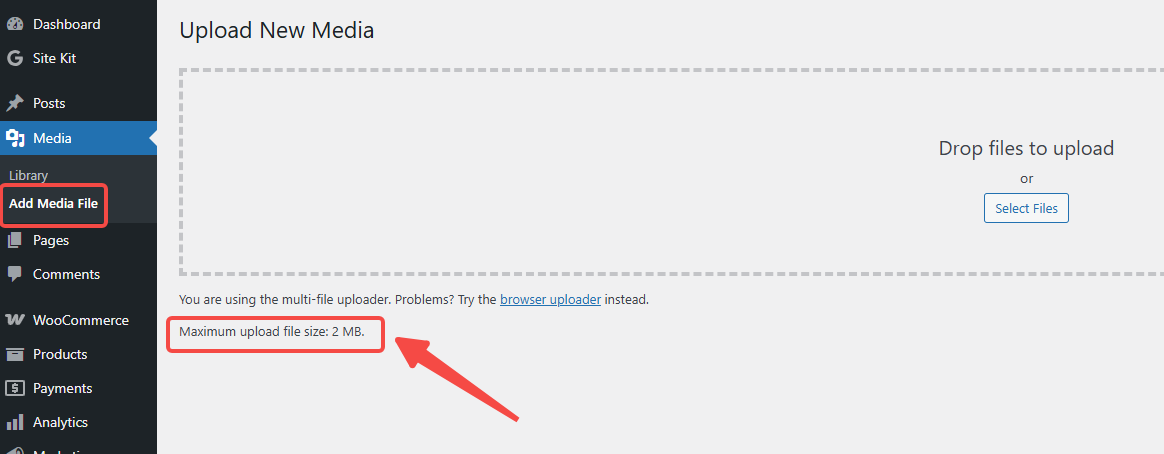
如果你在上传图片时遇到以下错误:
- “文件超过最大上传限制”
- “HTTP 错误”
通常说明:图片体积已经超过服务器允许范围。
3. 上传限制过小会带来哪些实际影响?
上传限制设置过小,会直接影响日常内容创作,例如:
- 无法上传相机原图或高分辨率截图
- 教程类文章的长图、细节图频繁上传失败
- 被迫使用低质量、被多次压缩的图片
- 反复尝试不同版本图片,严重浪费时间
需要注意的是:
二、如何提高 WordPress 的最大上传文件大小?
1. 从服务器与 PHP 层面调整(根本解决方案)
提高上传限制,核心是修改 PHP 的配置参数,包括:
| 参数名 | 控制内容 | 典型作用 | 常见误解 |
|---|---|---|---|
upload_max_filesize | 单个上传文件 | 限制一张图片的大小 | 只改它就能解决上传问题 |
post_max_size | 整个 POST 请求 | 决定请求是否被 PHP 接收 | 经常被忽略 |
memory_limit | PHP 可用内存 | 影响图片处理与缩略图生成 | 以为和上传无关 |
具体操作方式取决于你的主机环境,常见方式包括:
- 修改
php.ini - 通过主机控制面板(如 cPanel、宝塔)
- 联系主机商客服协助调整
![图片[3]-WordPress 图片到底能传多大?上传失败、网站变慢的真相一次讲清](https://www.361sale.com/wp-content/uploads/2025/12/20251215102848844-image.png)
post_max_size 必须 大于或等于 upload_max_filesize,否则修改无效。2. 插件的作用与局限
市面上一些插件可以帮助你:
- 显示服务器当前允许的最大上传限制
- 将 WordPress 后台限制“解锁”到服务器允许的最大值
但必须明确一点:
3. 上传限制不是图片优化的核心问题
提高上传限制,解决的只是“能不能上传”的问题,而真正影响网站体验的是:
- 页面加载速度
- 移动端访问体验
- 搜索引擎性能评分(LCP、CLS)
- 服务器存储空间占用
图片优化的核心,从来不是“能不能传”,而是“值不值得传”。
三、WordPress 图片的最佳尺寸应该是多少?
1. 文章正文图片的推荐尺寸
根据内容区宽度选择图片尺寸
文章配图的宽度,应以主题正文内容区的实际宽度为准,而不是盲目追求超大分辨率。
通用推荐如下:
- 正文图片推荐宽度:1000–1200px
- 高清需求(教程截图、细节图):1400–1600px
- 不建议上传超过 2000px 宽的正文图片
即使 WordPress 会自动生成多个响应式版本,上传过大的原图仍然会:
- 占用更多服务器空间
- 增加媒体库管理负担
- 提高备份与迁移成本
不要依赖前端缩放解决问题
仅通过 CSS 把一张 4000px 的图片“缩小显示”,并不会减少实际加载体积。
图片源文件的像素尺寸,才是决定性能的关键因素。
2. 首页头图与封面图的推荐尺寸
常见安全尺寸建议
- 全宽 Banner / Hero 图:1920px 宽
- 高分辨率屏幕(4K)适配:2560px 宽(谨慎使用)
超过这个范围:
- 清晰度提升非常有限
- 文件体积增长却非常明显
3. 列表图与缩略图的推荐尺寸
按实际使用场景规划
- 博客列表图:600–900px 宽
- 卡片式缩略图:300–450px
- 小装饰图 / 图标:按实际显示尺寸制作
同时建议:
- 检查主题是否生成大量实际用不到的图片尺寸
- 关闭不必要的缩略图尺寸,防止媒体库膨胀
4.WordPress 图片的最佳尺寸总结
| 使用场景 | 推荐宽度 | 备注说明 |
|---|---|---|
| 正文图片 | 1000–1200px | 绝大多数主题适用 |
| 高清教程图 | 1400–1600px | 细节展示 |
| 正文图片上限 | ≤2000px | 不建议超过 |
| 全宽头图 / Banner | 1920px | 常规安全尺寸 |
| 4K 屏适配 | 2560px | 谨慎使用 |
| 博客列表图 | 600–900px | 列表与分类页 |
| 缩略图 / 卡片图 | 300–450px | 小模块展示 |
四、WordPress 图片应该压缩到多大才合适
1. 不要只关注“压缩比例”,而要关注“最终体积”
不同图片内容差异极大,同样的压缩比例,最终体积可能完全不同。
更科学的方法是:为不同使用场景设定目标体积范围。
![图片[4]-WordPress 图片到底能传多大?上传失败、网站变慢的真相一次讲清](https://www.361sale.com/wp-content/uploads/2025/12/20251215103311892-image.png)
2. 推荐的图片体积参考标准
文章正文图片
- 理想范围:100KB–300KB
- 细节较多的教程图:300KB–500KB
- 超过 500KB:建议重新检查尺寸或格式
首页头图与大封面图
- 推荐范围:200KB–600KB
- 尽量避免超过 1MB
图标、小图与简单图形
- 目标体积:50KB 以下
- 能使用 SVG 的场景,优先使用矢量方案
3. 常见图片格式与压缩建议
JPEG(JPG)
- 适合照片类图片
- 推荐质量参数:70–85
- 兼容性最好,但体积通常不如新格式小
PNG
- 适合需要透明背景或无损细节的图片
- 文件体积较大,应谨慎使用
| 格式 | 适合场景 | 优点 | 注意事项 |
|---|---|---|---|
| JPEG | 照片、配图 | 兼容性最好 | 体积略大 |
| WebP | 主流网站图片 | 体积更小 | 老旧浏览器需兼容 |
| PNG | 透明背景 | 无损质量 | 文件体积大 |
| SVG | 图标、Logo | 无限缩放 | 不适合照片 |
WebP(强烈推荐)
- 更现代的图片格式
- 同等画质下体积更小(当比较 WebP 与 JPEG 有损图像时,WebP 图像比 JPEG 小 25-34%)
![图片[5]-WordPress 图片到底能传多大?上传失败、网站变慢的真相一次讲清](https://www.361sale.com/wp-content/uploads/2025/12/20251215103421191-image.png)
- 支持透明背景
- 非常适合作为 WordPress 主力图片格式
五、WordPress 图片优化后的检查要点
1. 检查前端实际加载的图片尺寸
WordPress 会根据设备加载不同尺寸图片,但并非总是完美匹配。
建议使用浏览器开发者工具:
- 查看实际加载的图片尺寸
- 确认是否存在“显示很小,加载很大”的情况
具体操作:
- 在前端按下“F12(Windows/Linux)”或“Cmd+Opt+I(Mac)”
- 点击指针图标(或者按快捷键Ctrl+Shift+C/Cmd+Opt+C),然后将鼠标移动到网页中的图片上
![图片[6]-WordPress 图片到底能传多大?上传失败、网站变慢的真相一次讲清](https://www.361sale.com/wp-content/uploads/2025/12/20251215104255789-image.png)
- 点击图片后,会在开发者工具的元素(Elements)面板中高亮显示对应的图片标签(通常是 <img> 标签)
- 查看图片属性
- -Properties面板:在元素面板右侧会显示该元素的CSS属性和布局信息。在这里你可以找到naturalWidth和naturalHeight,这表示图片的实际宽度和高度。
- -Styles面板:切换到Styles面板可以查看更多样式相关的信息,包括图片的渲染尺寸等。
![图片[7]-WordPress 图片到底能传多大?上传失败、网站变慢的真相一次讲清](https://www.361sale.com/wp-content/uploads/2025/12/20251215105259550-image.png)
2. 控制媒体库膨胀问
每上传一张图片,WordPress 可能会生成多个尺寸版本。
如果长期不加控制:
- 媒体库会迅速膨胀
- 服务器空间消耗严重
- 备份和迁移成本大幅上升
合理规划图片尺寸,是长期运营网站必须考虑的问题。
3. 图片优化是长期策略,而非一次性操作
- 更换主题 → 重新检查图片尺寸
- 页面结构变化 → 调整图片策略
- 新设备与新标准出现 → 更新优化方案
图片优化是一个持续迭代的过程,而不是“一次搞定”。














![表情[wozuimei]-361Sale WordPress Care](https://www.361sale.com/wp-content/themes/zibll/img/smilies/wozuimei.gif)

![表情[baoquan]-361Sale WordPress Care](https://www.361sale.com/wp-content/themes/zibll/img/smilies/baoquan.gif)




暂无评论内容