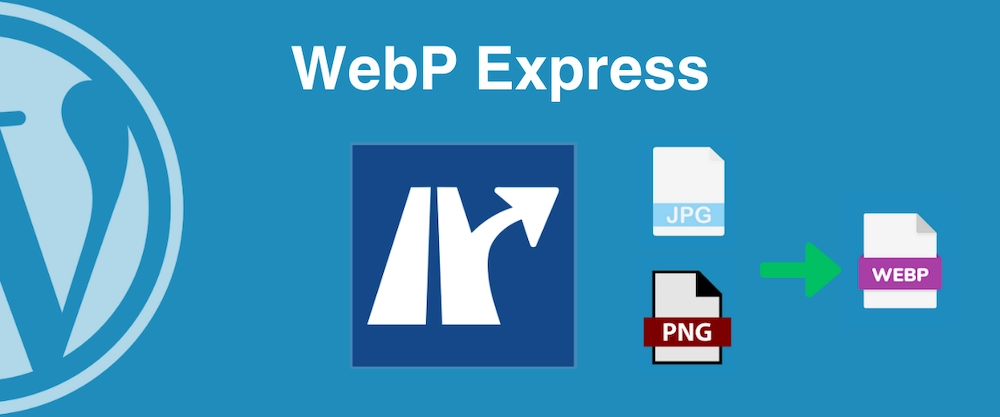






WebP 是 Google 推出的高压缩率图片格式,通常能在画质变化不明显的情况下,把图片体积压缩约 30%–50%。对 WordPress 网站来说,图片更小就意味着页面加载更快,跳出率也更容易下降。
如果你想把上传的 JPG、PNG 自动转成 WebP,最常见的方式就是装插件。本文对比三款常用插件:WebP Express、EWWW Image Optimizer、LiteSpeed Cache,重点看易用性、兼容性、性能和设置复杂度。
![图片[1]-EWWW Image Optimizer 设置指南:如何自动将图片转换为 WebP 格式](https://www.361sale.com/wp-content/uploads/2026/01/20260107105241392-image.png)
一、WebP Express:适合手动控制与灵活配置的站点
优点:
- 可自定义生成规则,例如仅转换新图片或指定目录图片。
- 支持本地 WebP 转换,不依赖外部 API。
- 对 Apache、Nginx 都提供重写规则配置指引。
缺点:
- 设置项较多,新手容易迷茫。
- 某些主机不支持 PHP GD/Imagick 时可能报错。
安装与设置步骤:
- 进入 WordPress 后台 → 插件 → 安装插件,搜索 WebP Express 并启用。
![图片[2]-EWWW Image Optimizer 设置指南:如何自动将图片转换为 WebP 格式](https://www.361sale.com/wp-content/uploads/2026/01/20260107101836313-image.png)
- 打开插件设置,选择 “Convert on upload”(上传时自动转换)。
![图片[3]-EWWW Image Optimizer 设置指南:如何自动将图片转换为 WebP 格式](https://www.361sale.com/wp-content/uploads/2026/01/20260107102011948-image.png)
- 在 “Conversion method” 中选用 GD 或 Imagick。
![图片[4]-EWWW Image Optimizer 设置指南:如何自动将图片转换为 WebP 格式](https://www.361sale.com/wp-content/uploads/2026/01/20260107102106806-image.png)
- 保存后访问几篇文章,查看图片地址后缀是否变为
.webp。 - 如果访问不显示图片,需在主机配置文件中添加插件提供的 rewrite 规则。
适合人群:
懂基础服务器配置、希望完全掌控转换逻辑的用户。
二、EWWW Image Optimizer:综合能力强、不用复杂的配置
优点:
- 一键启用自动 WebP 生成与懒加载功能。
- 支持批量压缩历史图片。
- 提供免费版和付费 CDN 优化选项。
缺点:
- 需在“WebP Delivery”中额外开启替换规则,否则前台还是加载旧格式。
- 部分功能需外网 API(国外主机访问更稳定)。
设置步骤:
- 安装 EWWW Image Optimizer 并启用。
![图片[5]-EWWW Image Optimizer 设置指南:如何自动将图片转换为 WebP 格式](https://www.361sale.com/wp-content/uploads/2026/01/20260107102944879-image.png)
- 进入“设置 → EWWW Image Optimizer”,开启“Enable WebP Conversion”。
![图片[6]-EWWW Image Optimizer 设置指南:如何自动将图片转换为 WebP 格式](https://www.361sale.com/wp-content/uploads/2026/01/20260107103228803-image.png)
- 勾选 “Force WebP” 选项,让前台优先显示 WebP。
![图片[7]-EWWW Image Optimizer 设置指南:如何自动将图片转换为 WebP 格式](https://www.361sale.com/wp-content/uploads/2026/01/20260107103738443-image.png)
- 清空缓存后刷新页面,检查图片格式是否为 WebP。
适合人群:
希望快速启用自动 WebP 且不想接触服务器配置的普通用户。
三、LiteSpeed Cache:主机集成最好的方案
优点:
- 如果主机支持 LiteSpeed,WebP 转换速度极快。
- 与页面缓存、懒加载、CDN 一体化管理。
- 能自动判断浏览器支持情况,保证兼容性。
缺点:
- 依赖 LiteSpeed 环境,非该服务器无法启用部分功能。
- 转换任务需服务器权限支持。
设置步骤:
- 安装并启用 LiteSpeed Cache 插件。
- 进入“LiteSpeed Cache → 图像优化”。
![图片[8]-EWWW Image Optimizer 设置指南:如何自动将图片转换为 WebP 格式](https://www.361sale.com/wp-content/uploads/2026/01/20260107103956100-image.png)
- 点击“图片优化” → “发送优化申请”,等待任务完成。
![图片[9]-EWWW Image Optimizer 设置指南:如何自动将图片转换为 WebP 格式](https://www.361sale.com/wp-content/uploads/2026/01/20260107104810504-image.png)
- 在“图片优化 → 图片优化设置”中启用 “WebP 替换”。
![图片[10]-EWWW Image Optimizer 设置指南:如何自动将图片转换为 WebP 格式](https://www.361sale.com/wp-content/uploads/2026/01/20260107104550100-image.png)
- 刷新网站查看图片是否已切换为
.webp。
适合人群:
使用 LiteSpeed 主机或 OpenLiteSpeed 环境的用户。
四、三款插件对比总结
| 功能点 | WebP Express | EWWW Image Optimizer | LiteSpeed Cache |
|---|---|---|---|
| 自动转换 | 支持上传时转换 | 支持上传与批量转换 | 支持上传与后台批量 |
| 无需服务器设置 | 否 | 是 | 是(仅 LiteSpeed) |
| 批量优化旧图片 | 手动 | 一键批量 | 自动任务 |
| 懒加载功能 | 无 | 有 | 有 |
| 浏览器兼容处理 | 手动配置 | 自动检测 | 自动检测 |
| 学习成本 | 较高 | 低 | 中 |
| 推荐场景 | 高度自定义 | 通用型网站 | LiteSpeed 主机环境 |
五、推荐选择与优化建议
- 网站托管在 LiteSpeed 主机,直接使用 LiteSpeed Cache 效果最佳。
- 如果是通用服务器,建议用 EWWW Image Optimizer,设置简单且稳定。
- 如果追求自定义路径和高控制度,可考虑 WebP Express。
额外建议:
- 启用插件后测试几篇页面,确认旧浏览器还可以正常显示图片。
- 定期清理缓存,让新生成的 WebP 文件立即生效。
- 使用 CDN,要同步配置 WebP 回源规则,避免图片重复压缩。
结语
自动把 WordPress 图片转为 WebP 已成为网站提速的关键步骤。
选择合适插件并合理配置,可让图片在质量不变的前提下大幅减小体积。
对个人博客或中小企业站点而言,EWWW 与 LiteSpeed Cache 都能快速见效,而 WebP Express 则为有技术基础的用户提供更大灵活性。
THE END












![表情[wozuimei]-361Sale WordPress Care](https://www.361sale.com/wp-content/themes/zibll/img/smilies/wozuimei.gif)

![表情[baoquan]-361Sale WordPress Care](https://www.361sale.com/wp-content/themes/zibll/img/smilies/baoquan.gif)




暂无评论内容