






很多人安装 WordPress 主题后,第一反应是到处找模板、导入演示站、改首页动画。但真正做过站的人都知道,主题装好只是开始,后面怎么配置才决定网站是否好维护。搜索 kadence 教學、blocksy pro、blocksy child、woodmart主题、woodmart教程 或 blocksy content blocks 的用户,通常不是缺一个“功能介绍”,而是缺一套能落地的操作顺序。
这篇文章按站长视角整理:如果你用 Kadence 做内容站,先做页面骨架;如果你用 Blocksy Pro,先搞懂 Content Blocks 和显示条件;如果你用 WoodMart 做商城,先处理商品归档、筛选和购买流程;如果你准备改代码,再考虑 child theme。这样配置,后期换页面、改活动、做 SEO 或排查报错都会轻松很多。
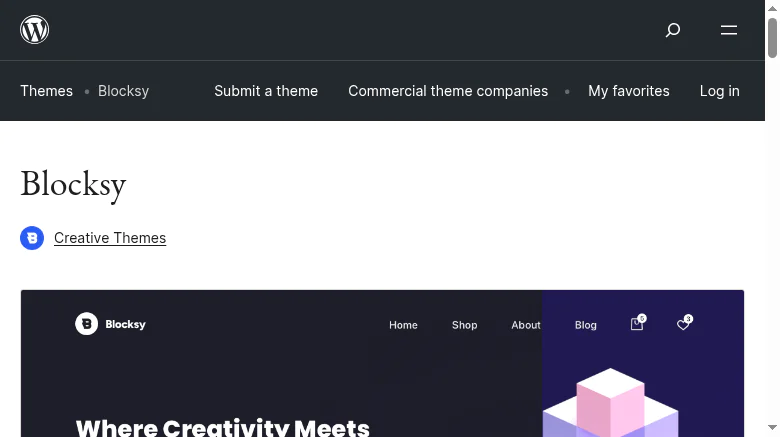
一、先判断主题定位:别把 Kadence、Blocksy 和 WoodMart 当成同一种工具
Kadence、Blocksy Pro 和 WoodMart 都是热门 WordPress 主题,但它们的使用重点完全不同。Kadence 更像轻量主题加区块工具,适合企业站、博客、教程站快速搭建;Blocksy Pro 的亮点是 Header、Footer、Hooks、条件显示和 Content Blocks;WoodMart 则是典型 WooCommerce 商店主题,围绕商品列表、筛选、变体、购物车和促销模块设计。
如果你把 WoodMart 当普通博客主题用,后台会显得偏重;如果你用 Kadence 做复杂商城,又可能需要补很多 WooCommerce 功能;如果你买了 Blocksy Pro 却只改颜色和 Logo,就浪费了它最有价值的内容块能力。正确做法是先确定网站类型,再选择配置路径。
- 内容教程站:优先考虑 Kadence 或 Blocksy,页面干净、速度更容易控制。
- 服务型官网:Kadence 上手快,Blocksy Pro 适合需要多位置插入转化模块的站点。
- 轻量商店:Blocksy Pro + WooCommerce 可以做到比较简洁,适合商品数量不大的业务。
- 标准电商站:WoodMart 更适合,重点是产品卡片、筛选器、移动端购买和营销组件。
二、Kadence 教学:先搭页面骨架,再谈高级设计
Kadence 的优势在于“少折腾”。安装主题后,不建议一上来就导入很多演示模板。演示站看起来完整,但往往包含大量你用不到的区块、图片、动画和全局样式。新站更适合先建立一套可复用页面骨架,再逐步补内容。
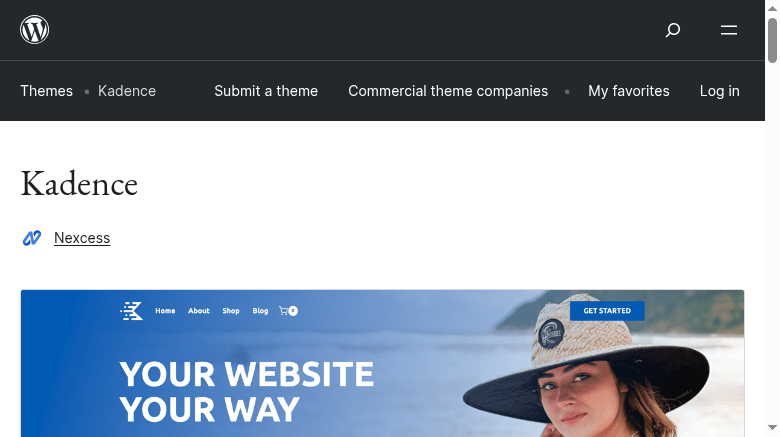
Kadence 基础配置步骤
- 进入“外观 → 自定义”,先设置 Logo、品牌色、正文和标题字体、页面最大宽度。
- 打开 Header Builder,分别配置桌面端和移动端菜单,确认手机端按钮不被遮挡。
- 用 Gutenberg 或 Kadence Blocks 搭首页首屏,先放一句清楚的价值主张、一个主按钮和 3 个核心服务卡片。
- 配置文章页模板:保留标题、发布日期、目录或侧边栏、相关文章入口,不要把阅读页做得过于花哨。
- 为服务页、关于页、联系页建立统一结构,后续只替换文字和图片。
- 清理缓存后用无痕窗口检查,确认未登录用户看到的样式和你后台预览一致。
Kadence 教学里最容易忽略的一点是移动端间距。很多模板在电脑端很好看,手机端却出现按钮太近、首屏过高、图片占满屏幕等问题。每完成一个页面,都要用浏览器移动端预览和真机各看一次。
三、Blocksy Pro:Content Blocks 是最应该优先学的功能
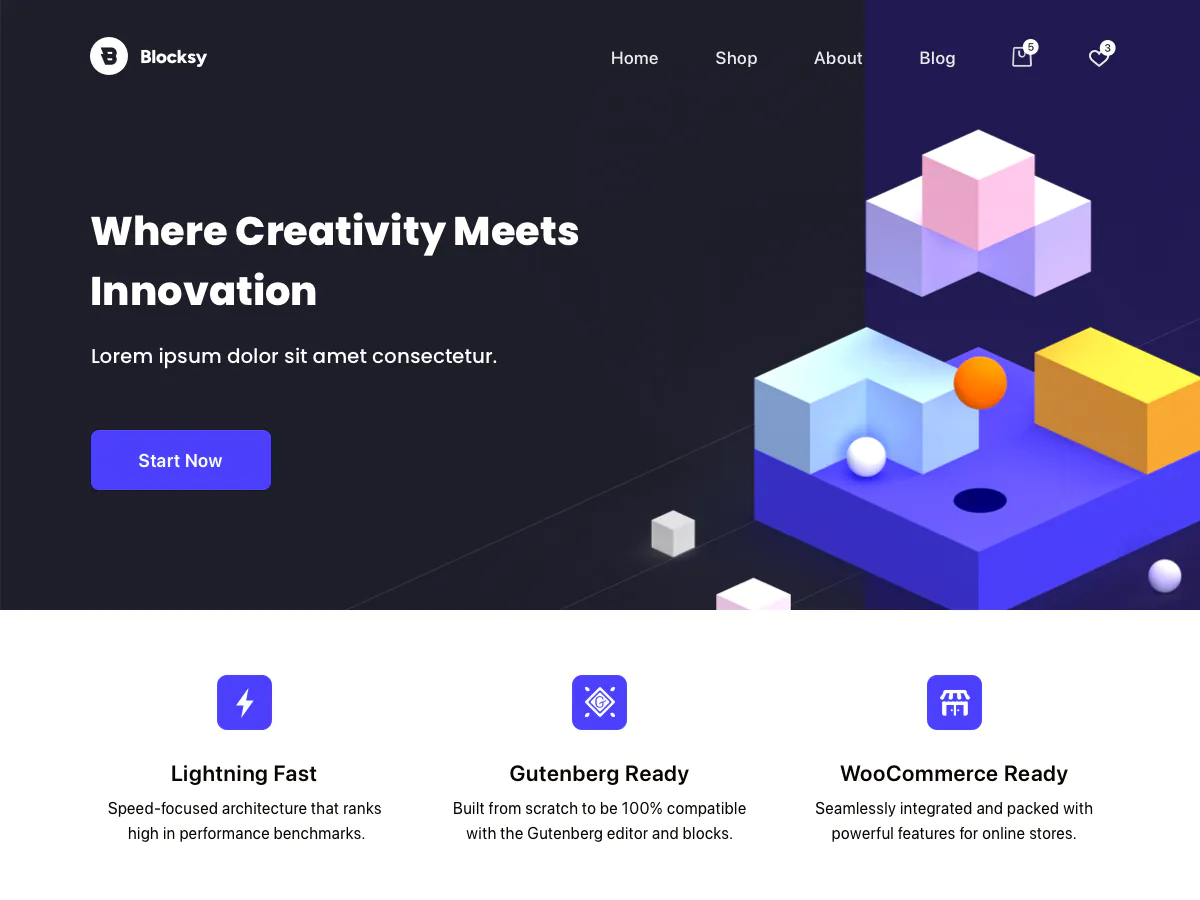
Blocksy Pro 并不是只靠“更多选项”取胜,它真正实用的是 blocksy content blocks。你可以把它理解为可按条件显示的全站模块:文章底部提示、分类页广告位、商品页配送说明、全站通知条、登录用户专属内容,都可以用 Content Blocks 统一管理。
这比把同一段内容复制到几十篇文章里更可靠。比如你想在所有“主题教程”文章末尾加一个服务说明,如果复制粘贴,后期改联系方式要改很多次;如果用 Content Blocks,只需修改一个模块。
Blocksy Content Blocks 实操步骤
- 确认 Blocksy、Blocksy Companion 和 Pro 授权都已启用。
- 进入后台 Content Blocks,新建内容块,命名要具体,例如“主题教程文章底部推荐”。
- 选择 Hook 或 Template 类型。新手建议先从文章内容后、页脚前、页眉后这类安全位置开始。
- 用 Gutenberg 编辑模块,可以加入段落、按钮、图片、列布局或短代码。
- 设置 Display Conditions,只让它出现在文章、指定分类、指定页面或 WooCommerce 商品页。
- 设置 Exclusions,排除购物车、结账、登录、隐私政策等不适合展示营销模块的页面。
- 发布后清理缓存,检查桌面端、移动端、未登录状态和不同分类页面。
实操建议:重复出现、需要集中维护的内容,优先考虑 Content Blocks;只出现一次的页面内容,直接放在页面里;涉及 PHP 逻辑或模板覆盖,再考虑子主题。
四、blocksy child:什么时候必须建子主题?
很多站长搜索 blocksy child,是因为担心更新主题后改动丢失。这个担心是对的,但不代表所有修改都应该放进子主题。Blocksy 的颜色、字体、页眉、页脚、文章布局、内容块显示,大部分都能在主题设置和 Content Blocks 中完成。
真正需要 child theme 的场景通常有三类。第一,你要在 functions.php 添加自定义函数或 WooCommerce Hook;第二,你要覆盖模板文件,比如修改商品页结构;第三,你要把项目代码放进 Git 管理,让多个开发者协作。除此之外,能不用代码就不用代码,后期维护会省心很多。
- 不用子主题也可以:改颜色、改字体、调整页眉菜单、设置文章卡片、添加全站提示。
- 建议使用子主题:自定义 PHP、WooCommerce 模板覆盖、复杂 CSS/JS、长期项目代码管理。
- 不要直接做:修改 Blocksy 父主题文件,因为更新后很容易被覆盖。
五、WoodMart 教程:先把商店转化流程跑通
WoodMart 是 WooCommerce 方向很成熟的主题,所以配置重点不应该只放在首页。一个电商站真正影响转化的地方,是商品分类页、筛选器、商品详情页、购物车、结账页和移动端购买流程。
WoodMart 上线前配置顺序
- 先完成 WooCommerce 基础设置:币种、地址、配送、税费、支付方式和邮件通知。
- 进入 WoodMart Theme Settings,配置商店页每行商品数量、商品卡片样式、侧边栏和移动端筛选入口。
- 检查分类页:分类描述、排序、分页、筛选器、空结果提示是否正常。
- 检查商品详情页:主图比例、变体选择、库存提示、加入购物车按钮、配送说明和信任标识。
- 检查购物车和结账页:不要放太多弹窗、视频或与购买无关的横幅。
- 做性能优化:关闭不用的模块,压缩图片,减少字体请求,清理缓存和 CDN。
如果你正在做 WoodMart 商城,可以继续参考站内的 WoodMart 商店页、分类页性能专项优化实战指南 和 如何在 WoodMart 分类页正确启用产品筛选器。这类操作比单纯换首页模板更能影响用户体验。
六、推荐配置顺序:按这个流程做,不容易返工
无论你选择哪套主题,都可以按下面的流程推进。它的好处是先确定全局,再处理页面,最后再加高级模块,不会刚开始就陷入“哪里都想改”的状态。
- 备份网站,确认主题、插件、PHP 版本和 WooCommerce 版本兼容。
- 设置全站品牌元素:Logo、颜色、字体、容器宽度、按钮样式。
- 配置页眉和页脚,优先确保导航清楚、手机端可点击。
- 建立核心页面:首页、服务页、关于页、联系页、文章页或商店页。
- 再设置可复用模块:Blocksy Content Blocks、Kadence 区块模板、WoodMart 商品模块。
- 最后决定是否需要 child theme,不要为了“显得专业”而过早写代码。
- 发布后检查缓存、前台图片、移动端、结构化标题和自然内链。
七、上线前 SEO 与体验检查清单
- 页面只能有一个 H1,正文从 H2 开始,避免页面构建器里又放一个大标题。
- 每张图片都要有贴题 alt,例如 Blocksy Content Blocks 截图、WoodMart 商品页配置截图。
- slug 尽量短且能表达主题,不要堆一串无意义关键词。
- 摘要要说明用户能得到什么,不要只重复标题。
- 内链要自然,例如链接到 WordPress 主题教程、WooCommerce 教程或具体 WoodMart 文章。
- 发布后用无痕窗口检查缓存结果,确认标题、图片、分类、标签都正常。
常见问题
Blocksy Content Blocks 能不能替代 Elementor?
不能完全替代。Content Blocks 更适合做条件显示和全站模块管理,Elementor 更偏可视化页面设计。如果只是文章底部提示、分类广告位、商品页说明,用 Content Blocks 会更轻;如果是复杂落地页,页面构建器仍然有价值。
Kadence 和 Blocksy Pro 新手选哪个?
如果你主要做博客、教程、企业展示,Kadence 更直接;如果你经常要按分类、用户状态、文章类型插入不同模块,Blocksy Pro 更灵活。不要只看功能数量,要看自己后期是否能维护。
WoodMart 适合非商城网站吗?
一般不建议。WoodMart 的优势是 WooCommerce 商店能力,如果你只是写文章或做服务介绍,使用轻量主题会更合适。除非你明确要做商品展示和在线购买,否则没必要承担更重的主题配置成本。
总结
主题教程最重要的不是把所有功能都打开,而是按网站类型做正确取舍。Kadence 先搭页面骨架,Blocksy Pro 重点掌握 Content Blocks 和显示条件,blocksy child 只在需要代码维护时使用,WoodMart 则要优先跑通商店页和购买流程。
如果你后续还要继续优化,可以从 WordPress 主题教程、WooCommerce 教程 和 Blocksy Pro 的 Content Blocks 怎么用?从子主题到商店页的主题实操指南 继续延伸。先把基础配置做稳,再追求高级设计,网站会更好维护,也更容易长期获得稳定流量。
官方资料补充
主题配置完成后,建议同步查看 WordPress 官方文档,确认模板、菜单、小工具和区块编辑器的基础逻辑没有被主题选项覆盖。











听说你叫波仔 3月11日 13:49508
现在肯定还是做SEO的,只是玩法变了。 以前靠堆内容、堆关键词就能有流量,现在更看重 内容质量 + 品牌信任 + 用户体验。 另外单靠SEO其实越来越难,很多做得好的基本都是 SEO + 社媒 + 内容营销 + 私域转化 一起做。 SEO本质还是一个长期获客渠道,但不能再当成唯一渠道了。