





如果你是 WordPress 用户,肯定听说过 Elementor。作为一款功能强大的页面构建工具,它以直观的拖放界面和强大的自定义功能成为了不少网站开发者的首选。而当你搭配上 Elementor 外挂模板插件,页面构建的效率和设计感都会得到极大提升。今天,我将带你详细了解如何安装和使用这些插件,让你的网站设计变得更加得心应手。
什么是 Elementor 外挂模板插件?
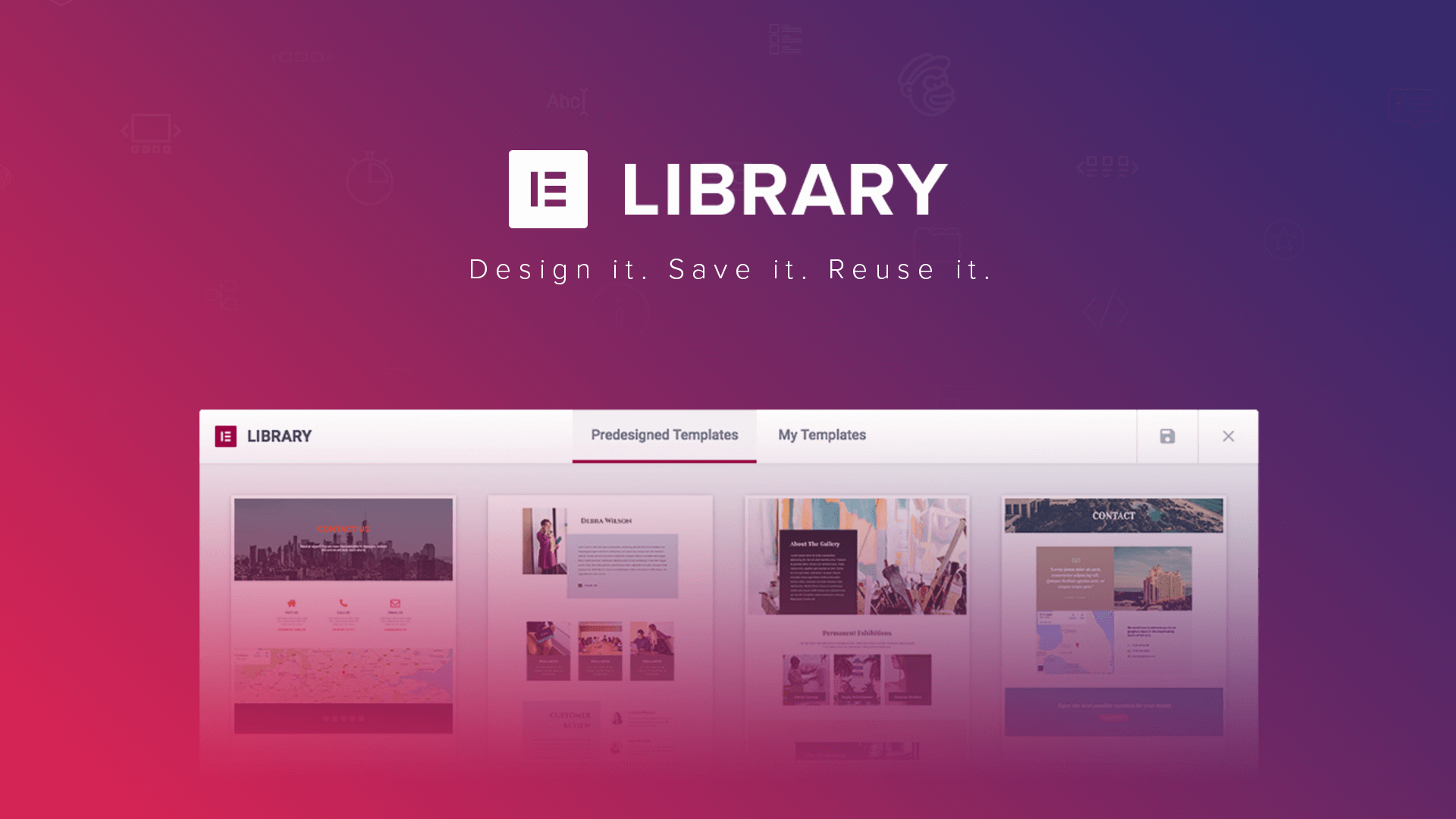
Elementor 外挂模板插件是一个可以与 Elementor 搭配使用的工具,旨在为用户提供预设的页面模板、布局和设计元素。这些模板覆盖了首页、关于我们、产品展示、联系方式等多种常见页面,让网站的建设不仅变得更加高效,而且无需从头开始设计,节省了大量时间。
![图片[2]-完全指南:如何安装和使用 Elementor 外挂模板插件](https://www.361sale.com/wp-content/uploads/2026/01/20260107095013870-image.png)
为什么选择 Elementor 外挂模板插件?
使用现成的模板是提升效率的绝佳方式。如果你希望快速搭建一个专业、精美的网站,模板插件无疑能帮你事半功倍。不同的模板风格使得它适用于各种类型的网站——无论是个人博客、企业官网,还是电子商务平台,都能找到合适的模板。而且,即使没有设计经验,你也能通过简单的拖放操作,打造出属于自己的网站。
![图片[3]-完全指南:如何安装和使用 Elementor 外挂模板插件](https://www.361sale.com/wp-content/uploads/2026/01/20260107094952521-image.png)
如何安装 Elementor 外挂模板插件?
安装 Elementor 外挂模板插件非常简单,跟随这几个步骤,几分钟内你就可以完成安装。
步骤一:安装 Elementor 插件
首先,如果你还没有安装 Elementor 插件,那就从它开始:
- 登录 WordPress 后台。
- 在左侧菜单中找到并点击“插件”>“安装插件”。
- 在搜索框中输入“Elementor”,点击“安装”。
- 安装完成后,点击“启用”激活插件。
![图片[4]-完全指南:如何安装和使用 Elementor 外挂模板插件](https://www.361sale.com/wp-content/uploads/2026/01/20260107095029222-image.png)
步骤二:安装 Elementor 外挂模板插件
安装完 Elementor 后,你可以选择两种方式来安装外挂模板插件:通过 WordPress 插件库安装,或是手动上传。
1. 通过插件库安装
- 在 WordPress 后台,点击“插件”>“安装插件”。
- 搜索你需要的 Elementor 模板插件,比如“ElementsKit”。
- 选择插件后,点击“安装”并启用。
![图片[5]-完全指南:如何安装和使用 Elementor 外挂模板插件](https://www.361sale.com/wp-content/uploads/2026/01/20260107095409994-image.png)
2. 手动上传插件
- 前往插件官网或第三方平台,下载你所需的 Elementor 模板插件(通常为 .zip 文件)。
- 返回 WordPress 后台,点击“插件”>“安装插件”>“上传插件”。
- 选择你下载的插件文件,点击“安装”,然后启用插件。
![图片[6]-完全指南:如何安装和使用 Elementor 外挂模板插件](https://www.361sale.com/wp-content/uploads/2026/01/20260107095448435-image.png)
如何使用 Elementor 外挂模板插件?
安装完插件后,接下来就是实际操作了。通过简单的步骤,你就能轻松开始使用模板,提升页面的设计效果。
步骤一:选择模板
- 打开你需要编辑的页面,点击“编辑与 Elementor”。
- 进入 Elementor 编辑界面后,点击左侧面板的“添加模板”按钮。
- 在模板库中,根据你的需求选择合适的模板,点击“插入”按钮将其应用到页面。
![图片[7]-完全指南:如何安装和使用 Elementor 外挂模板插件](https://www.361sale.com/wp-content/uploads/2026/01/20260107095507322-image.png)
步骤二:自定义模板
模板导入后,你可以根据自己的需求进行个性化定制:
- 修改文本和图片
点击文本框或图片,进入左侧面板进行编辑,轻松更改内容或替换图片。 - 调整布局和样式
拖动元素调整大小,改变段落间距、字体、背景颜色等,使模板更符合你的风格。 - 添加新元素
如果需要,可以在模板上新增元素,比如按钮、图标或视频等,进一步完善页面内容。
步骤三:预览与发布
完成编辑后,别忘了点击右下角的“预览”按钮查看效果。确认无误后,点击“发布”将页面更新到你的网站上。
常见的 Elementor 外挂模板插件推荐
在选择 Elementor 外挂模板插件时,有一些比较受欢迎的插件可以帮助你更高效地构建页面。下面是我为你推荐的几个好用的插件:
1. Elementor Template Kit
Elementor Template Kit 提供了大量精美的模板,涵盖了各种页面设计需求。无论你是做企业官网,还是个人博客,Template Kit 都能为你提供丰富的选择,每个模板都可以通过 Elementor 的拖放功能进行快速编辑。
![图片[8]-完全指南:如何安装和使用 Elementor 外挂模板插件](https://www.361sale.com/wp-content/uploads/2026/01/20260107095602216-image.png)
2. Envato Elements for Elementor
Envato Elements 插件为你提供成千上万的高质量模板、插图、视频和其他设计元素。你可以通过这个插件,将 Envato 上的内容直接导入 Elementor,极大地丰富页面设计资源。
![图片[9]-完全指南:如何安装和使用 Elementor 外挂模板插件](https://www.361sale.com/wp-content/uploads/2026/01/20260107095639302-image.png)
3. Crocoblock Kava Template Library
Crocoblock 的 Kava Template Library 为用户提供了大量创意十足的 Elementor 模板,适用于各种商业和个人需求。从电商网站到营销页面,再到作品集展示,Kava 都能满足你的设计需求。
![图片[10]-完全指南:如何安装和使用 Elementor 外挂模板插件](https://www.361sale.com/wp-content/uploads/2026/01/20260107095648907-image.png)
结语
借助 Elementor 外挂模板插件,网站的构建过程变得异常高效和灵活。你不再需要从零开始设计,而是通过简单的模板导入与个性化调整,迅速完成页面建设。无论你是 WordPress 初学者,还是有一定经验的开发者,Elementor 的模板插件都能为你提供极大的帮助。通过这些插件,设计网站变得不再复杂,真正实现了高效与美观的完美结合。














![表情[wozuimei]-361Sale WordPress Care](https://www.361sale.com/wp-content/themes/zibll/img/smilies/wozuimei.gif)

![表情[baoquan]-361Sale WordPress Care](https://www.361sale.com/wp-content/themes/zibll/img/smilies/baoquan.gif)




暂无评论内容