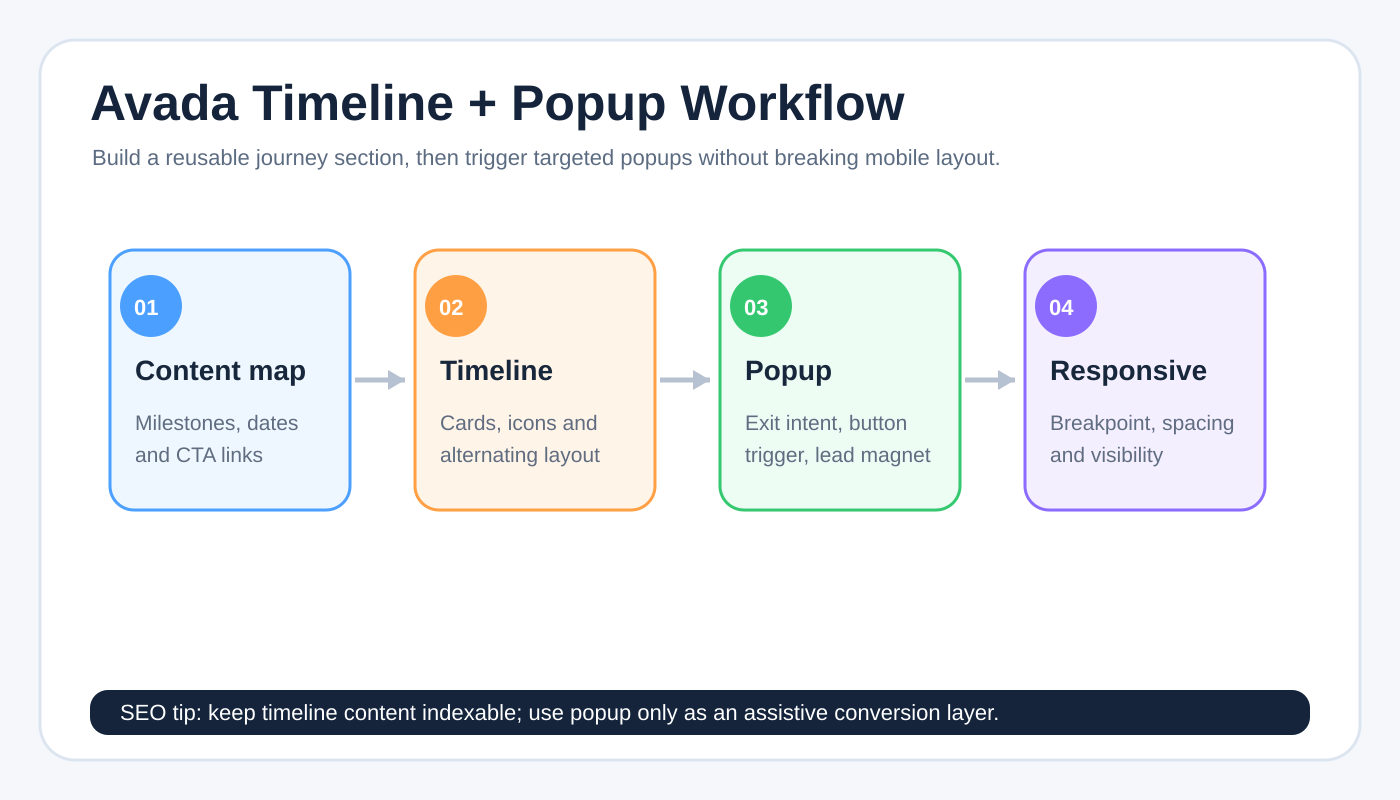








很多站长装好 Avada 后,首页、产品页和博客模板都能做出来,但一到“进阶细节”就容易卡住:时间轴怎么做才不像普通列表?弹窗如何出现得自然一点?手机端错位时,是改元素间距,还是去改 Avada theme options responsive breakpoint?再加上不少人还会搜索 astra vs avada,想确认自己是不是选错了主题。本文就按真实项目的配置顺序,把 avada timeline、avada popup、响应式断点和主题取舍讲清楚。
先说结论:Avada 的优势不是“每个功能都最轻”,而是把主题设置、页面构建器、动态内容、弹窗和响应式控制放在同一套后台里。只要你先规划内容,再配置模块,最后做设备检查,它可以很稳;如果一开始就堆动画、堆弹窗、堆全局选项,后期维护会很累。

一、先判断:什么场景适合用 Avada Timeline?
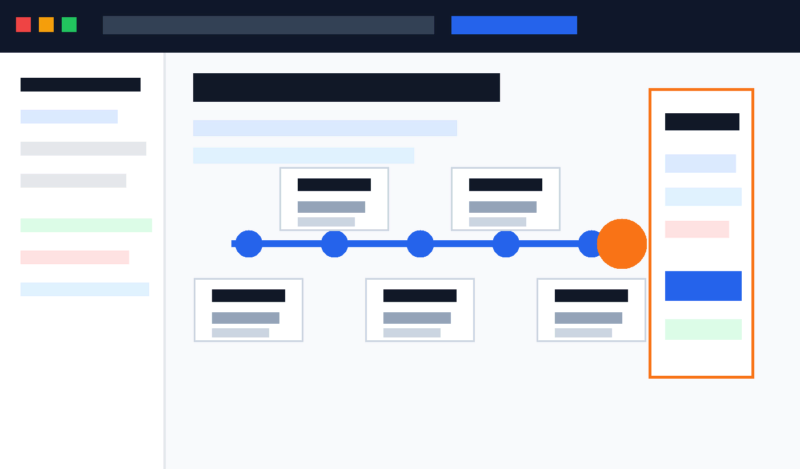
Timeline Avada 并不只是把几条信息竖着排出来。真正适合时间轴的内容,通常有明确的顺序关系,比如品牌发展史、项目实施流程、服务交付节点、课程学习路径、产品版本更新、案例执行过程等。如果内容之间没有先后逻辑,只是想让页面看起来“丰富”,用普通图文卡片或 Tabs 反而更清爽。
我建议在打开 Avada Builder 之前,先写一张简单表格:第一列是节点标题,第二列是时间或阶段,第三列是用户关心的结果,第四列是下一步 CTA。例如做外贸建站服务页时,时间轴可以是“需求沟通—原型确认—页面制作—支付物流配置—上线测试—SEO 追踪”。用户看到的不是你的内部流程,而是每一步能帮他减少什么风险。
二、Avada Timeline 实操步骤:从结构到样式
- 新建或编辑页面:进入 Avada Builder,先添加一个 Container,不要一上来就把 Timeline 放在复杂嵌套里。容器结构越干净,后期响应式越好调。
- 添加 Timeline 元素:在元素库中搜索 Timeline,选择适合的布局。企业服务页通常用垂直时间轴;品牌故事页可以用交替式布局;移动端阅读较多的网站建议优先单列。
- 控制节点数量:首页建议 4-6 个节点,服务详情页可以 6-8 个。节点太多会让用户失去耐心,也会增加手机端滚动长度。
- 统一图标与颜色:图标不需要每个都不一样。用同一套线性图标,再通过主色、辅助色区分阶段,会比“彩虹式设计”更专业。
- 补充内部链接:每个关键节点可以链接到更详细的教程、案例或服务说明。比如“上线测试”可以自然链接到 性能优化与网站部署 相关内容,让读者继续深入。
这里有个容易忽略的 SEO 细节:时间轴里的文字应该是真实文本,而不是整张图片。这样搜索引擎可以读取节点内容,用户也能复制、放大和翻译。如果你为了视觉效果把流程做成一张图,页面虽然好看,但关键词和长尾问题都浪费了。
三、Avada Popup 怎么用才不打扰用户?
Avada Popup 或 Off Canvas 常见的问题不是不会做,而是“出现得太急”。用户刚打开页面就弹订阅框、优惠券、咨询窗口,很容易直接关闭。更好的做法是把弹窗当作辅助转化层,而不是页面主内容。
在 Avada 中,你可以先创建一个 Popup / Off Canvas 内容块,再设置触发方式。常用触发有三类:按钮点击、滚动到一定比例、退出意图。教程页和服务页更推荐按钮点击,比如在时间轴最后一个节点放“查看完整建站清单”;电商活动页可以用延迟或退出意图,但建议设置频率限制,避免同一个访客反复看到。
推荐的 Popup 配置顺序
- 先做内容:弹窗只放一个明确目标,例如领取报价清单、下载流程表、预约演示,不要同时塞表单、视频、优惠券和社交按钮。
- 再设尺寸:桌面端宽度可以稍大,移动端必须限制宽度和高度,表单字段越少越好。
- 设置关闭方式:保留明显的关闭按钮,不建议隐藏关闭入口。用户体验差的弹窗会伤害转化。
- 添加触发规则:优先用按钮触发;如果用自动触发,至少延迟 8-15 秒或滚动 50% 后再出现。
- 检查缓存:开启缓存插件后,要测试弹窗脚本是否被延迟加载影响。若点击无反应,通常要排除相关 JS 文件。
如果你的网站同时使用 Elementor、表单插件或第三方聊天插件,也要留意弹窗层级 z-index、脚本冲突和重复加载问题。本站之前也整理过 Elementor 页面内容不显示的排查思路,虽然插件不同,但“先确认结构,再排查脚本和样式”的方法是通用的。
四、响应式断点:不要一出问题就改全局 breakpoint
很多人搜索 avada theme options responsive breakpoint,是因为平板端菜单换行、Timeline 卡片挤压、Popup 超出屏幕,或者某个列布局在 1024px 附近显示尴尬。这里最重要的一点是:不要看到错位就立刻改全局断点。全局 breakpoint 会影响整个站点,首页改好了,产品页可能又出问题。
正确顺序应该是先定位冲突来源。打开浏览器开发者工具,分别看 1366、1200、1024、768、430、390、360 这些常见宽度。记录问题发生在哪个范围:是导航项太多?容器最大宽度太大?Timeline 左右交替在平板端不适合?Popup 表单字段太宽?只有确定原因后,才决定是在元素级别调整,还是去 Avada Theme Options 改响应式断点。
我常用的断点处理方法
- 菜单先做减法:平板端导航换行时,先合并菜单项或启用移动菜单,不要只靠缩小字体。
- Timeline 在平板端改单列:交替式时间轴桌面端好看,但 768-1024px 容易拥挤,单列更稳。
- Popup 移动端限制高度:如果内容较长,让弹窗内部滚动,而不是让整个弹窗溢出屏幕。
- 图片和背景分开管:桌面端大背景图不一定适合手机端,可以在元素响应式设置里隐藏或替换。
- 最后才改全局断点:只有当多个模板在同一宽度范围出现系统性问题时,再考虑调整 Theme Options。
五、Astra vs Avada:什么时候该坚持 Avada?
如果你的重点是轻量博客、极简企业站、想用 Gutenberg 或 Elementor 自由组合,Astra 的确更轻,学习成本也低。但如果你需要一套主题内完成 Header、Footer、Mega Menu、动态内容、表单、弹窗、时间轴、模板库和大量设计控制,Avada 会更像“一体化工作台”。
所以 astra vs avada 不是简单的谁更好。Astra 更适合“轻框架 + 插件组合”的路线;Avada 更适合“主题自带能力更完整”的路线。对团队来说,关键是维护方式:如果客户后期只会进一个后台修改页面,Avada 的集中式体验反而更省沟通;如果开发者希望极致性能和更少主题依赖,Astra 可能更灵活。本站已经有多篇 Astra vs Avada 对比文章,本文重点就不再重复性能跑分,而是提醒你按项目维护成本来判断。
六、上线前检查清单:避免“后台正常,前台翻车”
- 检查 H1:页面只保留一个 H1,Timeline 节点标题不要误用 H1。
- 检查图片:上传 WebP 或压缩后的 PNG/JPG,给流程图、断点图设置清晰 alt,而不是只写“图片1”。
- 检查弹窗:桌面、平板、手机都要测试打开、提交、关闭;如果有表单,还要测试邮件通知或 CRM 写入。
- 检查内链:时间轴节点、服务说明、相关教程之间要有自然链接,不要为了 SEO 硬塞关键词。
- 检查缓存:清理页面缓存、对象缓存和 CDN,再用无痕窗口访问前台。
- 检查可访问性:按钮文案要具体,例如“下载建站流程表”,不要只写“点击这里”。
如果你的 Avada 页面加载较慢,也可以结合本站的 Perfmatters、WP Rocket、Imagify、Smush 性能插件搭配思路 做优化。注意不要把所有脚本都延迟到最后,否则 Popup、菜单或动态模块可能出现点击失效。
小结:Avada 进阶的核心是“先规划,再配置,再测试”
Avada Timeline、Avada Popup 和响应式断点看起来是三个独立功能,实际在项目里是连在一起的:时间轴负责讲清流程,弹窗负责承接转化,Theme Options 与元素级响应式设置负责保证不同设备都能顺畅阅读。不要把 Avada 当成“功能越多越好”的堆叠工具,而要把它当成一套页面系统来管理。只要内容结构清楚、弹窗克制、断点调整有依据,Avada 依然可以做出既好看又好维护的 WordPress 网站。
补充参考:执行 OpenClaw 自动化运营和迁移复核时,建议同步查看 OpenClaw 官方文档,确认任务、频道、权限和定时器配置与当前生产环境一致。













![表情[wozuimei]-361Sale WordPress Care](https://www.361sale.com/wp-content/themes/zibll/img/smilies/wozuimei.gif)

![表情[baoquan]-361Sale WordPress Care](https://www.361sale.com/wp-content/themes/zibll/img/smilies/baoquan.gif)




暂无评论内容