







很多新站在换主题时会卡在同一个问题:Kadence 看起来轻,Blocksy Pro 功能很细,WoodMart 又特别适合 WooCommerce,到底应该选哪一个?如果已经装了 Blocksy,还会继续遇到 blocksy child、blocksy content blocks 这些概念;如果做商城,又会搜索 woodmart主题、woodmart教程。这篇文章不做简单参数对比,而是按真实建站流程,把选择、安装、子主题、内容区块和上线检查串起来。
一、先判断网站类型,不要先被演示站带着走
主题演示站通常都很漂亮,但真正决定后期维护成本的不是首页,而是你每天会改哪里。企业展示站更看重页头、页脚、落地页和表单;博客或教程站更看重文章模板、目录、相关文章和阅读体验;电商站则要把商品归档、筛选、购物车、结账和移动端转化放在前面。
- Kadence:适合想要轻量、上手快、以区块编辑器为主的网站。搜索“kadence 教學”的用户,多半需要的是从全局颜色、页头、模板库开始的基础路线。
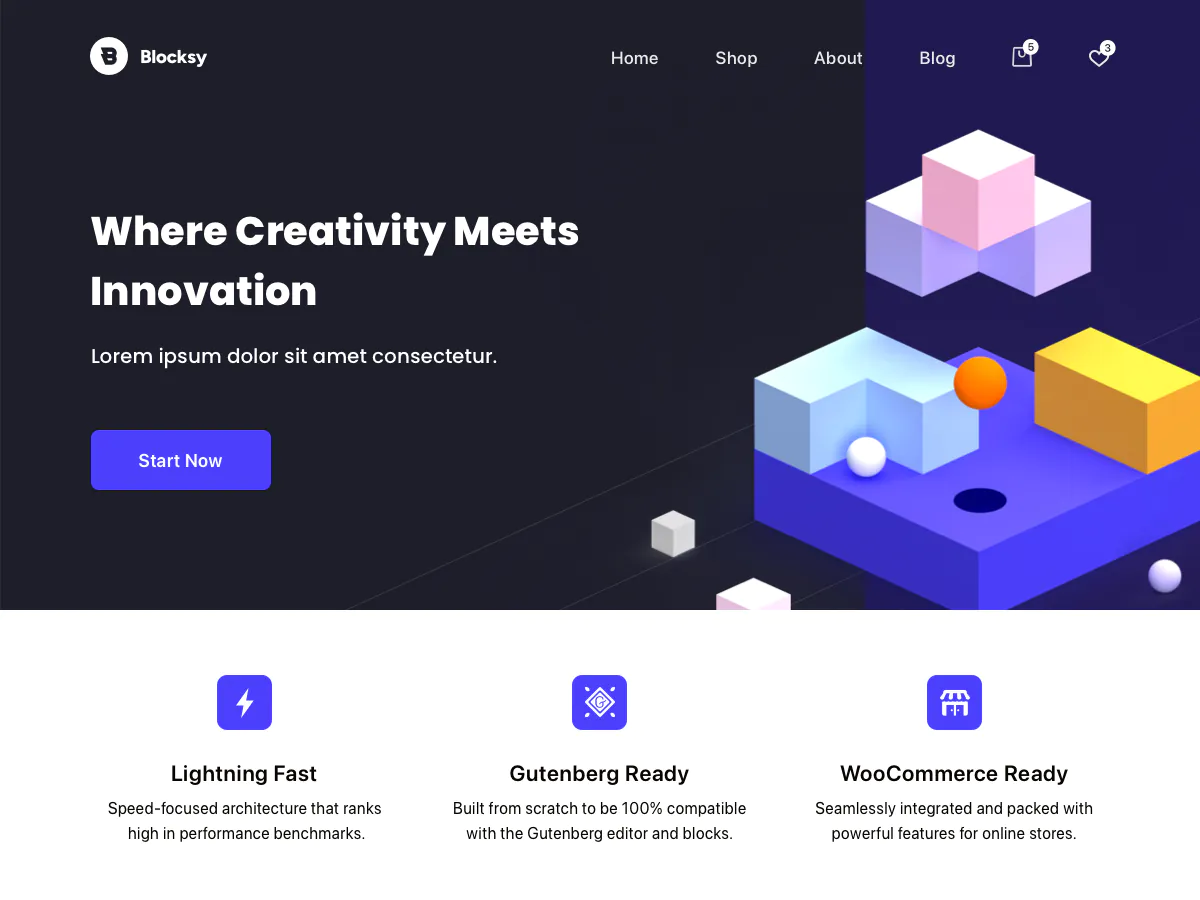
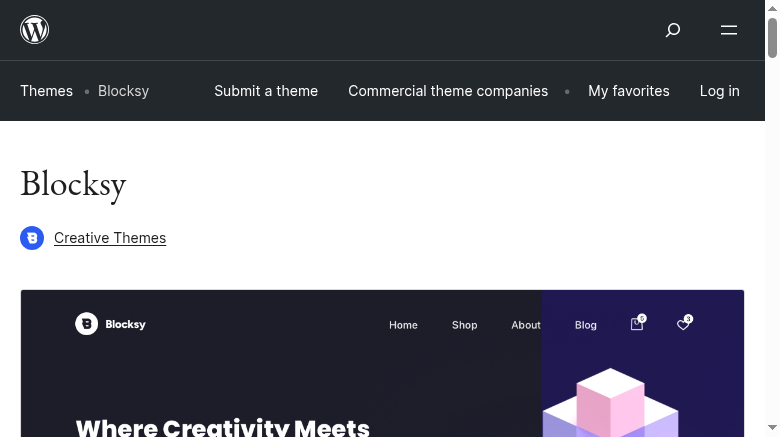
- Blocksy Pro:适合希望更细控制页头、条件显示、Hook 区域和动态内容的站点,尤其适合教程、服务型网站和轻量 WooCommerce。
- WoodMart:更偏电商主题,商品页、筛选、变体展示、Ajax 交互和店铺组件比较完整,适合已经明确要做 WooCommerce 商城的项目。
如果你还在搭网站基础,可以先阅读站内的 WordPress 教程;如果重点是商城,建议同步参考 WooCommerce 相关教程,因为主题只是界面层,支付、物流、税费和邮件同样会影响上线。
二、Kadence 教學:基础站点可以这样配置
Kadence 的优势是配置入口比较清楚。新手不要一上来就导入一整套演示数据,可以先按“全局样式—页头页脚—页面模板—性能检查”的顺序来。这样即使后面换页面内容,也不会把全站结构改乱。
1. 设置全局颜色与字体
进入外观自定义,先确定品牌主色、按钮色、正文颜色和链接颜色。字体建议控制在 1 到 2 套,不要每个区块都单独设置。中文站点尤其要注意字体加载,如果使用远程字体,最好结合缓存和本地化策略,否则移动端首屏容易变慢。
2. 搭建页头和页脚
Kadence 的 Header Builder 比较直观,先放 Logo、主菜单、搜索或按钮,再检查平板和手机断点。页脚建议至少包含版权、重要页面、联系方式和隐私政策链接。这里不要堆太多栏目,用户在手机上很少愿意滑很长的页脚。
3. 再决定是否导入模板
模板库可以提高效率,但导入后要检查图片尺寸、按钮链接、表单收件人、SEO 标题层级。很多站点首页看着没问题,实际却出现多个 H1、按钮空链接、图片 alt 为空等细节问题,后期再修会比较费时间。
三、Blocksy Pro:重点理解 Content Blocks 和 Child Theme
Blocksy Pro 的可玩性更高,但也更容易让新手分不清“在哪里改”。我的建议是:结构性插入用 Blocksy Content Blocks,代码和样式覆盖用 Blocksy Child,普通页面内容仍然放在编辑器里,不要把三件事混在一起。
1. Blocksy Content Blocks 适合放什么?
Content Blocks 可以理解为“按条件出现的内容模块”。比如文章底部的作者介绍、指定分类的 CTA、商品页上方的提示条、登录用户和未登录用户看到的不同提示,都可以通过它来做。它的优势是不用改主题文件,后期也方便关闭或调整。
- 文章页底部:放订阅、咨询、相关文章引导。
- 分类页顶部:放分类说明、筛选提示或内部链接。
- WooCommerce 商品页:放发货说明、售后政策或尺码提示。
- 特定页面:只在落地页显示优惠条或转化按钮。
2. Blocksy Child 什么时候才需要?
如果只是改颜色、间距和版式,优先用主题自带设置或自定义 CSS;如果要覆盖模板文件、添加 functions.php 代码、注册短代码、改 WooCommerce 模板,再考虑 child theme。使用子主题的原因不是“显得专业”,而是避免父主题更新后把你的代码覆盖掉。
操作顺序建议是:先安装并启用 Blocksy Child;确认父主题仍保留;把自定义代码放进子主题;每次更新前备份;更新后检查页头、商品页、Content Blocks 条件是否仍然生效。不要直接改父主题文件,这是很多网站升级后样式丢失的根源。
四、WoodMart 教程:电商站不要只改首页
WoodMart 适合 WooCommerce 商城,但它的功能也比较多。新手最常见的问题是首页做得很满,商品页、分类页和结账页却没有认真调。真正影响转化的,往往是商品图片比例、筛选速度、移动端按钮位置、运费说明和支付流程。
1. 先导入最接近业务的 Demo
WoodMart 的演示站很多,不建议因为某个首页好看就直接导入。你应该优先看商品数量、分类层级、是否需要变体、是否有多语言和多币种。导入后第一件事是删掉不用的演示页面、菜单和媒体文件,避免后台越来越乱。
2. 配置商品归档和筛选
电商用户通常不是只看首页,而是从分类页、搜索页或广告落地页进入。WoodMart 的筛选、排序、属性展示要和商品数据配合:颜色、尺寸、品牌、价格区间要先在 WooCommerce 属性里整理好,再到主题里展示。否则前台筛选看似存在,实际筛不出用户想要的结果。
3. 检查移动端购物路径
手机端至少要检查:商品图是否被裁切、变体是否容易点击、加入购物车按钮是否明显、购物车抽屉是否遮挡、结账字段是否过多。很多 WoodMart 网站桌面端很好看,但手机端因为模块太多导致加载慢,用户还没看到价格就离开了。
五、三类主题的实用选择建议
| 需求 | 更推荐 | 原因 |
|---|---|---|
| 企业展示、博客教程、轻量站 | Kadence | 配置清晰,性能压力小,适合快速搭结构 |
| 需要 Hook、条件内容、细节控制 | Blocksy Pro | Content Blocks 灵活,适合做模板化运营 |
| 中小型 WooCommerce 商城 | WoodMart | 电商组件完整,商品展示和筛选能力更强 |
如果你是第一次建站,不建议同时折腾多个主题。先确定业务类型,再选一个主题深入配置。主题换来换去会留下短代码、模板残留、媒体垃圾和样式冲突,后面做 WordPress 性能优化 时反而更麻烦。
六、发布前检查清单:比“装好主题”更重要
- 检查首页、文章页、分类页、商品页是否只有一个主要 H1。
- 所有导航、按钮、表单都要点击测试,不要留演示链接。
- 图片压缩后再上传,并补充 alt 文本。
- 关闭不用的模块、图标库和第三方脚本。
- 手机端单独检查页头菜单、粘性按钮、弹窗和结账流程。
- 开启缓存后再测一次前台,避免后台正常、访客看到旧样式。
最后再提醒一句:Kadence、Blocksy Pro、WoodMart 都不是“装上就自动变好”的主题。它们能节省时间,但前提是你知道每个功能应该服务什么目标。展示站先把信息讲清楚,教程站先把阅读体验做好,电商站先把购买路径跑通。按这个顺序做,主题才会真正帮你提高效率,而不是变成新的维护负担。











![表情[wozuimei]-361Sale WordPress Care](https://www.361sale.com/wp-content/themes/zibll/img/smilies/wozuimei.gif)

![表情[baoquan]-361Sale WordPress Care](https://www.361sale.com/wp-content/themes/zibll/img/smilies/baoquan.gif)




暂无评论内容