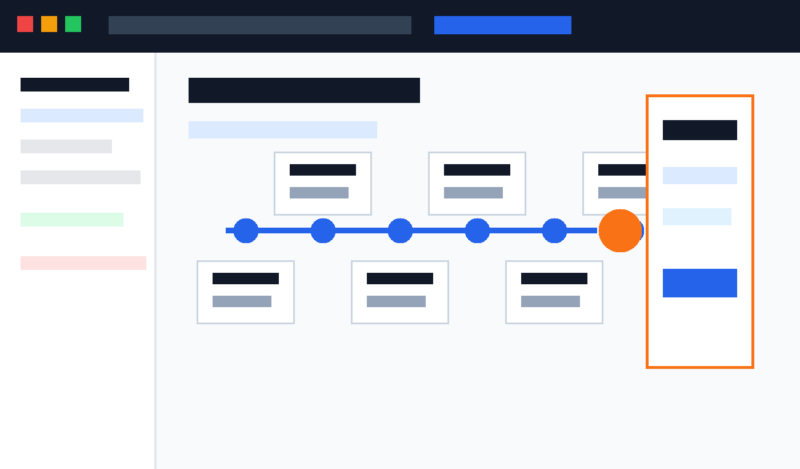








不少站长用 Avada 做页面时,前期通常很顺:拖一个容器、放几张图、加按钮,页面很快就能上线。真正进入进阶阶段后,问题会集中出现:avada timeline 做得很漂亮,但用户看完不知道下一步点哪里;avada popup 能弹出来,却经常打断阅读;移动端 768px、820px 或 1024px 附近布局开始挤压,于是又去搜索 avada theme options responsive breakpoint;最后还会纠结 astra vs avada,怀疑是不是主题选错了。
这篇教程把这些问题放在一个真实落地页流程里解决。我们不单独介绍某个按钮在哪里,而是从页面目标、Timeline 内容、Popup 触发、响应式断点和主题取舍五个角度,整理一套可以直接照着检查的 Avada 进阶做法。适合服务介绍页、案例流程页、品牌历程页、B2B 询盘页,也适合正在维护老 Avada 网站的站长。
一、先想清楚:Timeline 要解决什么用户疑问
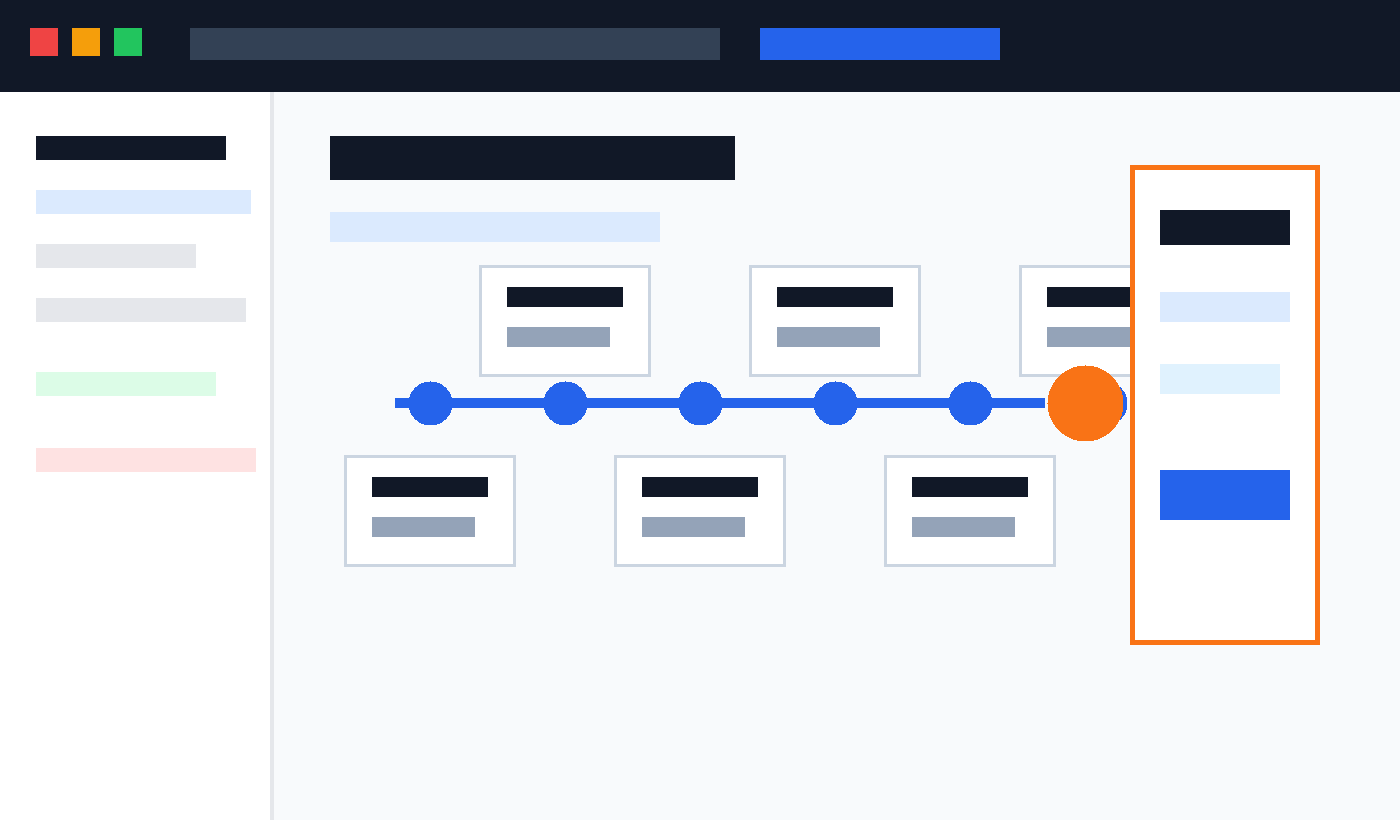
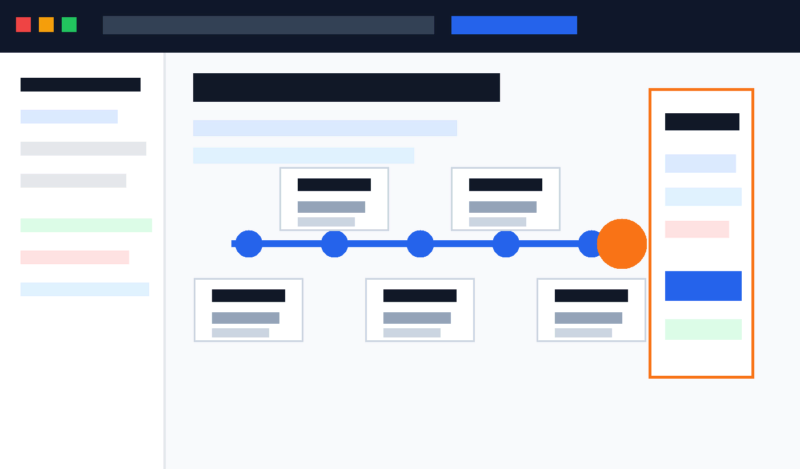
很多 timeline avada 页面失败,并不是因为样式不好,而是因为内容站在站长视角。比如“2018 年成立、2020 年升级、2024 年服务全球客户”当然可以展示公司历史,但如果这是一张服务落地页,用户更关心的是:我提交需求后多久能看到方案?过程中需要我提供哪些资料?如果效果不满意怎样修改?这些疑问比年份更接近转化。
所以 Avada Timeline 的进阶思路,是把它当成“信任路径”,而不是装饰模块。时间轴的每个节点都应该减少一个用户疑虑。节点标题要具体,摘要要短,按钮要克制。用户读完 Timeline 后,应该自然产生“我可以预约一次沟通”或“我想看完整方案”的动作,而不是只觉得页面很花。
推荐的 Timeline 节点结构
- 第 1 个节点写用户进入流程的起点,例如“提交需求与当前网站问题”。
- 第 2 到第 4 个节点写你如何分析、设计、搭建或优化,重点放交付物。
- 第 5 个节点写移动端、速度、表单、SEO 等上线前检查,不要只写“最终确认”。
- 最后一个节点放复盘或后续维护,让用户知道项目不是上线就结束。
- 如果是品牌历史页,可以保留年份;如果是服务页,建议用“阶段 + 结果”替代纯年份。
站内已经有基础入门文章,可以先阅读 Avada 主题教程:如何在首页上创建自定义时间轴。本文更适合已经会插入 Timeline 元素、想把页面做成转化路径的用户。
二、Avada Builder 操作顺序:先内容,后样式
Avada Builder 的选项很多,颜色、图标、线条、动画、背景、间距都能调。进阶页面最容易犯的错,是一开始就调视觉,最后发现中文文案一长,手机端卡片高度不一致,按钮也换行。建议先用灰色背景和默认样式把内容排出来,确认阅读顺序没问题,再做视觉细化。
实际搭建步骤
- 新建一个独立 Container,用于承载 Timeline,不要和首屏大图或 FAQ 混在同一个容器里。
- 在 Timeline 前添加 H2 与一段说明,告诉用户这条时间轴展示的是“合作流程”“案例推进”还是“产品路线”。
- 插入 Timeline 元素后,先写完所有节点,再统一调整图标和颜色,避免每个节点风格不同。
- 桌面端可用左右交替样式,移动端优先单列展示;如果节点内容较长,不建议继续强行左右分栏。
- 按钮只放在关键节点或时间轴结尾,常见做法是“看完流程后预约诊断”,而不是每个节点都放咨询按钮。
- 完成后切换 Tablet 与 Mobile 预览,重点看图标是否压文字、卡片间距是否太小、按钮是否超出屏幕。
如果页面使用了旧版 Fusion Builder 短代码,建议先复制到草稿页测试。老站点的全局颜色、动态 CSS、缓存插件和 CDN 都可能让你看到的效果与访客看到的不一致。
三、Avada Popup:让弹窗出现在用户准备行动的时候
avada popup 的核心不是弹窗本身,而是触发时机。刚进页面就弹一个表单,用户还没有理解你的服务,关闭率会很高;用户看完 Timeline、案例和 FAQ 后,再给一个下载清单、预约诊断或领取报价模板,接受度会高很多。Avada 的 Off Canvas 可以做 Modal、侧边滑出、通知条等,站长需要根据场景选择,而不是默认全站弹窗。
Popup 建议设置流程
- 进入 Avada → Off Canvas,新建弹窗,名称写清页面和用途,例如“服务流程页-预约诊断”。
- Canvas Type 根据目标选择:表单咨询用 Modal,轻量提醒用 Sliding Bar,活动通知用 Notification Bar。
- 弹窗内容保持简短:一个标题、两三个利益点、一个表单或按钮即可,不要把整段销售文案搬进去。
- Trigger 首选按钮点击;如果使用自动弹出,建议设置滚动比例、停留时间或退出意图,并限制展示频率。
- Conditions 只绑定相关页面,不要把同一个弹窗丢到首页、文章页、结账页和登录页。
- 用真机测试关闭按钮、键盘弹起、提交成功提示、返回页面位置,以及二次访问是否重复打扰。
如果你需要先补基础,可参考 彻底掌握 Avada Off Canvas 面板 和 使用 Avada 自带画布功能轻松实现弹窗效果。进阶页面里,弹窗越克制,越像一个顺手的行动入口,而不是打断阅读的广告。
四、responsive breakpoint:不要一出问题就改全局断点
搜索 avada theme options responsive breakpoint 的站长,多半遇到了移动端错位、菜单挤压或平板端两列布局太窄的问题。但这里要特别提醒:Avada 的响应式断点是全站级设置,影响页眉、菜单、容器、列堆叠和部分布局模板。单个 Timeline 卡片太高、某个按钮换行、某张图片比例不对,不一定需要修改全局 breakpoint。
正确判断方式是先缩小问题范围。只在一个模块出问题,就检查该元素、Column、Container 的 Responsive 设置;多个页面在同一宽度段都不舒服,再考虑 Theme Options。尤其是 768px 到 1024px 之间,很多平板横竖屏会暴露菜单和列宽问题,修改前必须做备份。
安全调整清单
- 修改前导出 Avada Theme Options,并截图保存 Header、Menu、Layout、Responsive 等关键设置。
- 准备一页综合测试页,包含页眉、Timeline、按钮、表单、图片、FAQ、Popup 入口和页脚。
- 每次只调整一个选项,例如先改 Header / Menu Breakpoint,不要同时改内容宽度和列堆叠。
- 保存后重新生成 Avada Dynamic CSS,并清理缓存插件、服务器缓存和 CDN。
- 用 1366、1024、820、768、430、390、375 等宽度测试,再用真实手机复核。
- 检查首页、文章页、分类页、服务页、联系页,确认全站没有因为断点改变产生新错位。
判断原则很简单:单个模块错位,先修模块;同一宽度段全站都不舒服,再动 responsive breakpoint。
五、Astra vs Avada:比较的是维护方式,不只是跑分
astra vs avada 经常被简化成“哪个更快”。Astra 确实更轻,适合内容站、小型企业站,以及用 Gutenberg、Elementor 或 Spectra 搭建的简洁页面。Avada 的优势是功能集中:Builder、Layouts、Forms、Off Canvas、Mega Menu、Timeline、Theme Options 都在同一套体系内,适合营销页、复杂模板和客户可视化维护。
如果网站只是发布文章、做几个展示页和联系表单,Astra 更容易保持轻量;如果你需要多套落地页、流程时间轴、弹窗表单、条件模板、复杂页眉和大量页面复用,Avada 的一体化可以减少插件拼装。已经用 Avada 做了几十个页面的网站,不建议只因为一次测速就换主题,先优化图片、字体、缓存、动画和未使用模块,通常更稳。
- 适合 Astra:内容结构简单、团队熟悉块编辑器、对自定义功能依赖少。
- 适合 Avada:营销页面多、模板复用多、经常使用 Timeline、Popup、表单和条件布局。
- 如果用 Astra 后又安装多个弹窗、表单、菜单、模板插件,维护成本不一定低。
- 主题选择要看功能需求、团队习惯、后期维护和性能优化空间,而不是只看首页跑分。
延伸阅读:Astra vs Avada:主题自带功能与扩展插件的平衡分析,以及 Astra vs Avada:主题文档与社区支持对比。
六、上线前检查:把功能串成一个闭环
一张成熟的 Avada 高级落地页,不应该是 Timeline、Popup、断点设置的简单堆叠,而应该是一条完整用户路径:首屏说明问题,Timeline 解释流程,案例或证明区建立信任,FAQ 消除顾虑,最后通过 Avada Popup 或页面按钮承接咨询。这样用户的每一次滚动都有理由,站长也更容易判断哪里需要优化。
发布前建议逐项检查
- 正文和页面模板只保留一个 H1,Gutenberg 正文从 H2 开始,避免 Builder 模块重复放 H1。
- 至少准备两张贴题图片,alt 写真实场景,不要堆砌 avada timeline、avada popup 等关键词。
- Timeline 手机端能单列阅读,节点不重叠,按钮不溢出。
- Popup 有明确关闭按钮,触发条件合理,不影响登录页、结账页等敏感页面。
- 改过 Theme Options 后重新生成动态 CSS,并清理页面缓存、对象缓存和 CDN。
- 发布后前台检查图片、摘要、slug、分类、标签、内链和弹窗入口,确认访客看到的是最新页面。
总结
Avada 进阶的重点,不是把所有功能都打开,而是让每个功能服务同一条用户路径。Timeline 负责讲清流程,Popup 负责在合适时机承接行动,responsive breakpoint 负责全站级移动端体验,Astra vs Avada 的判断则取决于长期维护方式。按这套思路做,页面不会只停留在“好看”,而是更容易让用户看懂、信任并采取下一步行动。
















0
现在肯定还是做SEO的,只是玩法变了。 以前靠堆内容、堆关键词就能有流量,现在更看重 内容质量 + 品牌信任 + 用户体验。 另外单靠SEO其实越来越难,很多做得好的基本都是 SEO + 社媒 + 内容营销 + 私域转化 一起做。 SEO本质还是一个长期获客渠道,但不能再当成唯一渠道了。嘻嘻在干活
3月11日 10:540
正常,收录只代表 Google 看到了页面,不代表马上给排名,“已收录但没排名”通常是因为: 关键词竞争大、页面权重低、内容不够强、页面还比较新。 先继续优化长尾关键词、内容质量和内链,通常需要一点时间,排名会慢慢出来Amelia Foster 3月6日 16:200
有截图吗子非鱼也安知鱼之乐 3月6日 09:230
别先堆优化插件,先定位瓶颈: 用 Query Monitor 看慢 SQL、慢 Hook。 暂停全部插件做对比,再逐个开启。 检查 autoload 过大(options 表)。 检查数据库索引与大表查询。 服务器 TTFB 高就先处理主机/数据库性能。嘻嘻在干活
3月3日 16:470
你好风之旅,其实真不用搞复杂的本地环境,普通人按这几步来,更新基本不会崩站👇 先备份全站,文件 + 数据库都备一下,这是底线,出问题能一键回退。 更的时候别一键全更,分批更,先更不重要的插件,再更核心的。 更新完立刻清缓存,去前台检查首页、文章页、按钮、表单这些关键位置。 最好再装个支持版本回滚的插件,万一崩了,一秒切回旧版。 总结来说:先备份、分批更、更完查、留退路,稳得很✅😎希望能帮到你bugbang 3月2日 09:552
通常不是支付没成功,而是回调(webhook)没把订单状态写回来。 排查步骤: WooCommerce → 状态 → 日志:看支付网关是否有 webhook error / signature error / timeout 检查站点是否被 WAF 拦截(Cloudflare、宝塔防火墙、安全插件) 检查是否启用了“缓存结账页/接口路径”(结账页和回调接口不应缓存) 看服务器错误日志是否有 500/致命错误导致回调执行中断 解决方案: 放行 wp-json、wc-api、支付网关回调 URL(按网关文档配置) 关闭结账页的缓存与 JS 合并压缩测试一次 若使用 Cloudflare:为回调 URL 设置 不挑战、不拦截 的规则乌拉那拉甄嬛 1月31日 09:360
1) 先判断这是“正常等待”还是“异常卡住” 可以先看 3 个信号:页面发布时间是否在 7–14 天以内、是否 只有少量页面 出现该状态、页面是否已经出现在 XML Sitemap 中。 如果三个都满足,多半属于正常爬取与评估阶段,不需要立刻动手。 2) 什么情况下“等”是没用的? 以下情况基本不会靠时间自动解决:页面几乎没有内链(孤立页)、内容与站内已有页面高度相似、canonical 指向了别的 URL、同一主题短时间发布太多相似文章。 这种情况下,Google 已经抓取,但判断“当前不值得进入索引”。 3) 最有效的人工干预方式(不折腾) 优先做这 3 件事:加内链、从相关旧文章或栏目页链接到该页面、增强首屏信息密度 前 2–3 段直接回答用户问题,避免铺垫太多,确认 canonical 为自指,避免被判定为重复页,做完再去 GSC 请求重新编入索引即可。 4) 什么“干预动作”反而容易适得其反? 不太推荐:频繁删除重发、连续多次点“请求编入索引”、为了收录强行堆关键词、随意改 URL 或标题 这些操作会让 Google 重新评估页面稳定性,反而拖慢收录。 5) 一个实用判断标准 如果一篇文章:已被抓取、没有 noindex / robots 问题、有至少 1–2 条相关内链、内容明显解决了一个独立问题,那它 是否被收录,只是时间问题,不是插件问题。帖子搬运工 1月30日 10:000
新站前期不做外链完全可以,先把内容和站内结构做好更稳。只靠内容一般能拿到收录和部分长尾词排名,但中高竞争词起量会慢。建议等网站稳定收录、有30–50篇质量内容、关键词开始进前20/30后,再少量做外链,优先品牌词/裸链/引用型,别一上来追数量。👍