







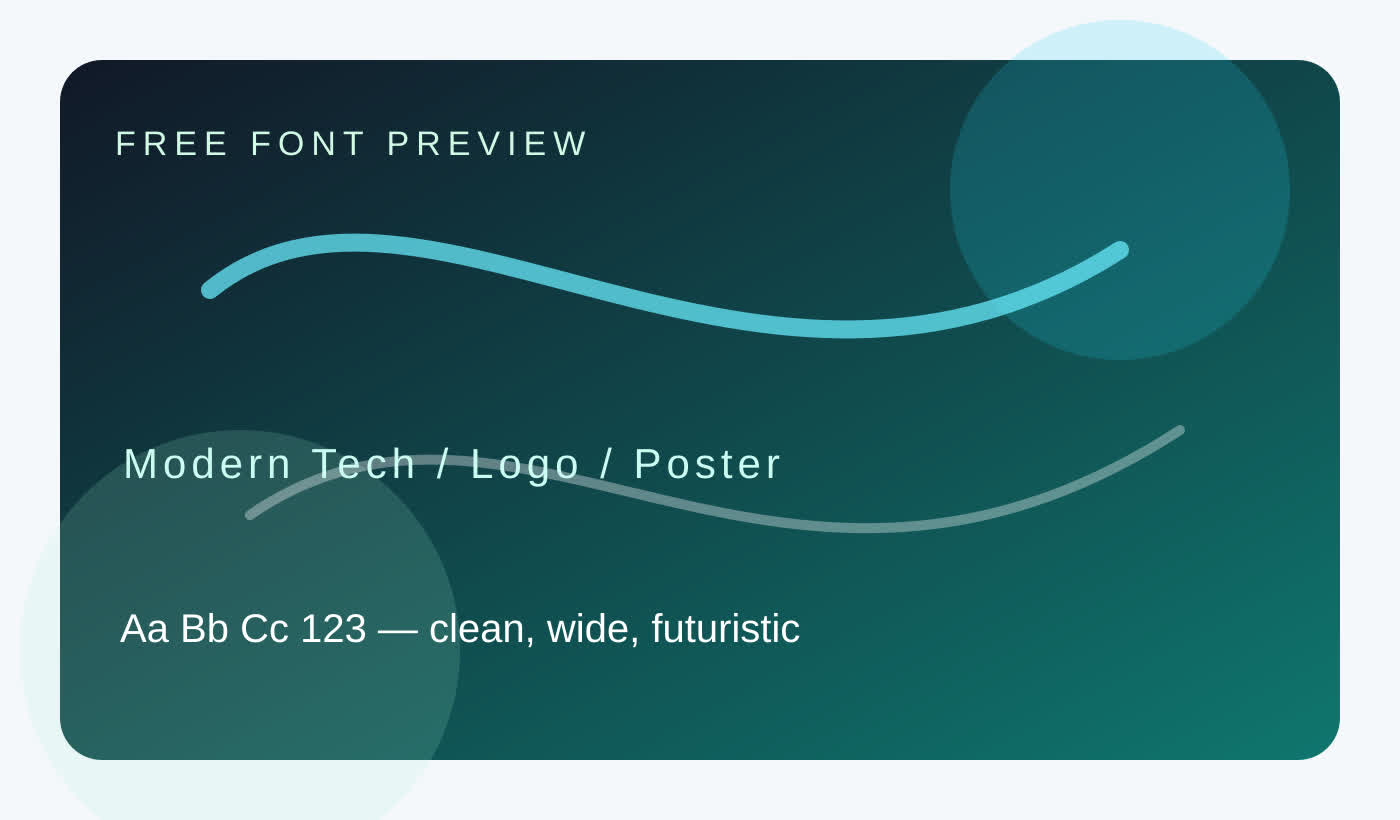
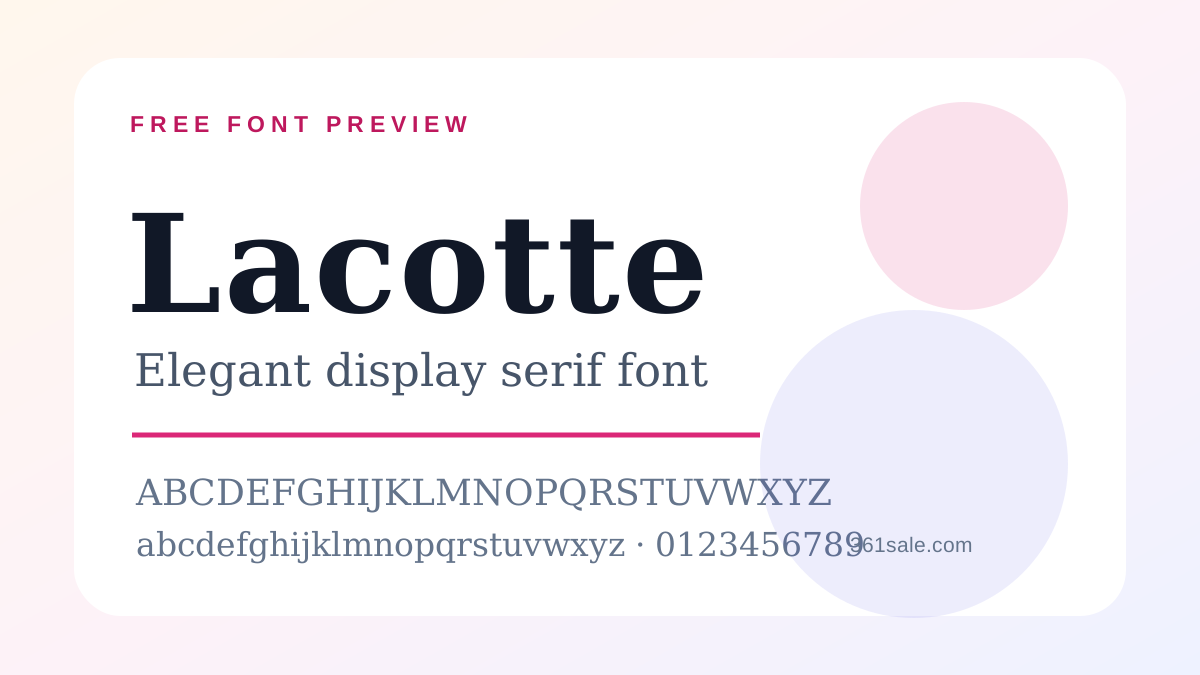
Helixa Font 是一款偏现代科技感的英文字体,适合用于 SaaS 官网、AI 工具落地页、应用介绍页、海报标题和个人作品集。很多人搜索 Helixa Font 免费下载,是想找一款既干净又有识别度的标题字体,但字体使用不只是下载文件,还要确认授权、搭配方式和网页性能。
本文从站长和设计师角度,整理 Helixa Font 的使用建议、搭配场景、WordPress 引入方式和常见风险。你可以把它当作一个字体上线前检查表,避免因为字体过重、授权不清或移动端显示不佳影响页面体验。
Helixa Font 适合什么场景
Helixa Font 的视觉气质更偏科技、未来、简洁和硬朗。它适合做大标题、Banner 标语、功能模块标题、产品发布页标题,不太适合大段正文。正文更需要长时间阅读的舒适度,而标题字体更强调第一眼识别。
适合使用的页面
如果你在做 AI 自动化工具、机器人系统、开发者平台、Web3 项目、科技活动页或应用下载页,Helixa Font 可以强化页面调性。它和深色背景、渐变光效、网格线、玻璃拟态卡片都比较搭。
不建议使用的页面
如果页面是法律条款、长篇博客正文、老年用户服务页或需要极高可读性的帮助中心,不建议把 Helixa Font 用作正文。字体越有风格,越要控制使用范围。站内关于 Kadence、Blocksy Pro 与 WoodMart 配置路线图 也提到过,主题设计应先保证可读性,再追求视觉效果。
免费下载前先确认授权
下载字体前,必须确认授权范围。很多字体页面写着 free download,但免费可能只限个人使用,不一定允许商业网站、客户项目、广告素材或嵌入 App。正式上线前要查看 license 文件、作者说明或发布平台条款。
如果你无法确认授权,不要把字体直接用于客户商业项目。更稳的方式是购买授权、联系作者,或选择 Google Fonts、Fontshare 等授权更清晰的替代字体。字体侵权不像图片侵权那样容易被站长意识到,但风险同样存在。
WordPress 中如何使用 Helixa Font
在 WordPress 中使用自定义字体有三种方式:主题自带字体上传、Elementor Custom Fonts、手写 @font-face。普通站长优先使用主题或 Elementor 的字体管理功能,因为它们更容易控制字体权重、回退字体和加载位置。
使用 Elementor Custom Fonts
如果你使用 Elementor Pro,可以在 Custom Fonts 中上传 woff2 文件,并设置字体名称、权重和样式。上传后,在标题小工具里选择该字体即可。注意只上传实际使用的权重,不要把所有 ttf、otf、woff 文件全部塞进去。
使用 @font-face
如果主题没有字体上传功能,可以把 woff2 文件放到子主题目录,然后在 CSS 中写 @font-face。建议设置 font-display: swap,让文字先用系统字体显示,字体加载完成后再替换,避免页面白屏或首屏文字延迟。
性能优化:字体不是越多越好
字体文件会影响页面加载,尤其是移动端网络较慢时。一个页面建议最多使用两套字体:一套标题字体,一套正文字体。Helixa Font 作为标题字体时,只加载 Regular 或 Bold 一个权重通常就够了。多个权重、多个格式、多个语言子集会让页面变慢。
如果网站已经使用 WP Rocket、Perfmatters 或其他性能插件,要检查字体预加载和本地化策略。更完整的性能工具选择可以参考 Perfmatters、WP Rocket、Imagify、Smush 怎么选。字体优化的原则和图片优化类似:只加载需要的文件,避免重复请求。
字体搭配建议
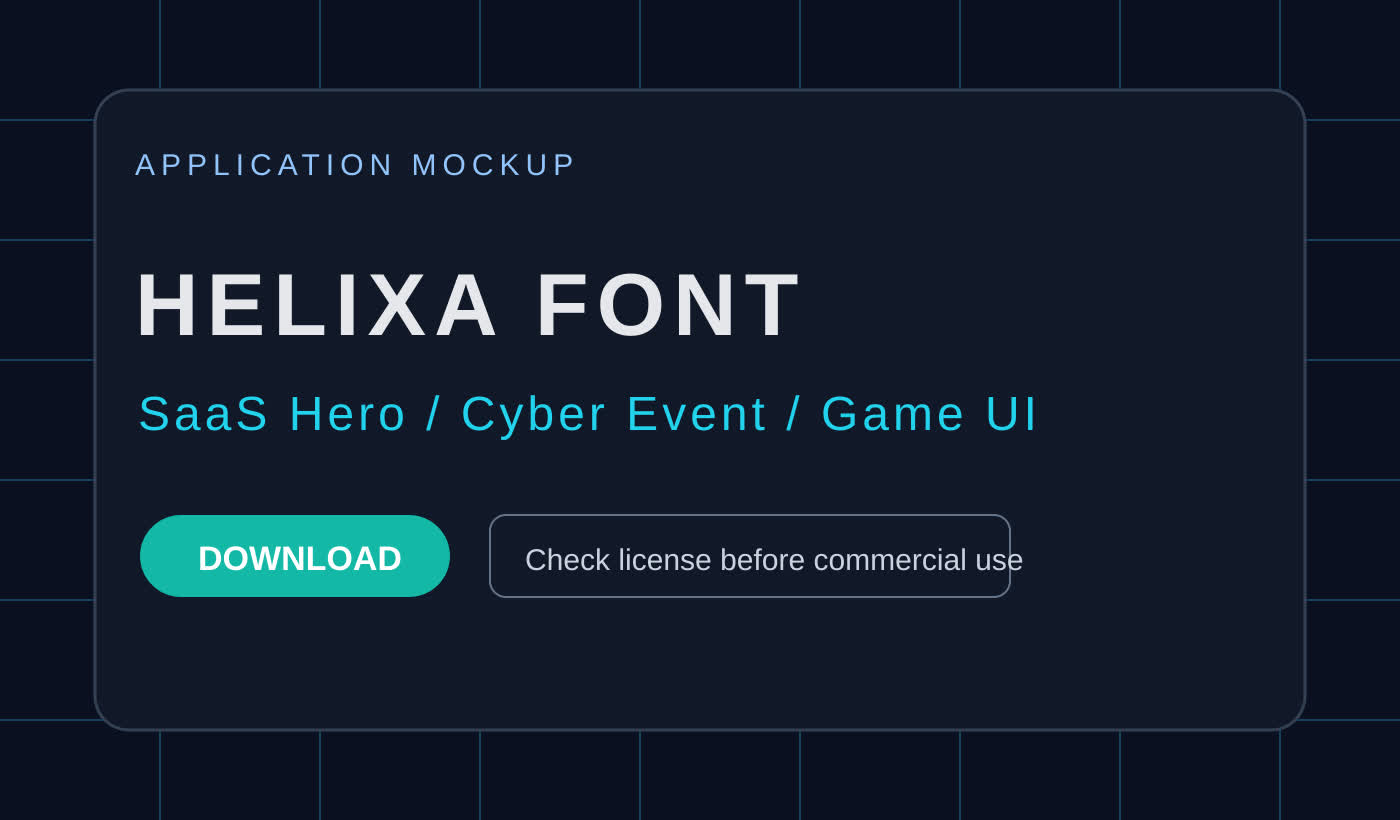
Helixa Font 适合搭配中性的无衬线正文字体,例如 Inter、Roboto、Source Sans 3、Noto Sans。标题使用 Helixa,正文使用更易读的字体,可以兼顾视觉冲击和阅读体验。中文页面则建议中文正文使用系统字体或思源黑体,避免中英混排时风格过于割裂。
颜色和间距
科技感字体常搭配深色背景,但不要只靠低对比灰色文字营造高级感。标题和正文对比度要足够,行高也要留足。移动端尤其要检查标题是否换行难看、字距是否过紧、按钮文字是否被裁切。
上线前检查清单
上线前建议检查六项:授权是否允许商业使用;是否只加载必要权重;是否使用 woff2;是否设置 font-display;移动端是否可读;回退字体是否合理。对于 WordPress 页面,还要清理缓存并用无痕窗口查看前台效果,避免编辑器里正常、前台却没加载。
如果字体加载失败,先看浏览器控制台是否有 404、CORS 或 MIME type 错误。Elementor 页面显示异常时,可参考 Loop Grid、短代码和背景叠加层排查方法,用同样思路从资源、缓存、插件冲突逐层定位。
替代字体怎么选
如果 Helixa Font 授权或可用性不适合你的项目,可以考虑 Orbitron、Rajdhani、Space Grotesk、Exo 2 等风格相近的字体。选择替代字体时,不要只看单个字母展示图,要把真实标题、按钮、菜单和移动端换行都放进去测试。
总结
Helixa Font 适合做科技感标题,但不适合无脑全站使用。下载前先确认授权,WordPress 中优先用 woff2 和少量权重,页面上控制在标题和关键视觉区。需要查看工具化配置和自动化巡检思路,可以延伸阅读 OpenClaw 官方文档,把字体、图片和缓存检查纳入上线流程。









0
现在肯定还是做SEO的,只是玩法变了。 以前靠堆内容、堆关键词就能有流量,现在更看重 内容质量 + 品牌信任 + 用户体验。 另外单靠SEO其实越来越难,很多做得好的基本都是 SEO + 社媒 + 内容营销 + 私域转化 一起做。 SEO本质还是一个长期获客渠道,但不能再当成唯一渠道了。嘻嘻在干活
3月11日 10:540
正常,收录只代表 Google 看到了页面,不代表马上给排名,“已收录但没排名”通常是因为: 关键词竞争大、页面权重低、内容不够强、页面还比较新。 先继续优化长尾关键词、内容质量和内链,通常需要一点时间,排名会慢慢出来Amelia Foster 3月6日 16:200
有截图吗子非鱼也安知鱼之乐 3月6日 09:230
别先堆优化插件,先定位瓶颈: 用 Query Monitor 看慢 SQL、慢 Hook。 暂停全部插件做对比,再逐个开启。 检查 autoload 过大(options 表)。 检查数据库索引与大表查询。 服务器 TTFB 高就先处理主机/数据库性能。嘻嘻在干活
3月3日 16:470
你好风之旅,其实真不用搞复杂的本地环境,普通人按这几步来,更新基本不会崩站👇 先备份全站,文件 + 数据库都备一下,这是底线,出问题能一键回退。 更的时候别一键全更,分批更,先更不重要的插件,再更核心的。 更新完立刻清缓存,去前台检查首页、文章页、按钮、表单这些关键位置。 最好再装个支持版本回滚的插件,万一崩了,一秒切回旧版。 总结来说:先备份、分批更、更完查、留退路,稳得很✅😎希望能帮到你bugbang 3月2日 09:552
通常不是支付没成功,而是回调(webhook)没把订单状态写回来。 排查步骤: WooCommerce → 状态 → 日志:看支付网关是否有 webhook error / signature error / timeout 检查站点是否被 WAF 拦截(Cloudflare、宝塔防火墙、安全插件) 检查是否启用了“缓存结账页/接口路径”(结账页和回调接口不应缓存) 看服务器错误日志是否有 500/致命错误导致回调执行中断 解决方案: 放行 wp-json、wc-api、支付网关回调 URL(按网关文档配置) 关闭结账页的缓存与 JS 合并压缩测试一次 若使用 Cloudflare:为回调 URL 设置 不挑战、不拦截 的规则乌拉那拉甄嬛 1月31日 09:360
1) 先判断这是“正常等待”还是“异常卡住” 可以先看 3 个信号:页面发布时间是否在 7–14 天以内、是否 只有少量页面 出现该状态、页面是否已经出现在 XML Sitemap 中。 如果三个都满足,多半属于正常爬取与评估阶段,不需要立刻动手。 2) 什么情况下“等”是没用的? 以下情况基本不会靠时间自动解决:页面几乎没有内链(孤立页)、内容与站内已有页面高度相似、canonical 指向了别的 URL、同一主题短时间发布太多相似文章。 这种情况下,Google 已经抓取,但判断“当前不值得进入索引”。 3) 最有效的人工干预方式(不折腾) 优先做这 3 件事:加内链、从相关旧文章或栏目页链接到该页面、增强首屏信息密度 前 2–3 段直接回答用户问题,避免铺垫太多,确认 canonical 为自指,避免被判定为重复页,做完再去 GSC 请求重新编入索引即可。 4) 什么“干预动作”反而容易适得其反? 不太推荐:频繁删除重发、连续多次点“请求编入索引”、为了收录强行堆关键词、随意改 URL 或标题 这些操作会让 Google 重新评估页面稳定性,反而拖慢收录。 5) 一个实用判断标准 如果一篇文章:已被抓取、没有 noindex / robots 问题、有至少 1–2 条相关内链、内容明显解决了一个独立问题,那它 是否被收录,只是时间问题,不是插件问题。帖子搬运工 1月30日 10:000
新站前期不做外链完全可以,先把内容和站内结构做好更稳。只靠内容一般能拿到收录和部分长尾词排名,但中高竞争词起量会慢。建议等网站稳定收录、有30–50篇质量内容、关键词开始进前20/30后,再少量做外链,优先品牌词/裸链/引用型,别一上来追数量。👍