






描述
EasyTowing – 紧急拖车服务 Elementor 模板套件完美设计,旨在为宝贵客户制作用户友好的网站,提供预制的网页模板。它完全响应式,适配从常规桌面屏幕到平板电脑、iPhone 及小型移动设备的各种显示和分辨率。创建完整网站时不需要任何编码,非常简单。
![图片[1]-EasyTowing – 紧急拖车服务 Elementor 模板套件-361Sale WordPress Care](https://www.361sale.com/wp-content/uploads/2025/03/20250314095027297-1741916957740.png)
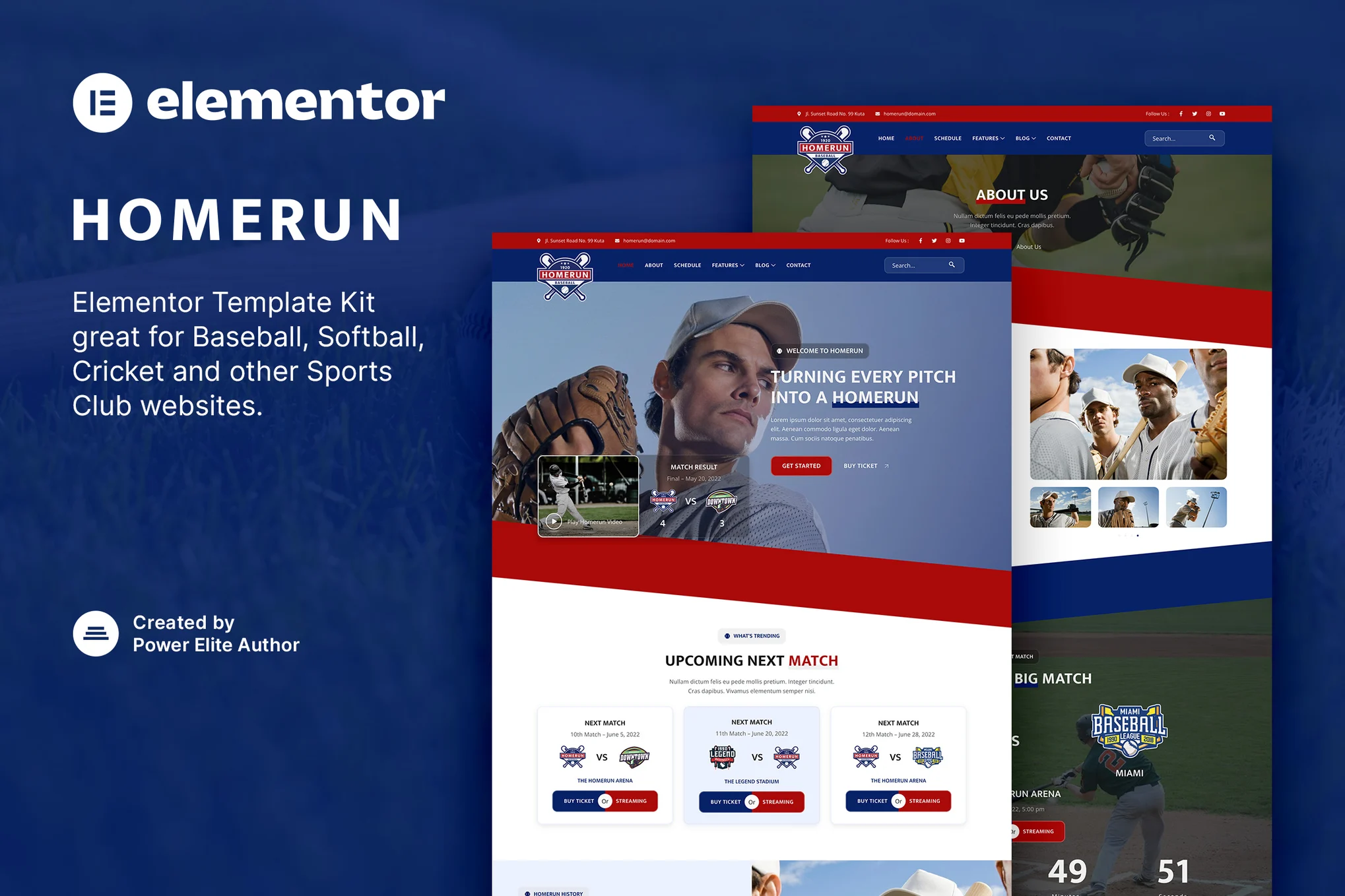
![图片[2]-EasyTowing – 紧急拖车服务 Elementor 模板套件-361Sale WordPress Care](https://www.361sale.com/wp-content/uploads/2025/03/20250314095027519-1741916963475.png)
![图片[3]-EasyTowing – 紧急拖车服务 Elementor 模板套件-361Sale WordPress Care](https://www.361sale.com/wp-content/uploads/2025/03/20250314095028678-1741916969083.png)
页面
- 主页
- 关于页面
- 服务页面
- 服务详情页面
- 团队页面
- 定价页面
- 客户评价页面
- 常见问题页面
- 画廊页面
- 博客页面
- 单篇博客页面
- 联系我们页面
- 错误 404 页面
- 维护中页面
模块
- 页眉模板
- 页脚模板
EasyTowing – 特点
- 需要 Elementor Pro(未包含)
- 14 个令人惊叹的模板页面
- 干净、专业且独特的设计
- Google 字体 – 可以轻松扩展到 600 多种 Google 字体
- 以及更多功能!
所需插件
- Elementor
- ElementsKit Lite
- PowerPack Lite for Elementor
如何使用模板套件:
- 在 WordPress 中,从插件 > 添加新插件,安装并激活“Envato Elements”插件。
- 下载模板套件文件,切勿解压。
- 转到元素 > 已安装的套件,点击上传模板套件按钮。你也可以通过点击连接账户来自动导入,并在元素 > 模板套件下进行导入。
- 检查顶部的橙色横幅,并点击安装要求以加载该套件使用的任何插件。
- 首先点击导入全局样式。
- 一次只导入一个模板。这些模板会存储在 Elementor 的模板 > 已保存模板下。
- 转到页面并创建一个新页面,点击用 Elementor 编辑。
- 点击构建器左下角的齿轮图标以查看页面设置,选择 Elementor 全宽并隐藏页面标题。
- 点击灰色文件夹图标访问我的模板标签,然后导入你希望自定义的页面。
THE END















![表情[wozuimei]-361Sale WordPress Care](https://www.361sale.com/wp-content/themes/zibll/img/smilies/wozuimei.gif)

![表情[baoquan]-361Sale WordPress Care](https://www.361sale.com/wp-content/themes/zibll/img/smilies/baoquan.gif)




暂无评论内容